
Aplicar reglas de redondeo
Utilice las reglas de redondeo para modificar la presentación de las cifras y cuadrar sus estados financieros. Las relaciones de redondeo le permiten calcular automáticamente la diferencia entre dos celdas e introducirla en una tercera celda, conocida como «celda de relleno».
La fórmula de redondeo es la siguiente: Célula 1 - Célula 2 = Célula de conexión
Por ejemplo, en un balance, la regla de redondeo calcula la diferencia entre la celda «Total de activos» y la celda «Total de pasivos», y muestra el resultado en la celda de ajuste. Para que una relación de redondeo funcione, la celda de origen (es decir, «Cuentas por cobrar» o «Cuentas por pagar») debe formar parte de la celda «Total de activos» o «Total de pasivos».
El resultado en la celda de ajuste variará en función de si se utiliza una cuenta de activos o una cuenta de pasivos como cuenta de redondeo; por ejemplo:
| Si la cuenta de redondeo es: | La celda de diferencia 1 debería ser: | La celda de diferencia 2 debería ser: |
|---|---|---|
| Un activo | Pasivo total | Activos totales |
| Un pasivo | Activos totales | Pasivo total |
Para crear una relación de redondeo:
- Asegúrese de que está trabajando en modo de diseño.
- En la cinta, haga clic en Herramientas | Redondeo.
- En el cuadro de diálogo «Redondeo», seleccione «Aplicar redondeo» y «Aplicar relaciones de redondeo».
- En el menú desplegable «Redondear a», seleccione el nivel de redondeo que desee aplicar. Si selecciona la opción «Mostrar ceros», se garantizará que los números de tres o más cifras se muestren con todos sus dígitos.
- Haga clic en «Añadir» para crear una nueva relación de redondeo.
-
En el grupo «Propiedades de la relación», configure las opciones de la siguiente manera:
Opción Descripción Celdas de diferencia Introduzca las celdas de la primera diferencia (celda 1) y la segunda diferencia (celda 2) en los campos correspondientes.
Haga clic en el icono «Seleccionar celda» para seleccionar una celda del documento en lugar de introducirla manualmente. Haga clic en el icono «Ir a la celda» para desplazarse a la celda seleccionada en el documento.
Célula(s) de conexión Introduzca una celda en la que desee colocar la diferencia resultante entre la celda 1 y la celda 2.
Haga clic en el icono «Seleccionar celda» para seleccionar una celda del documento en lugar de introducirla manualmente. Haga clic en el icono «Ir a la celda» para desplazarse a la celda seleccionada en el documento.
Haga clic en «Avanzado...» para configurar varias celdas de conexión.
Identificador Introduzca una breve descripción de la relación de redondeo. Si es necesario, el identificador puede incluir referencias a los números de celda de la relación de redondeo para identificarlo internamente. Etiqueta de visualización Introduzca una descripción que se mostrará en el cuadro de diálogo «Error de recálculo» en caso de que no se pueda calcular la regla de redondeo. Esta etiqueta se utiliza para ayudar a identificar la parte del documento en la que se encuentra el error.
La etiqueta de visualización también se utiliza como identificador único durante las actualizaciones de la biblioteca de conocimientos .
Límite Introduzca un límite de redondeo. Las diferencias de redondeo que superen este límite no se redondearán. Aplique esta relación Seleccione esta opción para activar la regla de redondeo. - Si desea permitir a los usuarios activar o desactivar el redondeo y las relaciones de redondeo mientras visualizan el documento en el modo Formulario, seleccione «Permitir la activación y desactivación del redondeo en el modo Formulario » y/o «Permitir la activación y desactivación de las relaciones de redondeo en el modo Formulario». Haga clic en Aceptar.
La regla de redondeo se aplica al documento. La celda del complemento realizará el cálculo a partir de la diferencia entre la celda 1 y la celda 2. Repita este proceso para aplicar las reglas de redondeo al resto del documento según sea necesario.
Notas:
- El redondeo y las relaciones de redondeo solo afectan a las celdas vinculadas a la base de datos de Working Papers.
-
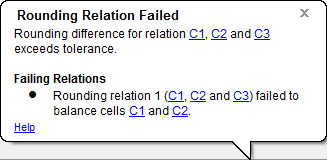
Si falla una operación de redondeo, aparecerá un cuadro de diálogo de notificación con una lista de todos los errores de redondeo. Utilice este cuadro de diálogo para localizar, revisar y corregir los errores.
Configurar varias celdas de conexión
Puede configurar varias celdas de ajuste en una relación de redondeo y utilizar condiciones de omisión para controlar dónde mostrar la diferencia resultante en función de su valor.
Para configurar varias celdas de ajuste en una relación de redondeo:
- Cree una nueva relación de redondeo o abra el cuadro de diálogo «Redondeo» y seleccione una relación de redondeo existente.
- En el grupo «Propiedades de la relación», junto al campo «Celdas de conexión», haga clic en «Avanzadas...».
- En el cuadro de diálogo «Configuración de la celda de conexión», haga clic en «Añadir».
- En el grupo «Propiedades de la celda de inserción», en el campo «Celda», introduzca la celda en la que desea colocar la diferencia resultante entre la Celda 1 y la Celda 2. Haga clic en el icono «Seleccionar celda» para seleccionar una celda del documento en lugar de introducirla manualmente. Haga clic en el icono «Ir a la celda» para desplazarse a la celda seleccionada en el documento.
- En el campo «Condición de inserción», introduzca una condición de omisión. La condición de omisión garantiza que, si la condición es verdadera, la diferencia resultante no se mostrará en esta celda de conexión, sino que se buscará la siguiente celda de conexión disponible. Si la condición es falsa, la diferencia resultante entre la celda 1 y la celda 2 se muestra en la celda de resultado.
- Haga clic en «Añadir» de nuevo para crear la siguiente celda de conexión con una condición de salto única. Repita tantas veces como sea necesario. Cuando haya terminado, haga clic en «Aceptar»y, a continuación, en «Aceptar».
La relación de redondeo se configura mediante varias celdas de conexión. Se realiza un nuevo cálculo para redistribuir la diferencia resultante a la celda de conexión correspondiente.