
Generar una muestra desde el centro de análisis
Cada prueba analítica del Analytics Hub incluye una calculadora de muestras en la pestaña «Parámetros de la prueba ». Esta herramienta le permite generar muestras aleatorias, por atributos, por unidad monetaria o de controles. También puede aplicar el muestreo sistemático de forma manual, sin necesidad de utilizar la calculadora. El muestreo le permite obtener rápidamente información valiosa a partir de grandes conjuntos de datos mediante el análisis de una muestra más pequeña pero representativa, tanto si trabaja con datos estructurados —como las transacciones de los clientes— como con datos no estructurados —como las descripciones en lenguaje natural—.
Puede utilizar el muestreo dentro de una prueba analítica o como herramienta independiente.
Métodos de muestreo
Están disponibles los siguientes métodos de muestreo:
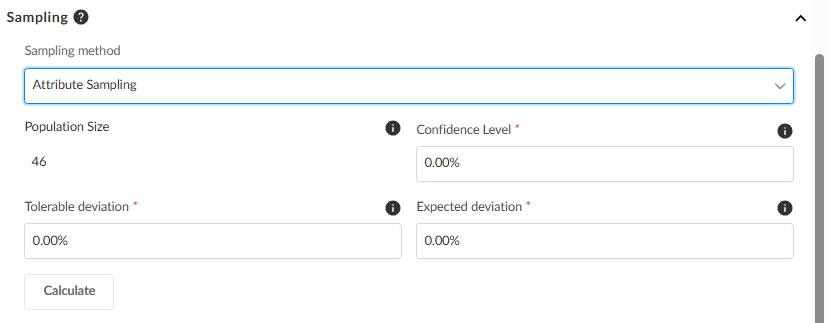
Muestreo de atributos
El muestreo de atributos es un método estadístico utilizado para evaluar la frecuencia de un atributo específico dentro de un conjunto de datos. Cada atributo es binario, con sólo dos resultados posibles: verdadero o falso, y se suele utilizar para probar controles o conformidad.
Muestreo de unidades monetarias
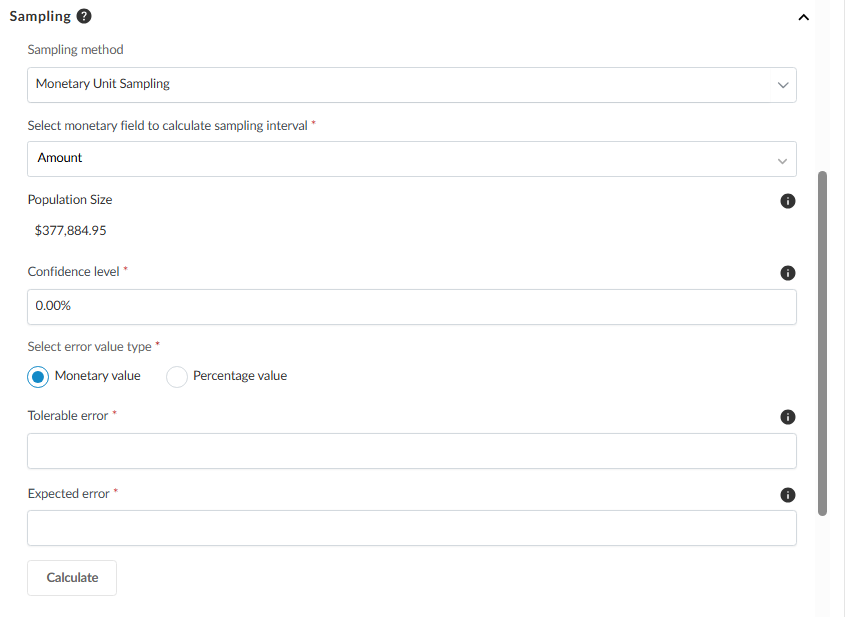
El muestreo por unidades monetarias (MUS) selecciona los registros en función del valor monetario de una columna determinada. Cada unidad monetaria (por ejemplo, cada dólar) se trata como una unidad de muestreo, lo que da a las transacciones más grandes una mayor probabilidad de selección en comparación con las más pequeñas. El tamaño de la muestra viene determinado por parámetros como la tolerancia al riesgo y el nivel de confianza. Este método es especialmente útil en la auditoría financiera, ya que se centra en las transacciones con mayor impacto monetario. MUS es aplicable tanto al libro mayor como a los libros auxiliares, ofreciendo una forma fiable de priorizar las transacciones de alto valor para su revisión.
Puede definir el umbral de error admisible como una cantidad o un porcentaje. En el caso de las poblaciones de bajo riesgo, también puede establecer el error esperado en cero.
Muestreo aleatorio
El muestreo aleatorio selecciona un subconjunto aleatorio de registros de un conjunto de datos. Este enfoque es útil para procesos de prueba o validación no sesgados, ya que garantiza que cada registro tenga la misma probabilidad de ser incluido en la muestra. Puede aplicarse tanto al libro mayor como a los libros auxiliares.
Muestreo de control
El muestreo de controles es un método de muestreo que se utiliza para los ensayos de controles. Selecciona una muestra de casos de control de una población definida para evaluar la eficacia operativa de los controles. Puede incluir parámetros como:
-
Tipo de controles
-
Frecuencia de los controles
-
Desviaciones previstas
Si detecta desviaciones no previstas, puede ampliar la muestra de controles existente y volver a calcular el tamaño de la muestra sin necesidad de reiniciar el flujo de trabajo. Este flujo de trabajo está disponible en las herramientas de análisis integradas y autónomas.
Muestreo sistemático
El muestreo sistemático selecciona registros a intervalos regulares en función de una frecuencia predefinida (por ejemplo, cada 10 registros). Este método garantiza una muestra distribuida uniformemente en el conjunto de datos y puede descubrir patrones o anomalías dentro de un conjunto de datos. Es especialmente eficaz para las revisiones financieras estructuradas y puede aplicarse tanto al libro mayor como a los auxiliares para identificar irregularidades en la contabilización de operaciones o tendencias en los datos financieros.
Para generar una muestra a partir de los resultados de las pruebas analíticas:
Generar una muestra a partir de los resultados de las pruebas analíticas:
-
Abrir el Centro de análisis Esto puede hacerse de dos maneras:
-
En la página Documentos, haga clic en el icono Análisis de datos [
 ] situado junto a cualquier procedimiento de la lista de comprobación en el que esté disponible una prueba de análisis de datos. Se abrirá la pestaña "Análisis" con una lista de las pruebas disponibles para ese elemento de la lista de control.
-
Seleccione Centro de análisis en la parte superior de la pantalla para ver todos los procedimientos de lista de comprobación disponibles para una prueba analítica. Los datos ya deben estar importados o no se mostrarán.
-
Seleccione una prueba analítica en el panel izquierdo. Los resultados aparecen a la derecha. Si no hay resultados, realice primero la prueba analítica.
-
Seleccione la pestaña Parámetros de prueba y desplácese hasta Muestreo.
-
Seleccione un método de muestreo que se aplique a los resultados de las pruebas analíticas seleccionadas:
-
Muestreo por atributos
-
Muestreo de unidades monetarias
-
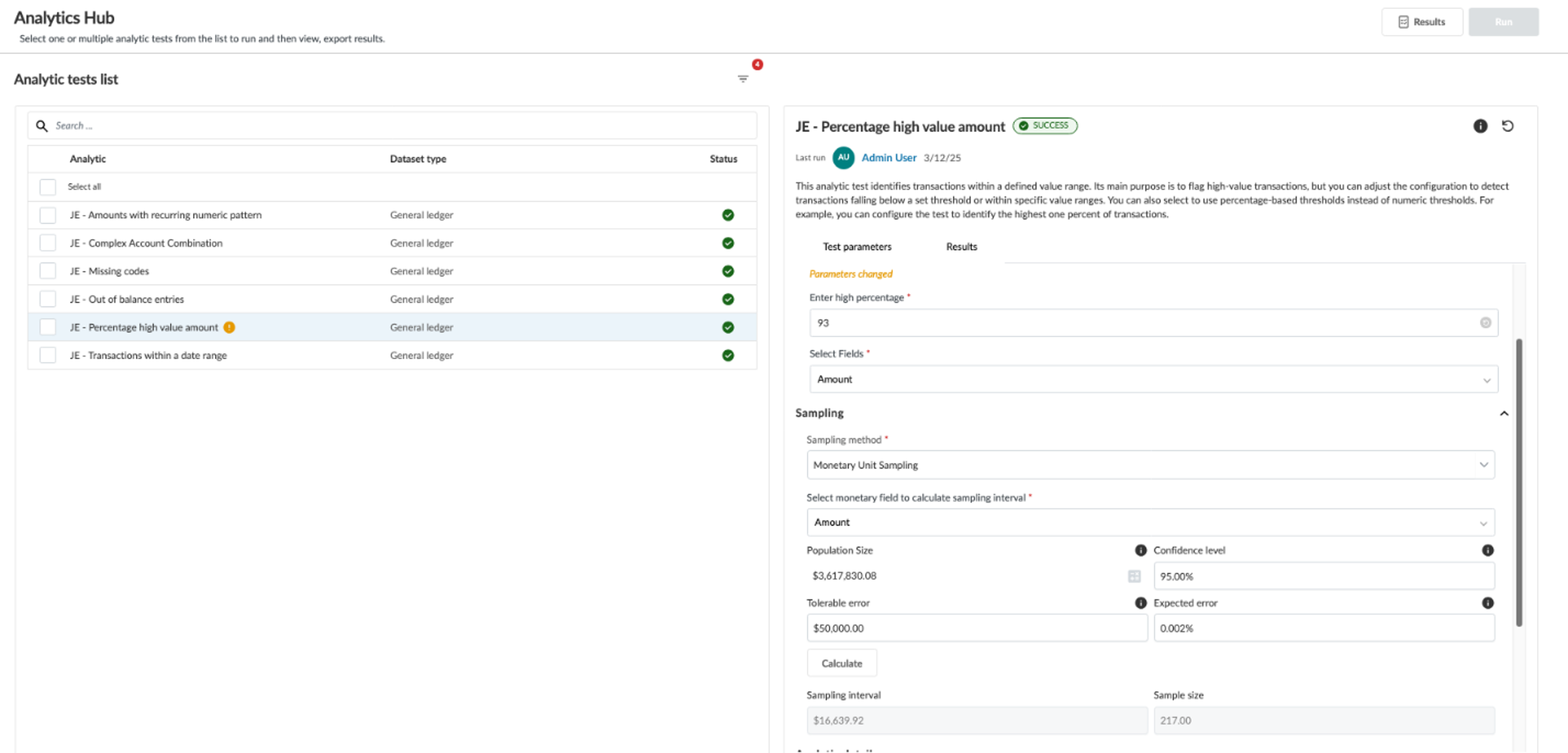
En el panel de la derecha, en «Seleccionar campo monetario para calcular el intervalo de muestreo», seleccione «Importe».
-
-
Muestreo aleatorio
-
Muestreo de controles
-
Muestreo sistemático
-
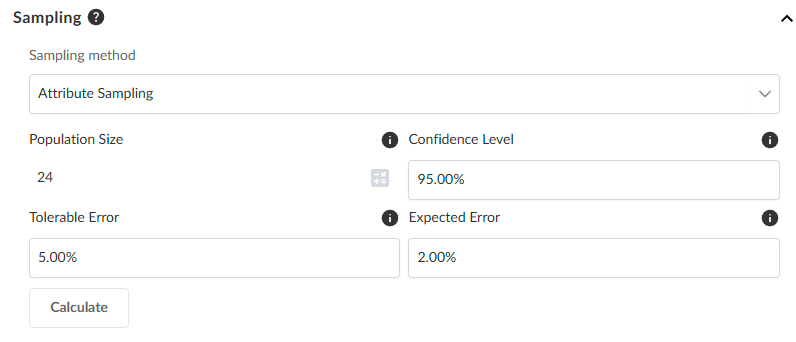
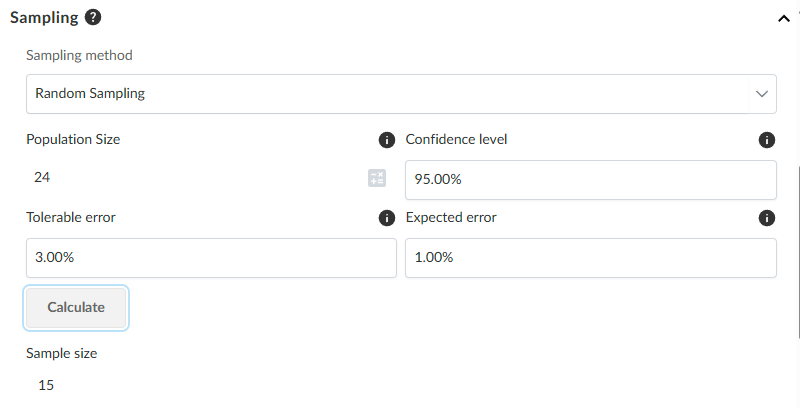
Ajuste sus parámetros según sea necesario. Consulte la tabla de parámetros de la calculadora que figura a continuación. Haga clic en Calcular.
Parámetros de la calculadora
| Parámetro de la calculadora | Descripción |
|---|---|
| Tamaño de la población |
El número total de registros disponibles para el muestreo, basado en el conjunto de datos completo definido por las pruebas analíticas seleccionadas y ejecutadas previamente. Seleccione el icono «Calcular el tamaño de la población» ( Esto es necesario cuando:
|
| Nivel de confianza |
Especifique el porcentaje de certeza (por ejemplo, 90%, 95%) que desea alcanzar para concluir que el control es eficaz. |
| Error tolerable | Introduzca el porcentaje o importe máximo de fallos de control (por ejemplo, un 5 % o 500 dólares) que esté dispuesto a aceptar sin dejar de considerar eficaz dicho control. |
| Error esperado | Calcule e introduzca el porcentaje de fallos de control (por ejemplo, 4%) que espera encontrar en la población basándose en auditorías anteriores o en su criterio profesional. Se puede aplicar un valor de cero a las poblaciones de bajo riesgo. |

El intervalo de muestreo y el tamaño del muestreo se generarán en los campos situados debajo de este botón en función de los resultados de las pruebas de análisis de datos seleccionadas.
Un muestreo por atributos:
Un muestreo de unidades monetarias:
Un muestreo aleatorio:
Generar una muestra de controles
Nota: El número total de desviaciones, tanto previstas como imprevistas, no puede superar el 2.
Para realizar una prueba de muestreo de controles:
-
Abra el Analytics Hub y realice una prueba de muestreo de control.
-
Seleccione la pestaña «Parámetros de prueba ».
-
En el panel «Parámetros de muestreo de controles », introduzca el número de desviaciones previstas.
-
Haga clic en Calcular.
-
Haga clic en «Ejecutar», situado en la parte superior derecha de la pantalla. Espere a que finalice la prueba.
Ampliar un ejemplo de controles
Puede ampliar una muestra de controles cuando detecte desviaciones no previstas con respecto al conjunto de muestras generado.
Para ampliar una muestra de control:
-
Haga clic en «Ampliar el tamaño de la muestra».
-
Seleccione el número de desviaciones imprevistas.
-
Haga clic en «Ejecutar», situado en la parte superior derecha de la pantalla. Los resultados detallados de la muestra aparecerán en la pestaña «Resultados ».
Los nuevos elementos de muestra se añaden al final de la muestra existente. El tamaño actualizado de la muestra y las desviaciones no previstas aparecen en los metadatos de los resultados y en los metadatos de exportación.
Ejemplos:
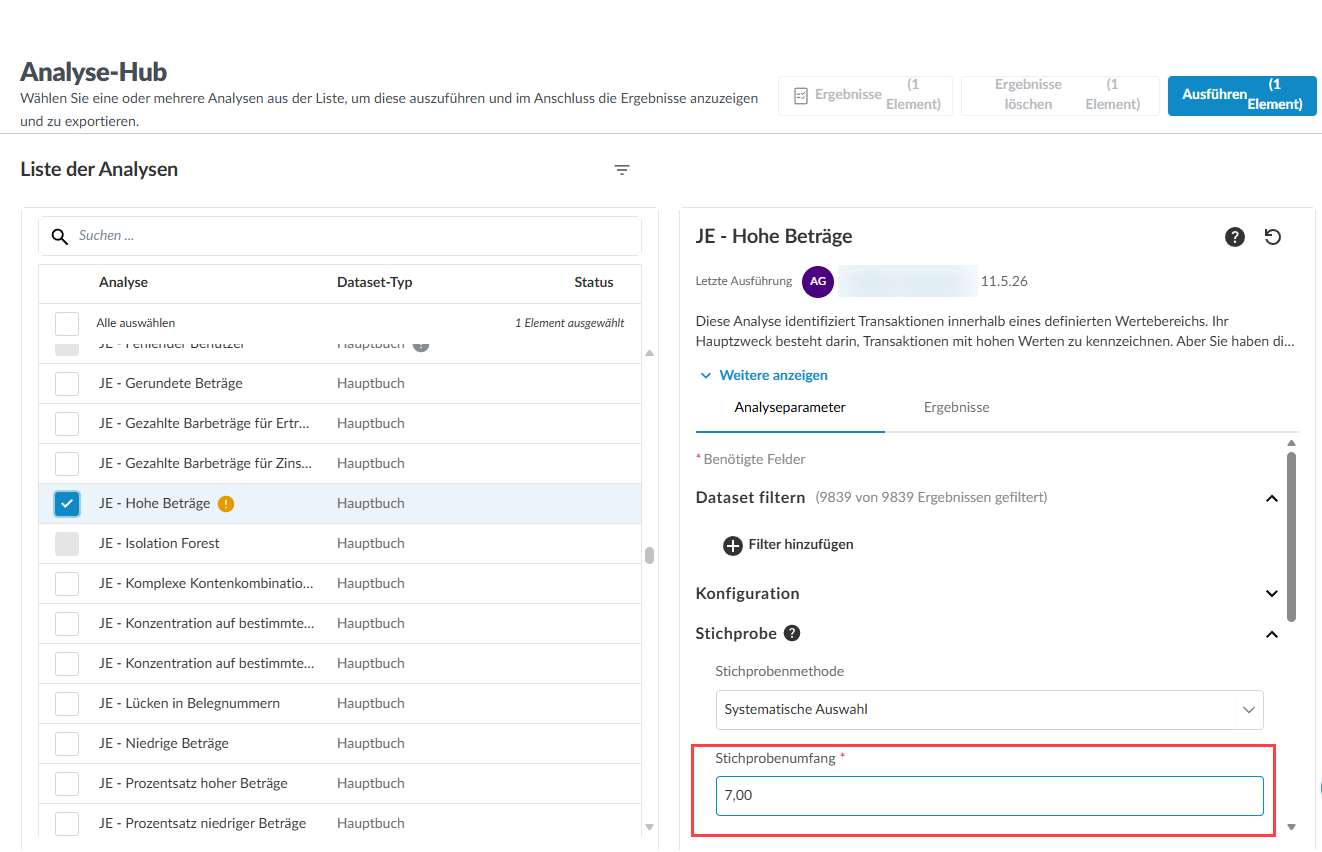
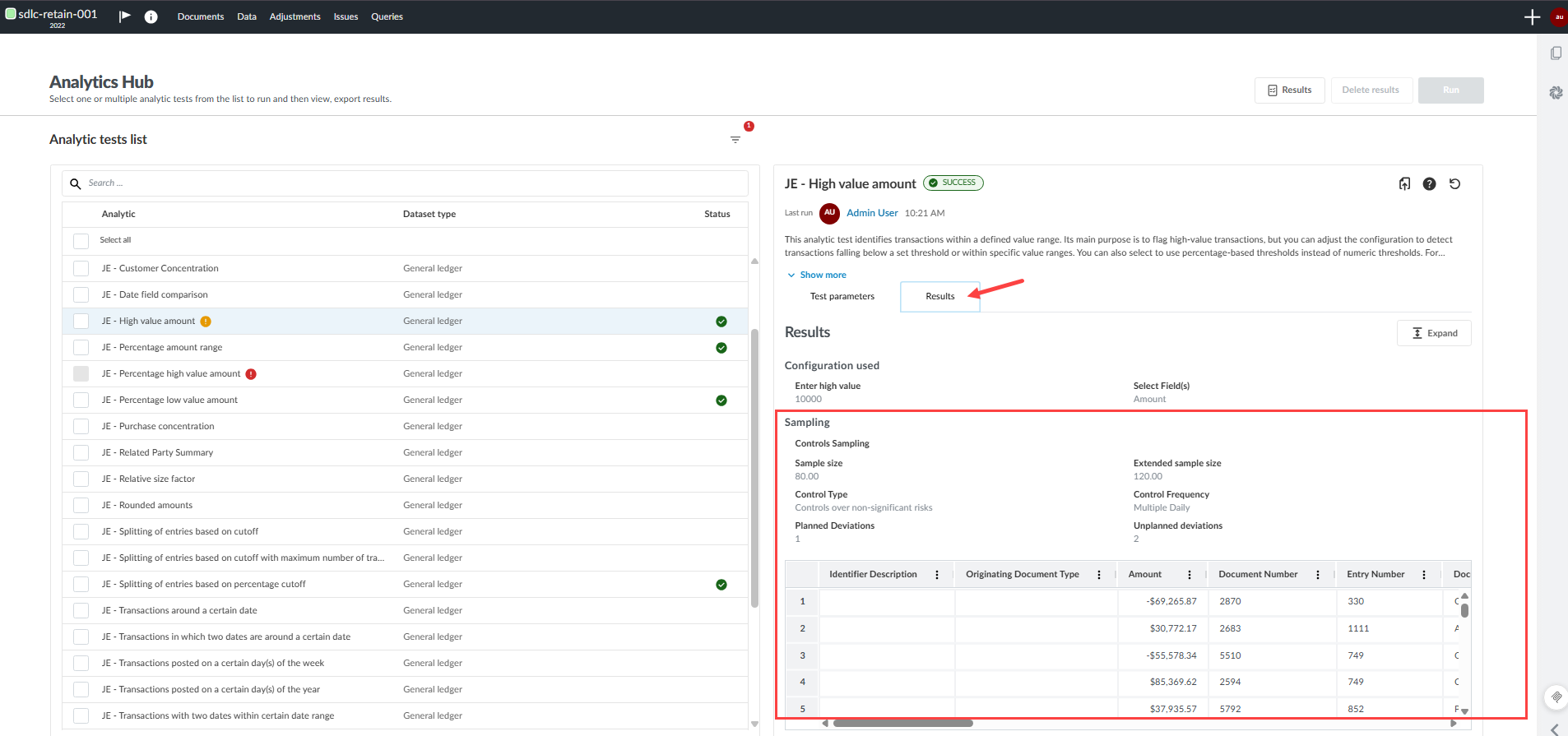
El tamaño de la muestra se amplía y los resultados muestran la muestra original junto con los elementos adicionales de la muestra.
Generar una muestra independiente
Puede generar una muestra independiente desde Analytics Hub. La prueba demuestreo puede generar una muestra a partir de cualquier tipo de conjunto de datos que haya importado a su proyecto. Esto incluye los datos sin esquema que no estén designados como balance de comprobación o libro mayor.
Para realizar una prueba de muestra independiente:
-
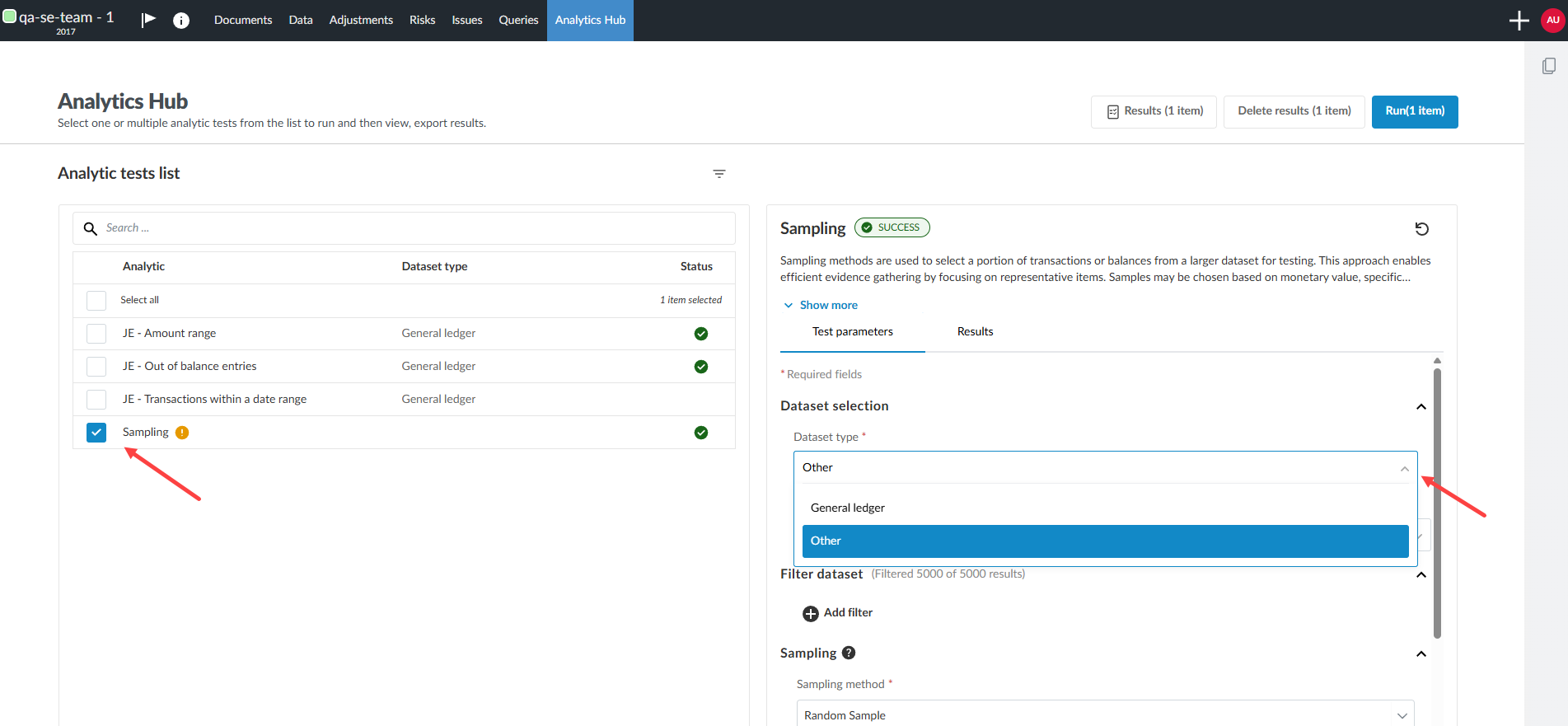
Seleccione «Muestreo» en el panel de la izquierda del Centro de análisis.
-
Seleccione la pestaña «Parámetros de prueba» en el panel de la derecha.
-
Seleccione un tipo de conjunto de datos en el menú desplegable «Seleccionar tipo de conjunto de datos ».
-
Puede seleccionar cualquier conjunto de datos que haya importado a la página «Datos».
-
Los datos sin esquema aparecen como «Otros» en el menú desplegable. Si desea utilizar datos sin esquema, seleccione «Otro» y elija un tipo de conjunto de datos sin esquema disponible en el menú desplegable adicional.
-
-
Aplique los filtros que desee incluir en la prueba de muestra.
-
Seleccione el menú desplegable situado debajo de «Método de muestreo» y elija el método de muestreo que desee aplicar al tipo de conjunto de datos. La prueba se generará automáticamente.
Nota: Si desea generar otro método de muestreo y conservar los resultados de la prueba actual, exporte los resultados antes de realizar el siguiente muestreo. Asegúrese de haber importado el conjunto de datos necesario antes de calcular una muestra independiente. El tipo de conjunto de datos requerido figura en la sección «Tipo de conjunto de datos». Para obtener más información, consulte Importar las transacciones del cliente y otros datos del libro auxiliar de un archivo CSV o Excel.
Seleccione un tipo de conjunto de datos:
Seleccione un método de muestreo: 
Exportar una muestra
Después de generar una muestra de datos, puede exportarla a un archivo CSV utilizando el icono Exportar [ ] situado en la parte derecha de la prueba analítica en Centro de análisis.