
Novedades en Caseware Cloud Engagements 2025-11
¡Bienvenidos a Cloud Engagements 2025-11! Esta actualización incorpora mejoras en la planificación centralizada, las tablas dinámicas, las dimensiones y la gestión de cuentas.
En esta página podrá consultar todas las nuevas funciones incluidas en esta versión, tanto para autores como para usuarios finales.
Para obtener más información sobre la plataforma Caseware Cloud Engagements, consulte «¿Qué es Caseware Cloud Engagements?».
Introducir los saldos de las dimensiones en Cloud Connector
#autoresdelafirma #autoresempresariales #usuariosfinales
Ahora puede seleccionar en Cloud Connector los saldos de las dimensiones que coincidan con los saldos finales disponibles en Datalink. Este selector aparece en el cuadro de diálogo «Cloud Connector» cuando se selecciona el saldo final y aún hay otros tipos de saldo disponibles.
Los autores pueden vincular las plantillas a los saldos de las dimensiones correspondientes, lo que reduce el trabajo de mantenimiento y garantiza que todos los usuarios tengan acceso a datos coherentes y actualizados.
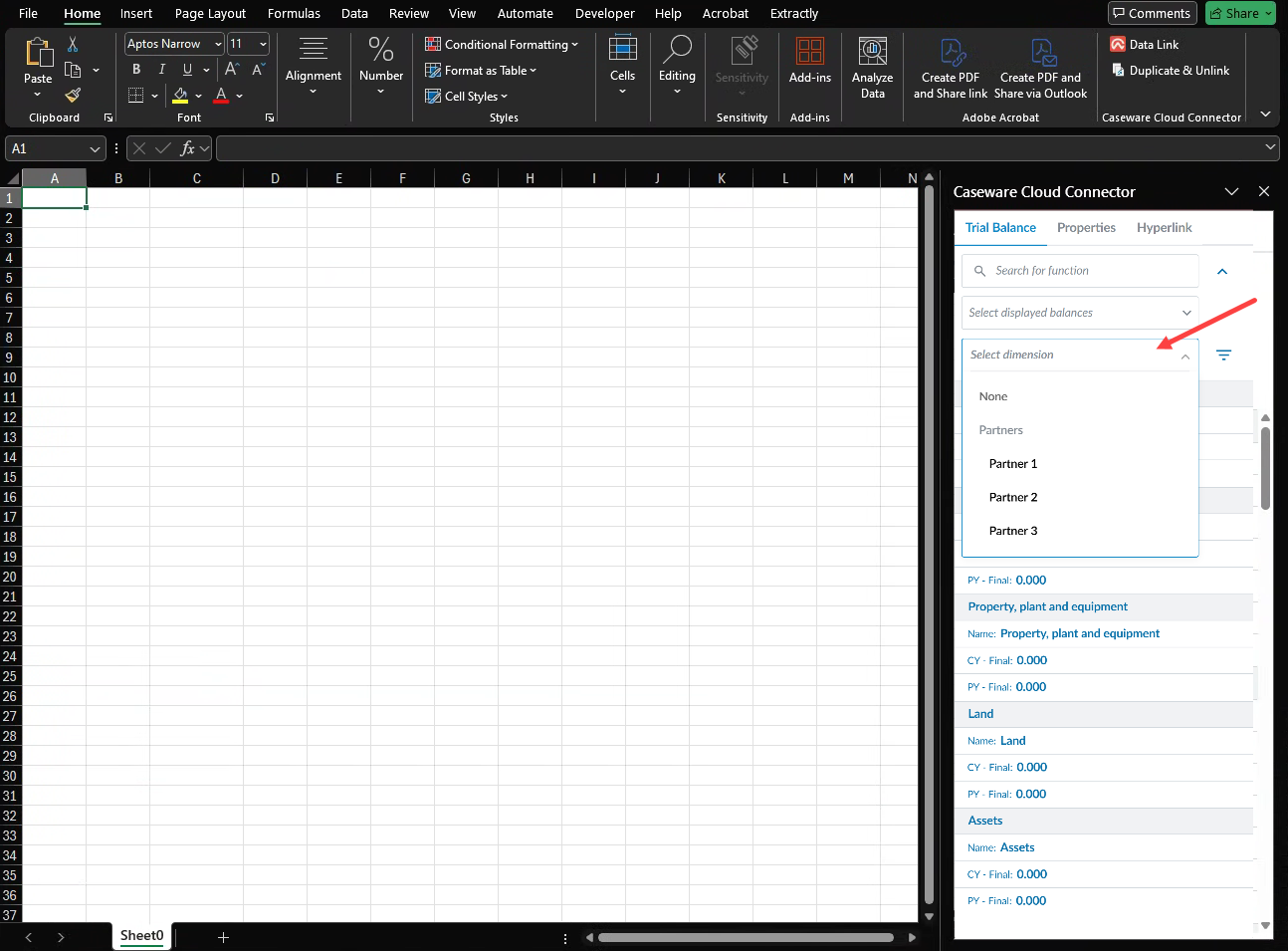
Para obtener más información sobre Cloud Connector, consulte: Empiece a utilizar Cloud Connector.
Introducir valores de dimensión en celdas de entrada individuales de las tablas dinámicas
#usuariosfinales #autoresdelafirma #autoresempresariales
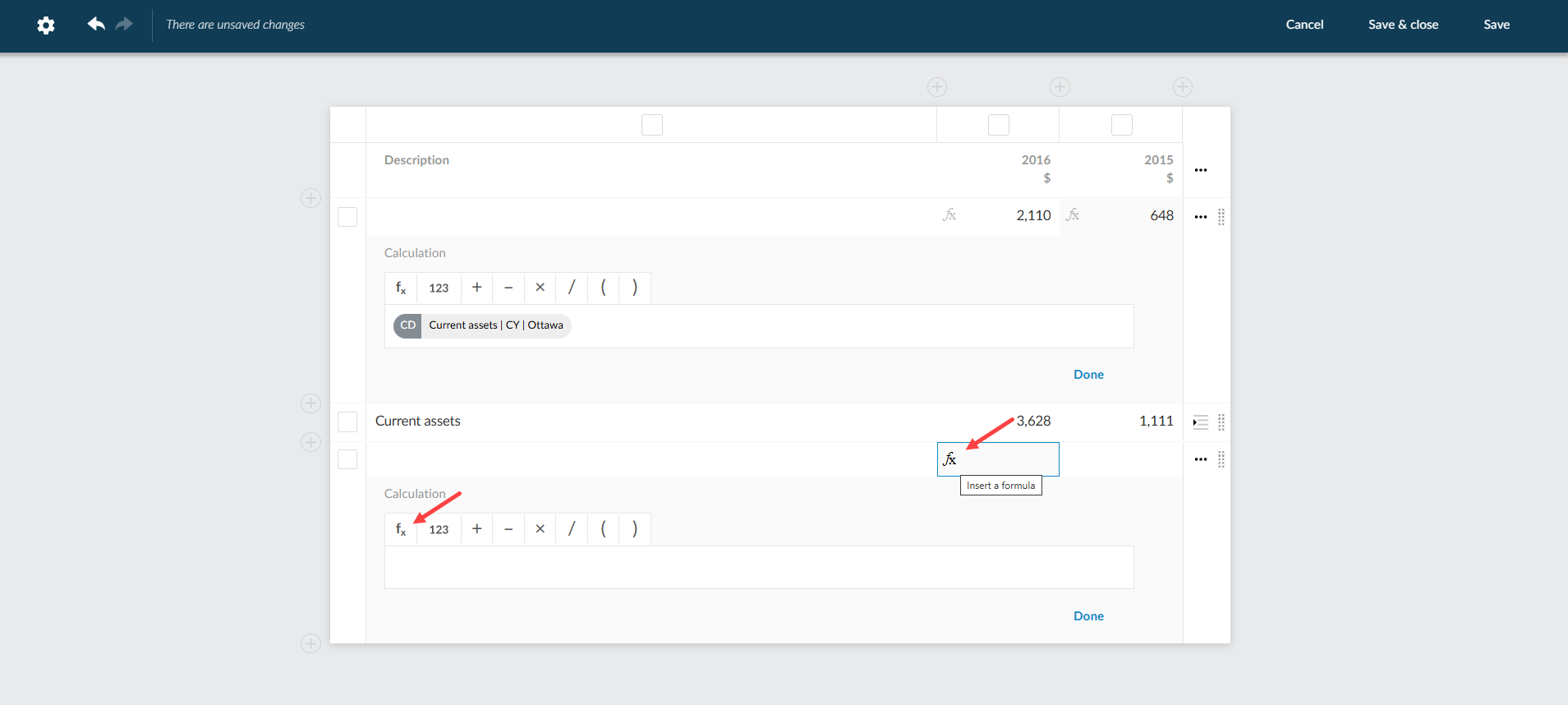
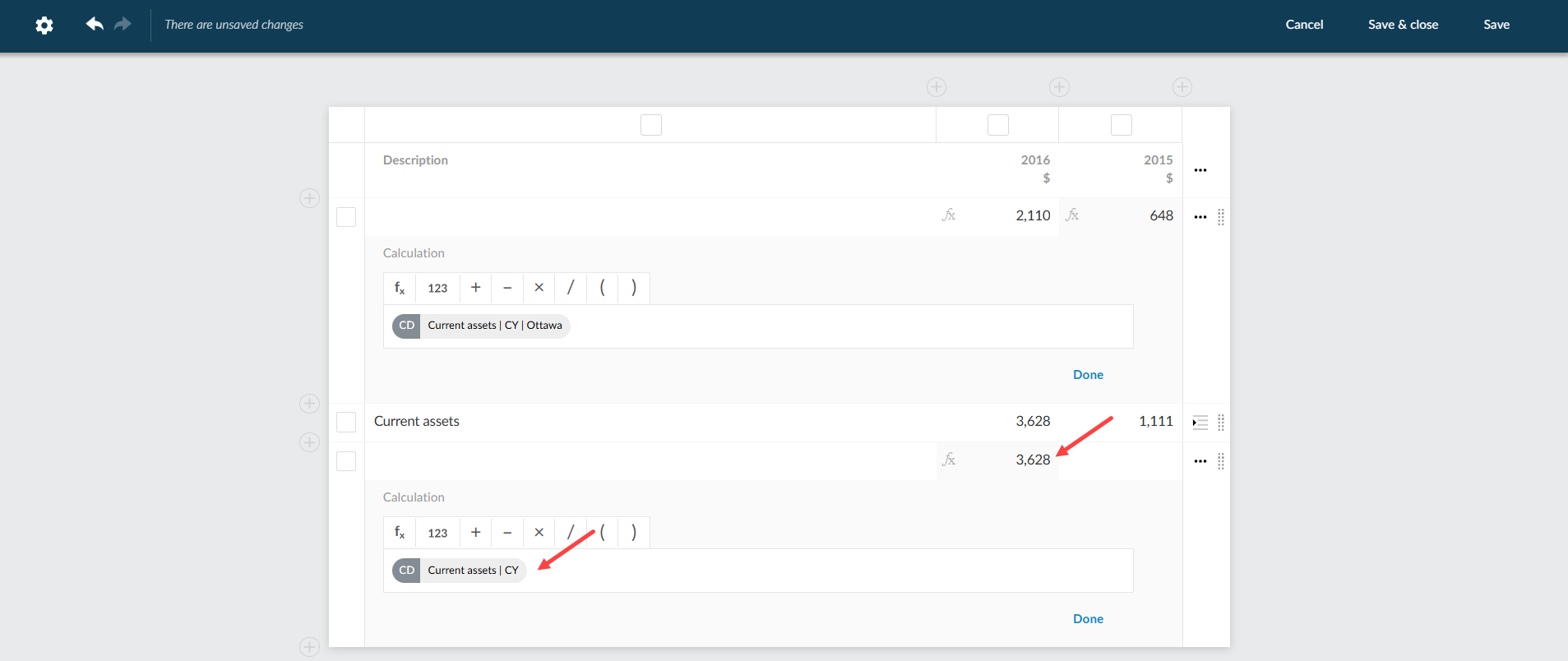
Ahora puede vincular un valor del balance de comprobación correspondiente a una cuenta y una dimensión concretas directamente a una celda concreta de una tabla dinámica mediante el icono de función [ ]. Anteriormente, solo se podían vincular dimensiones por columna o por fila. Ahora puede seleccionar y hacer referencia a las dimensiones a nivel de celda, lo que le ofrece una mayor flexibilidad y precisión a la hora de trabajar con datos financieros en tablas dinámicas.
Seleccione la función «fx» en la celda de la fila de entrada:
Valor de la dimensión añadido a la fila de entrada:
Para obtener más información sobre las dimensiones, consulte: Añadir dimensiones (para autores) y configurar el balance de comprobación con dimensiones (para usuarios).
Asignar varias cuentas a un grupo financiero mediante una dimensión
#usuarios finales
Puede seleccionar varias cuentas y asignarlas a un grupo financiero con una dimensión. Esta función añade un nivel más detallado de categorización a la función existente de asignación masiva para grupos financieros. Agiliza el proceso de asignación, reduce las tareas repetitivas y mejora la eficiencia de los usuarios que gestionan un gran número de cuentas.
Las cuentas pueden estar sin asignar o reasignadas.
Puede asignar cuentas de una de las siguientes maneras:
-
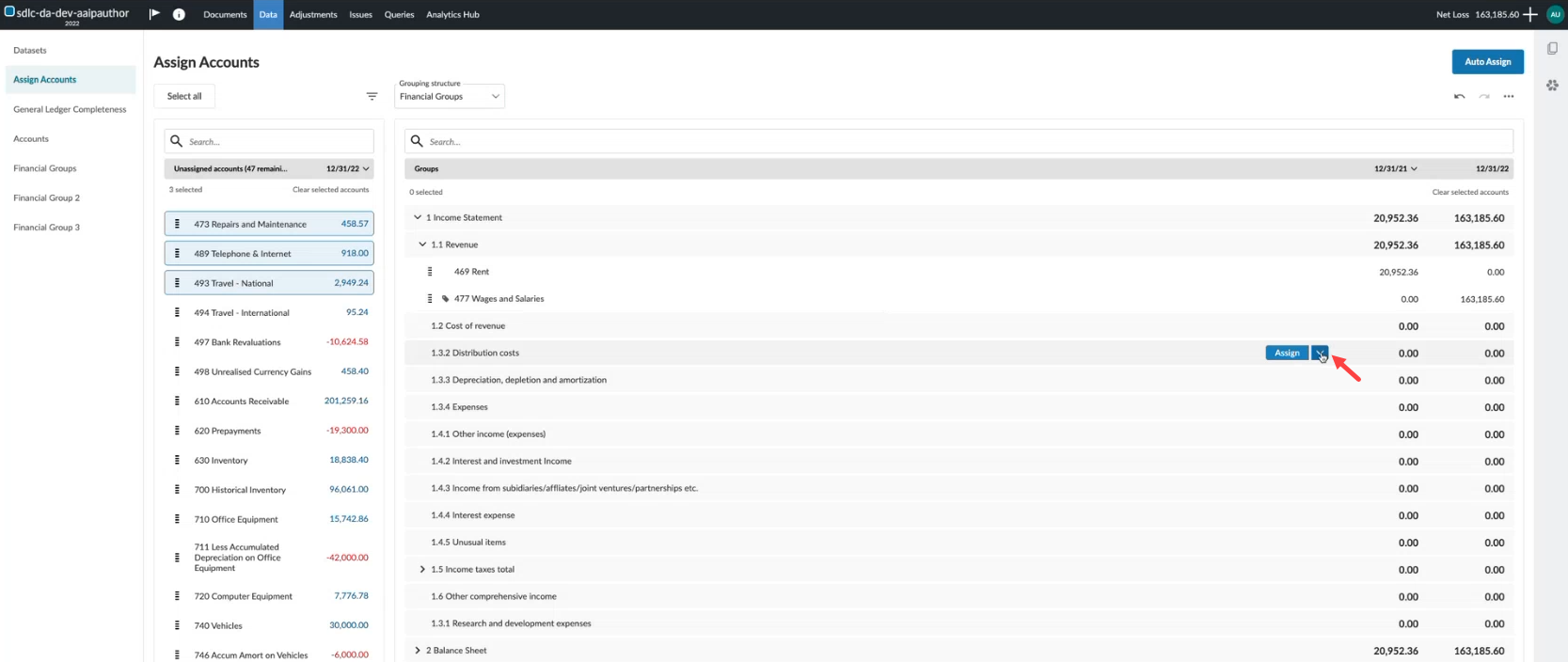
Utilice el botón Asignar: Pase el cursor por encima de la fila del grupo financiero deseado, seleccione el símbolo de flecha situado junto a Asignar y seleccione Asignar a grupo y dimensiones:
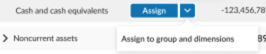
-
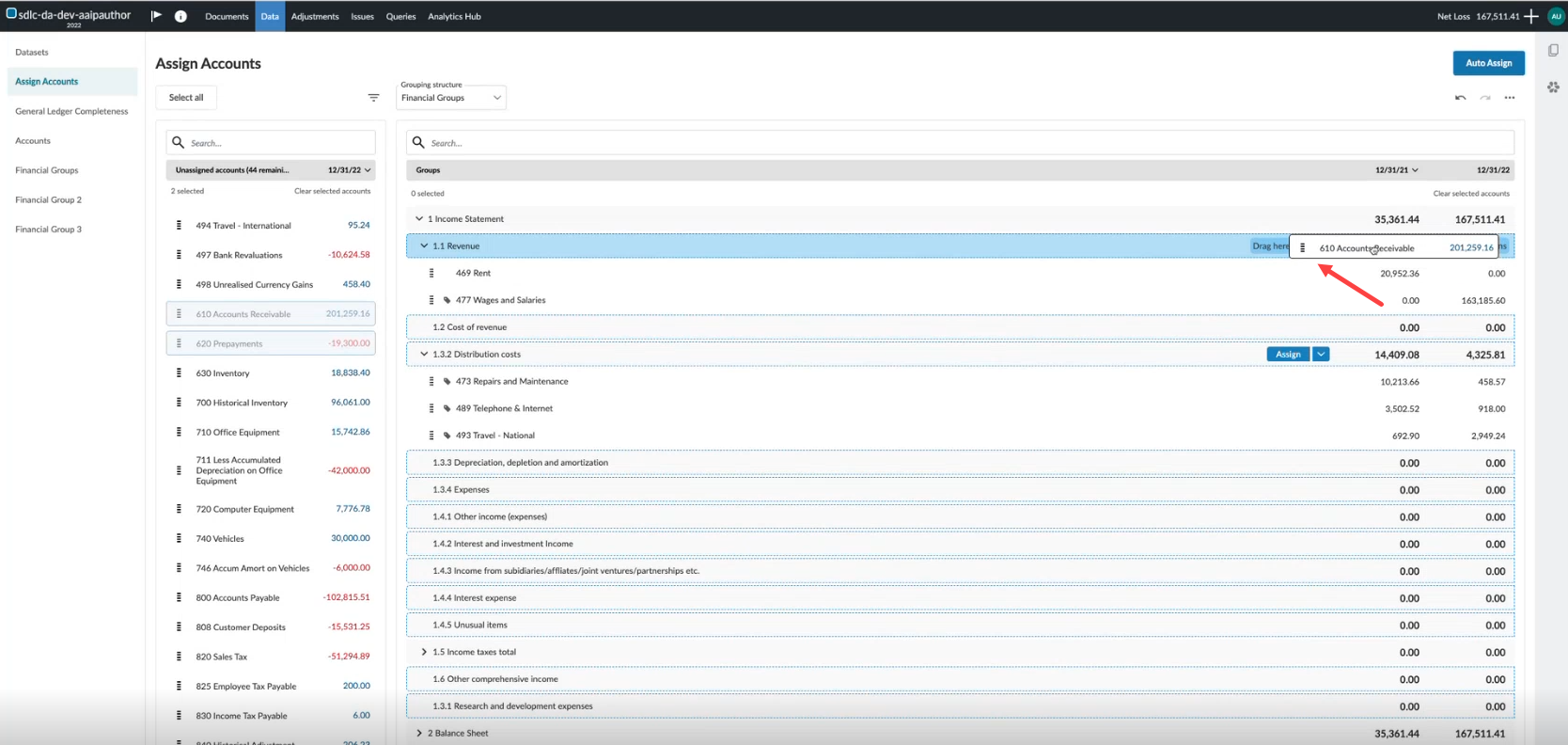
Arrastrar y soltar: Arrastre las cuentas hacia la parte derecha de la fila del grupo financiero:
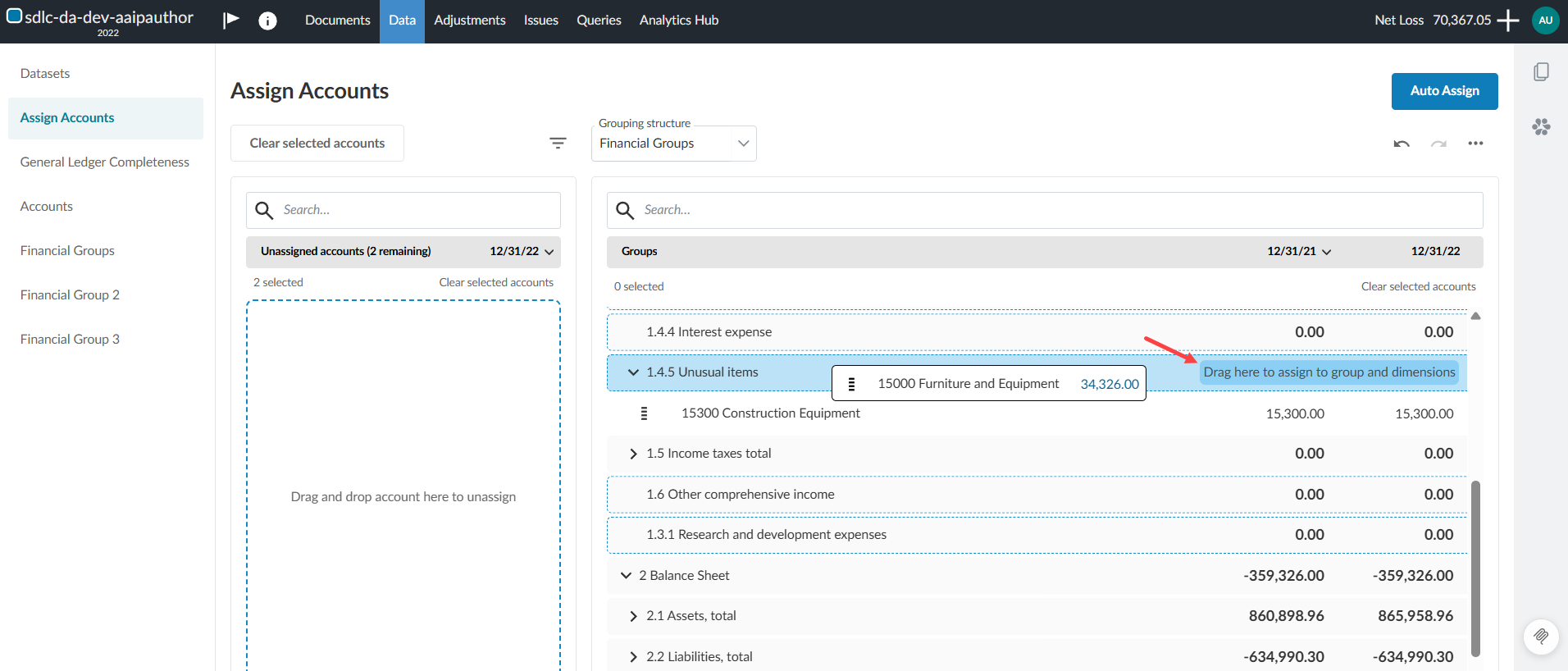
Limitaciones
-
El botón de asignación masiva solo está habilitado cuando todas las cuentas seleccionadas comparten una categoría de dimensión compatible.
-
La función «Deshacer» se limita a la última asignación masiva realizada en la sesión actual.
El botón «Asignar» de la fila del grupo financiero:
El área de arrastrar y soltar en la fila del grupo financiero:
Para obtener más información sobre las dimensiones en el balance de comprobación, consulte «Configurar el balance de comprobación con dimensiones».
Importar números de cuenta con espacios en el balance de comprobación
#usuariosfinales #autoresdelafirma #autoresempresariales
Importe los datos del balance de comprobación que incluyan números de cuenta con espacios. Durante la importación, los espacios se sustituyen automáticamente por un carácter adecuado, de modo que su aplicación en la nube acepte el número. Esto reduce el trabajo manual de limpieza y permite trabajar con más formatos de datos de los clientes.
Para obtener más información sobre el formato de los números, consulte «Personalizar la configuración numérica».
Sincronizar las aprobaciones con el destino en la planificación centralizada
#autoresdelafirma #autoresempresariales #usuariosfinales
Esta actualización de la planificación centralizada garantiza que las aprobaciones del contenido sincronizado aparezcan en el encargo de destino. Aunque no se transfieren los datos reales de las aprobaciones, el sistema muestra ahora las aprobaciones sincronizadas como si estuvieran presentes, lo que ofrece una experiencia coherente a los usuarios que revisan el contenido del encargo. Esta mejora se aplica a los riesgos, los controles, los documentos y los procedimientos.
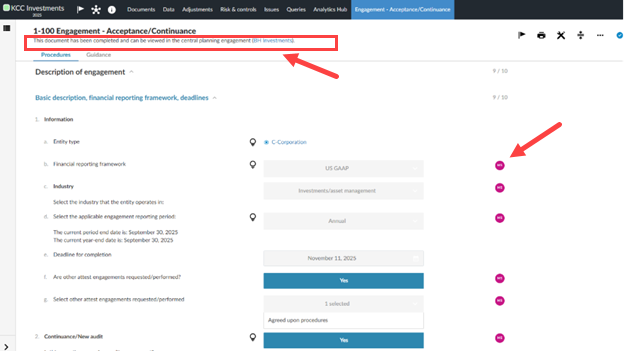
Para obtener más información sobre la planificación centralizada, consulte Empiece a familiarizarse con la planificación centralizada.
Añada los detalles del procedimiento al registro de cambios de planificación central
#autor de la firma #autor empresarial #usuario final
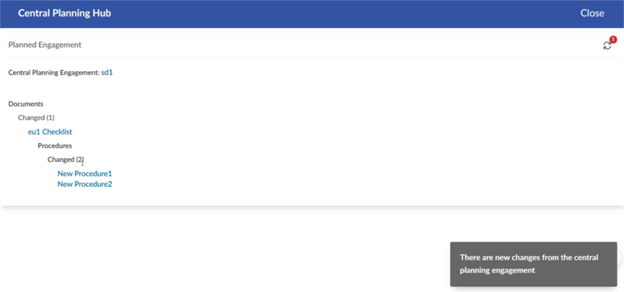
Los detalles de los procedimientos que figuran en las listas de comprobación se incluyen ahora en el registro central de cambios de planificación. Esta mejora ofrece una visión más detallada de los cambios que se producen en los encargos planificados de forma centralizada, lo que mejora la visibilidad y el seguimiento generales. Cuando se modifica un procedimiento dentro de una lista de comprobación en un encargo planificado de forma centralizada, el cambio se sincroniza con el Centro de Planificación Central de cualquier encargo de destino y aparece debajo de la lista de comprobación correspondiente en el registro de cambios de la planificación central.
Para obtener más información sobre la planificación centralizada, consulte Empiece a familiarizarse con la planificación centralizada.
Personalizar los estilos de borde de las tablas dinámicas
#autoresdelafirma #autoresempresariales #usuariosfinales
Las siguientes actualizaciones forman parte del trabajo en curso destinado a ofrecerle una mayor flexibilidad en cuanto a los estilos de los bordes en las tablas dinámicas. Estas mejoras le permiten:
-
Aplicar diferentes estilos de borde a las tablas de un mismo documento.
-
Adaptar los estilos de formato de las tablas a las preferencias de la firma o del cliente, por ejemplo, subrayando únicamente las columnas con valores numéricos, monetarios o porcentuales para que los informes financieros resulten más claros.
-
Mantener la configuración cuando se trasladen o copien las tablas, o cuando se produzca un salto de página.
Personalizar los estilos de los bordes de los encabezados de cada una de las tablas dinámicas
#autoresdelafirma #autoresempresariales #usuariosfinales
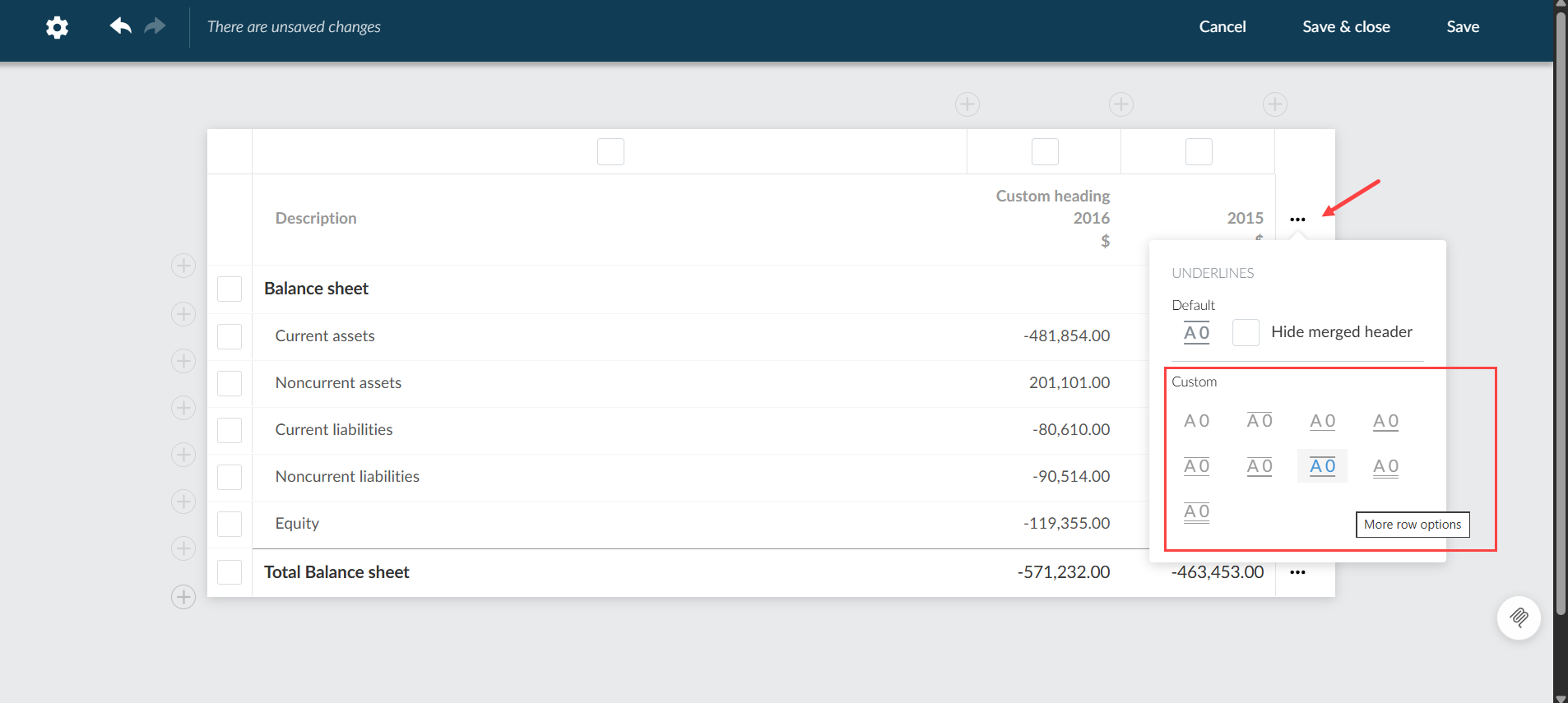
Ahora puede seleccionar y aplicar estilos de borde a los encabezados de tablas concretas en el cuadro de diálogo Editar tabla dinámica.
Mostrar u ocultar el subrayado en los encabezados fusionados de las tablas dinámicas
#autoresdelafirma #autoresempresariales #usuariosfinales
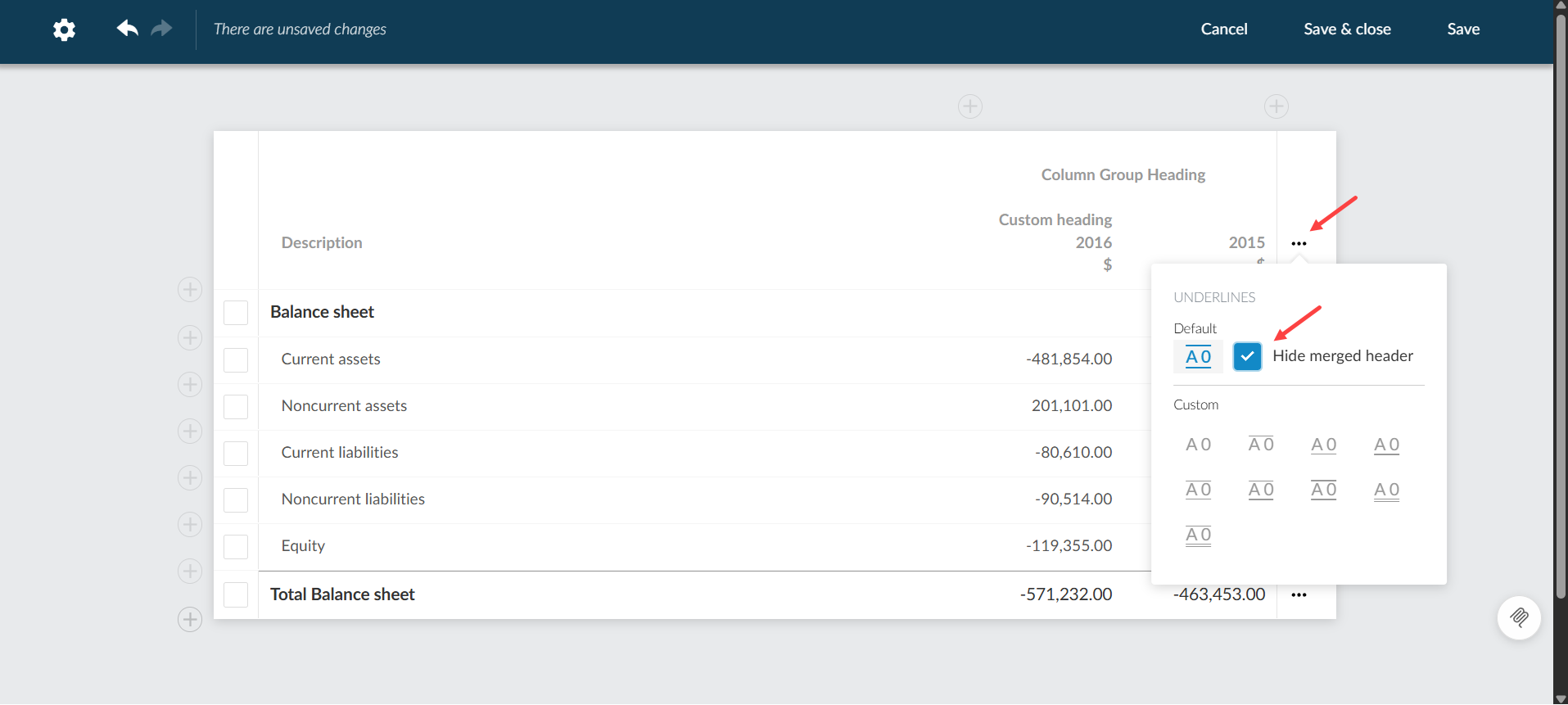
Ahora puede personalizar el aspecto de las tablas dinámicas seleccionando si desea que se muestre el subrayado en los encabezados fusionados. Esta función aparece como una nueva casilla de selección en el cuadro de diálogo Editar tabla dinámica.
Subrayado de columnas en tablas dinámicas
#autoresdelafirma #autoresempresariales #usuariosfinales
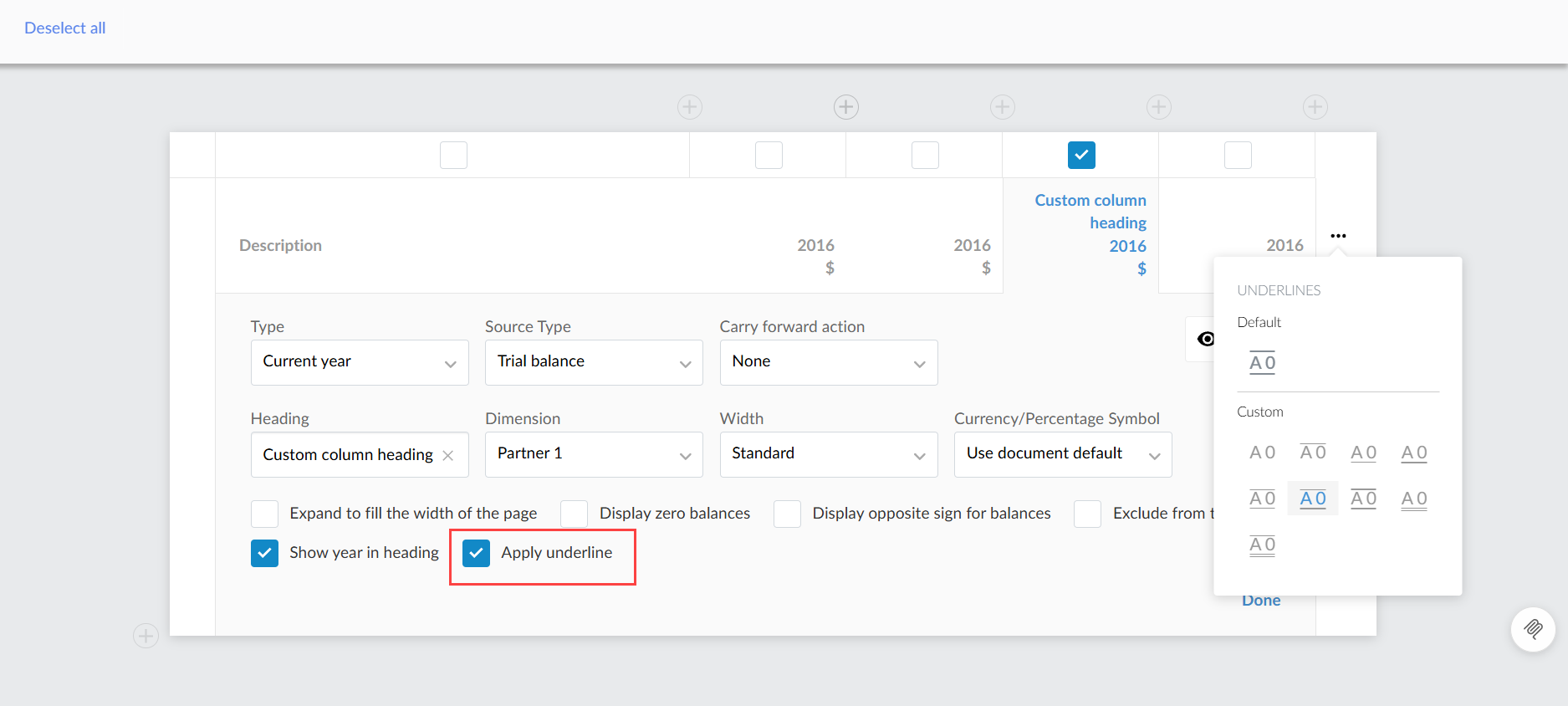
Ahora puede activar o desactivar el subrayado en columnas concretas de las tablas dinámicas. Esta función aparece como una nueva casilla de selección en el cuadro de diálogo Editar tabla dinámica. Esta opción está disponible para todos los tipos de columna, excepto Nombre y Notas, y viene marcada de forma predeterminada para mostrar subrayados en filas como Total, Total general o Filas finales.
Para obtener más información sobre el formato de los bordes en las tablas dinámicas, consulte: Personalice las opciones de estilo de los bordes de las tablas dinámicas.