Realizar una prueba analítica en una consolidación de auditoría de grupo
En un encargo de auditoría de grupo, puede realizar pruebas analíticas sobre los datos de entidades componentes individuales (consolidaciones internas) y consultar los resultados combinados en el Centro de análisis a nivel de la entidad matriz. Esto agiliza su flujo de trabajo, ya que le permite revisar y comparar datos analíticos de todas las entidades en un único lugar, sin necesidad de cambiar de un componente a otro.
Nota: El Centro de análisis solo está disponible para la consolidación interna en el marco de un encargo de auditoría de grupo. No está disponible para los encargos de consolidación interna estándar. Para obtener más información sobre cómo configurar una auditoría de grupo, consulte el flujo de trabajo de la auditoría de grupo.
Abra la jerarquía de grupos
-
En el encargo, seleccione el nombre de la empresa para abrir el panel «Flujo de trabajo».
-
Seleccione Auditoría de grupo.
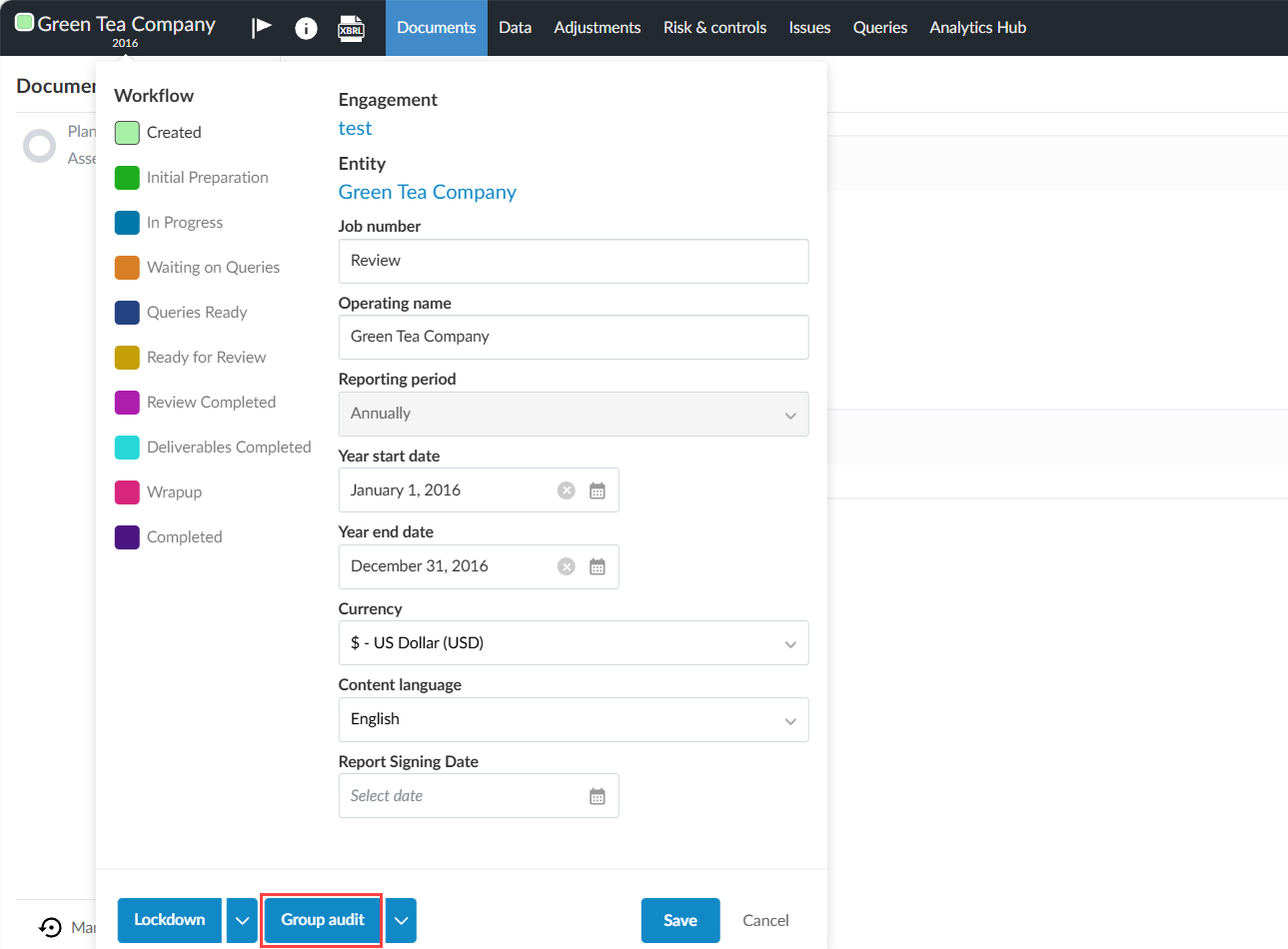
Si el botón Auditoría de grupo no aparece en el panel «Flujo de trabajo», seleccione la flecha del menú desplegable y aparecerá la opción Auditoría de grupo.
Se abre la página Jerarquía de grupo.
Crear un componente
-
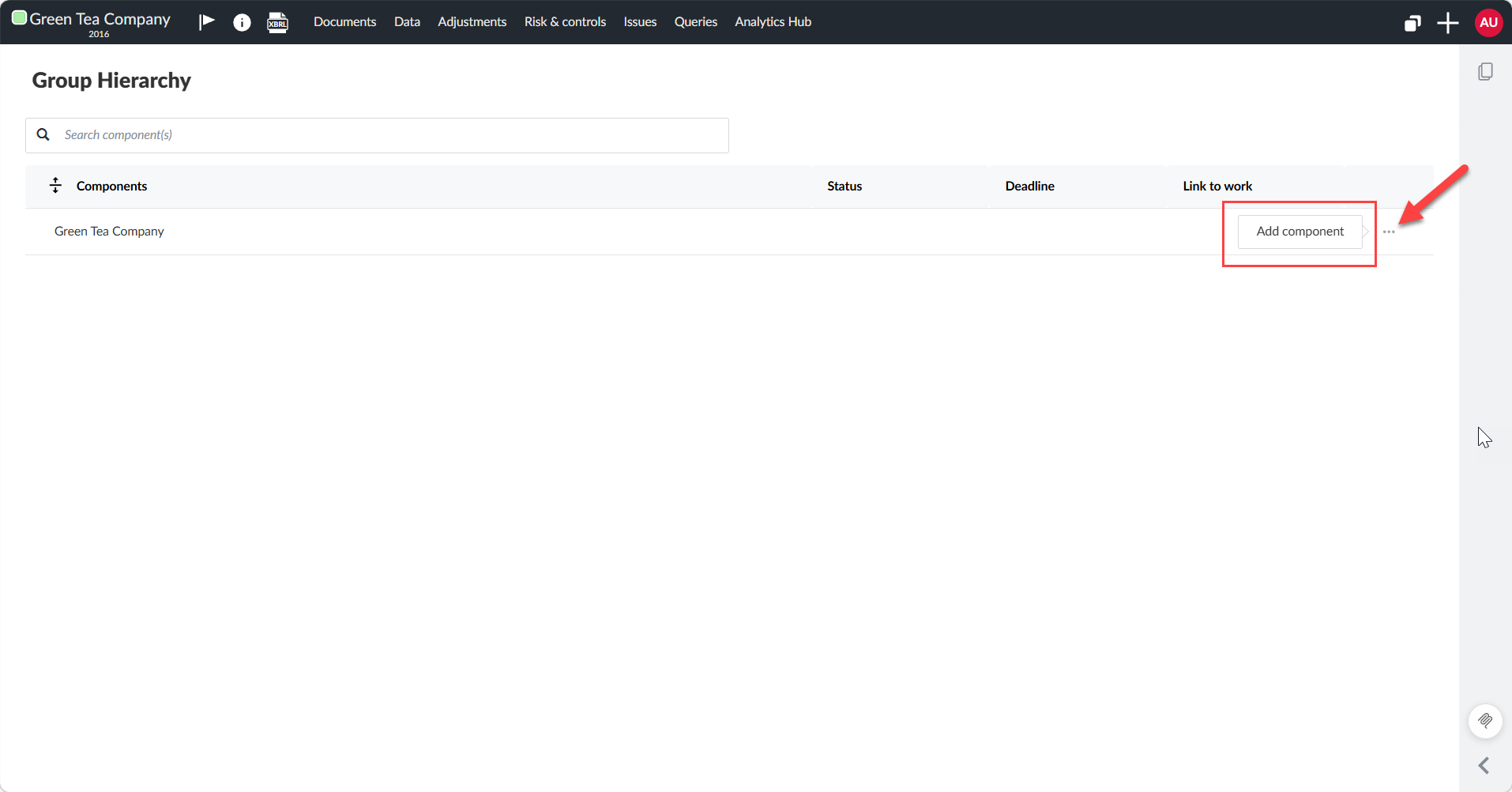
En la página Jerarquía de grupo, seleccione el icono Más opciones (
 ) | Añadir componente.
-
Introduzca un nombre para el primer componente en el campo Nombre del componente. Seleccione Añadir.
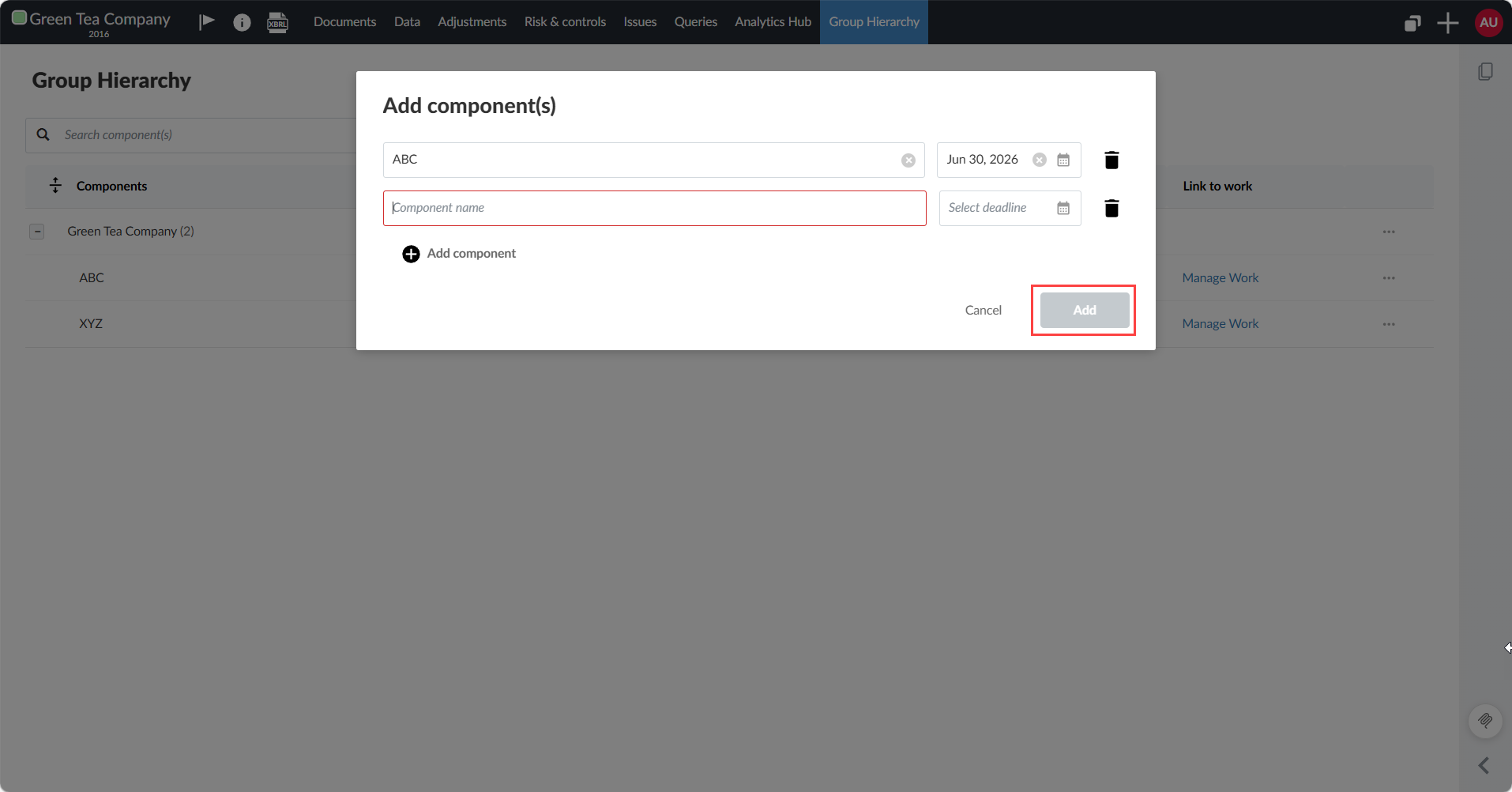
Para añadir más componentes, seleccione + Añadir componente e introduzca los nombres de los componentes adicionales.
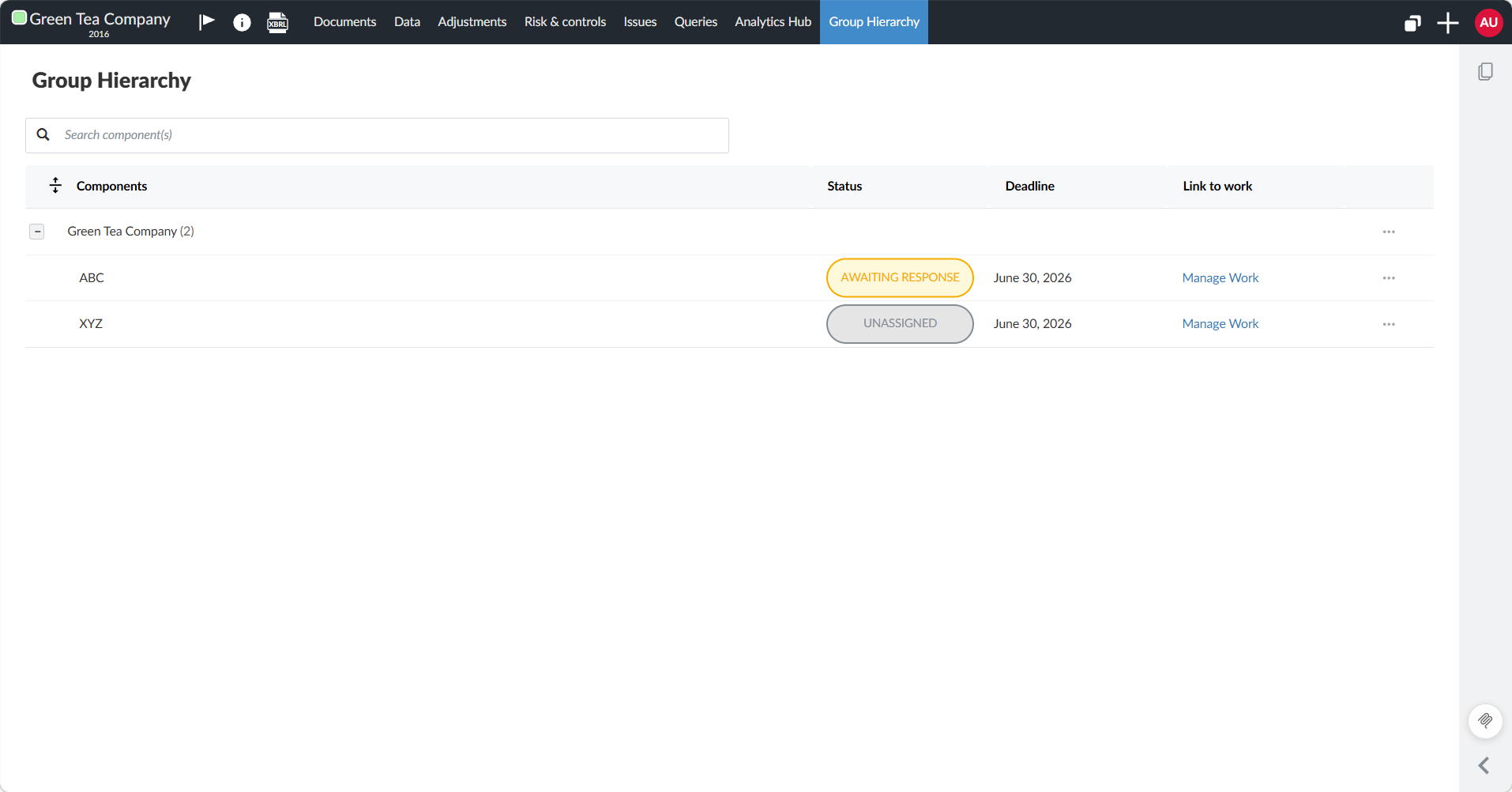
Los componentes añadidos aparecen en la pestaña Jerarquía de grupo con el estado Sin asignar.
Asignar una tarea a un componente
Puede asignar enlaces de trabajo a una lista de comprobación desde el encargo primario a un componente.
-
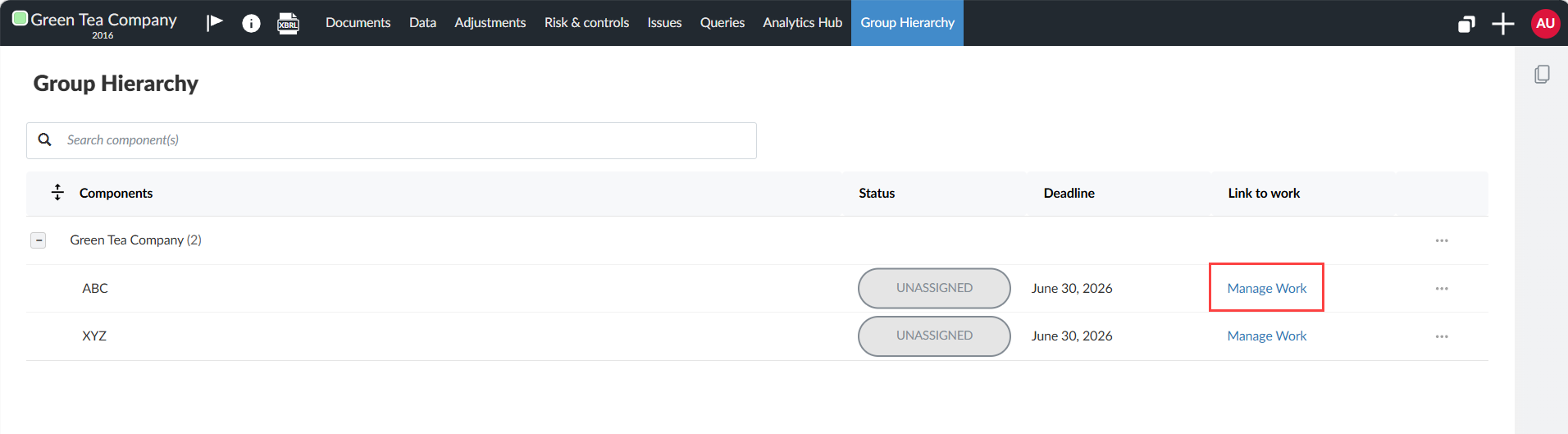
Seleccione Gestionar trabajo junto al componente al que desee asignar trabajo.
-
Seleccione Asignar trabajo.
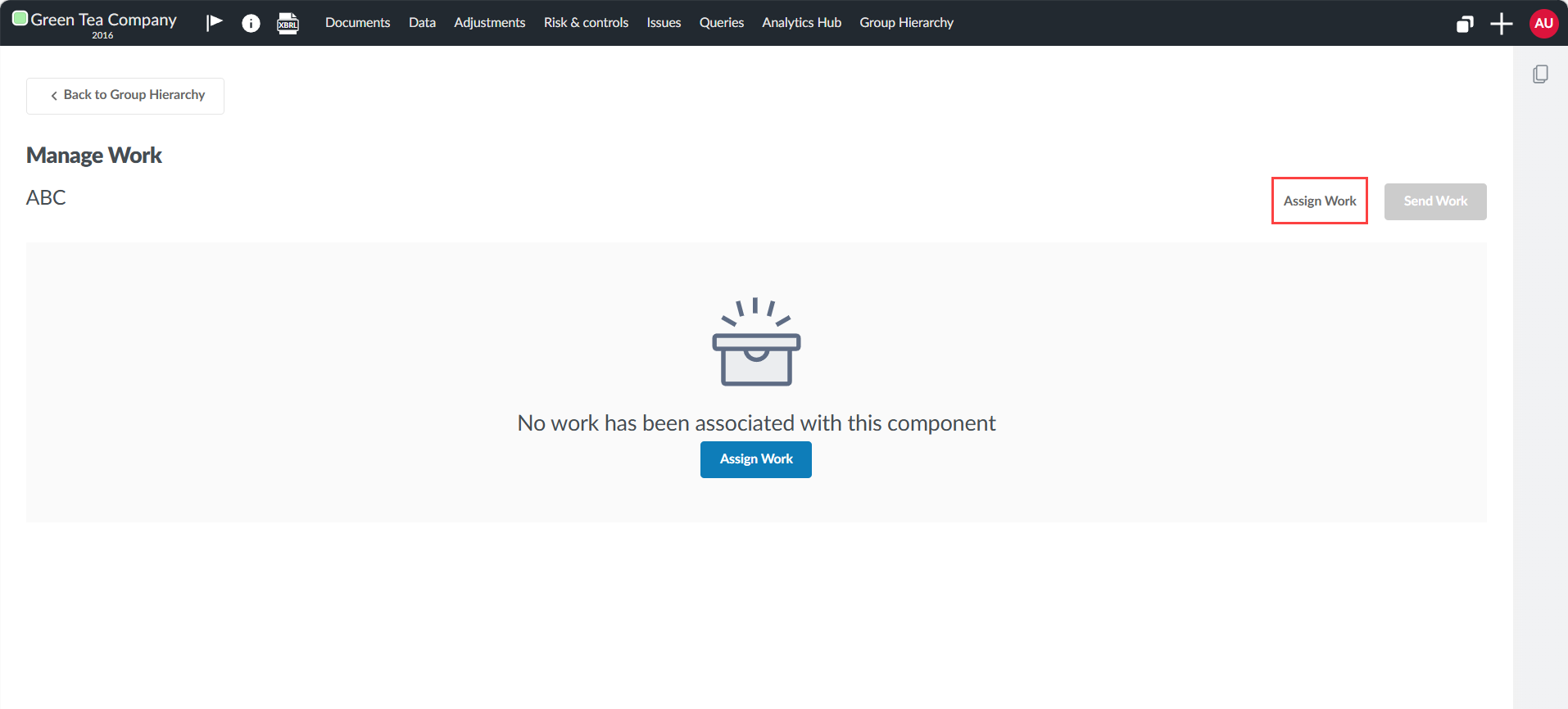
Se abre el cuadro de diálogo Asignar trabajo.
-
Seleccione la lista de comprobación a la que desee asignar tareas.
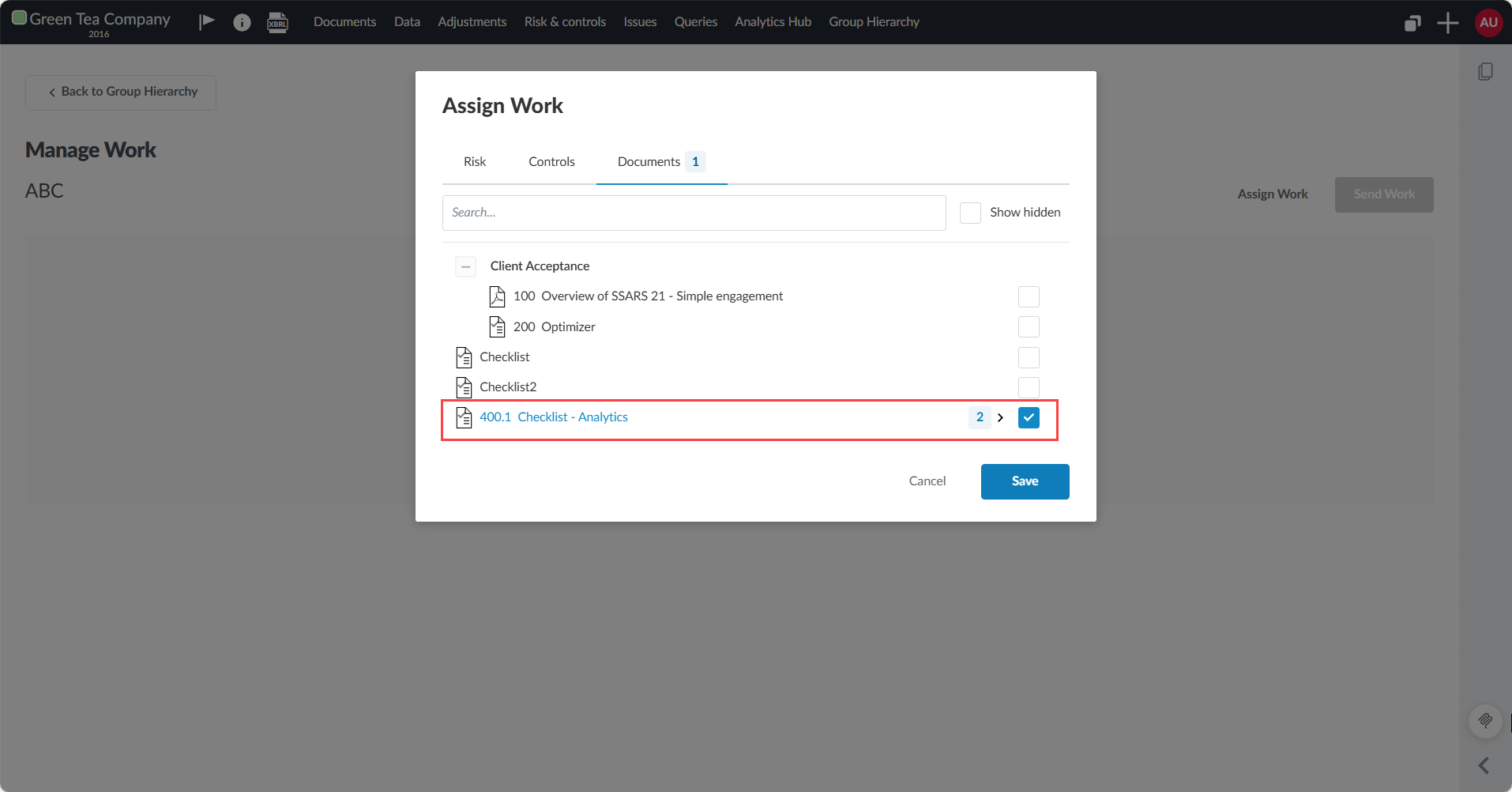
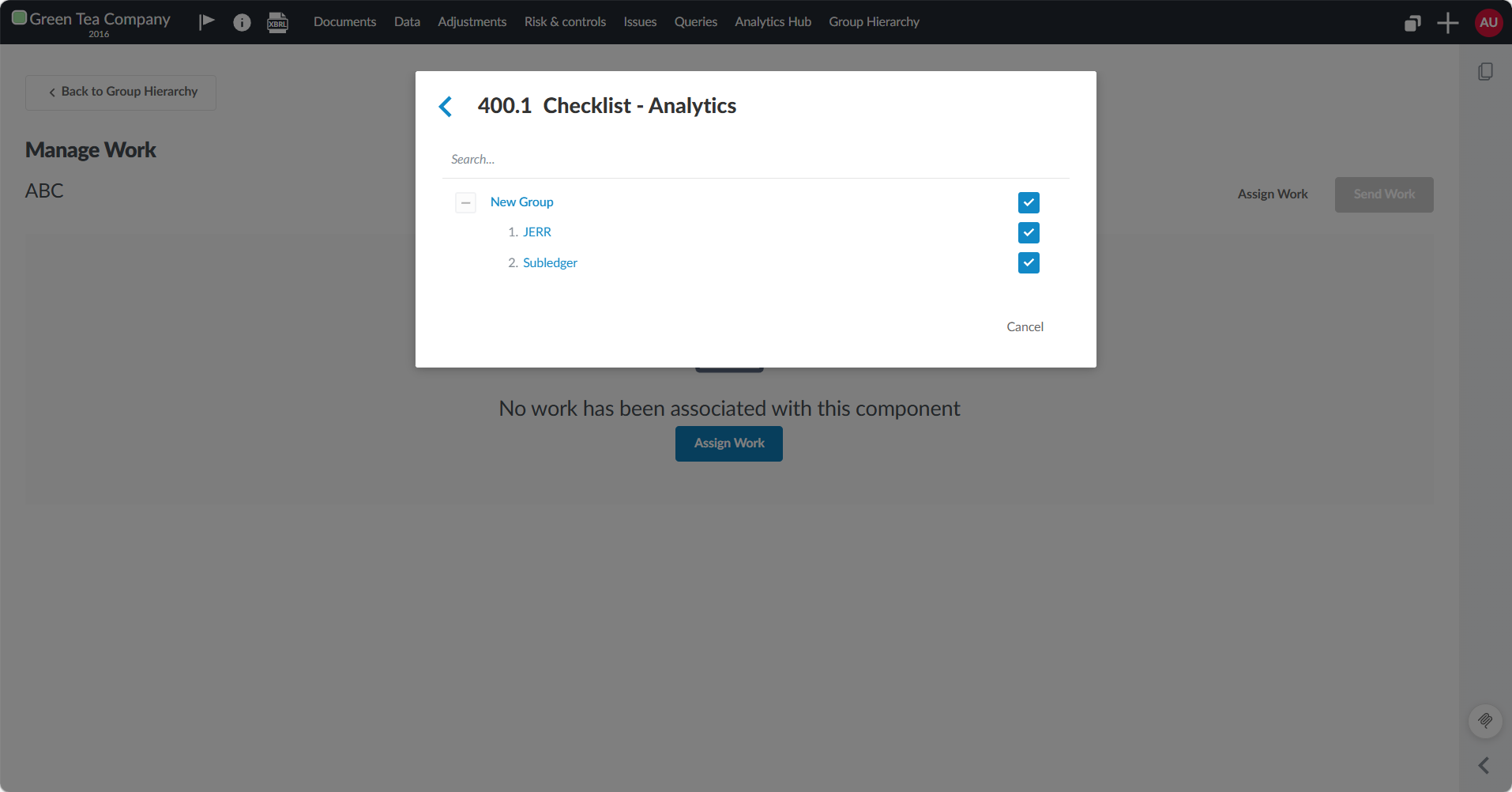
Puede hacer clic en la flecha situada junto a la lista de comprobación para desplegarla y seleccionar procedimientos concretos. Seleccione todos los procedimientos o solo aquellos que sean relevantes para el componente.
-
Una vez seleccionados los procedimientos, utilice la flecha para volver a la página Asignar trabajo y seleccione Guardar. La lista de comprobación aparece en la pantalla Gestionar trabajo con el estado Asignada.
Nota: La lista de comprobación se copia tal y como está en el momento en que envía el trabajo.
Enviar trabajo al componente
-
Para enviar trabajo al componente, seleccione Enviar trabajo.
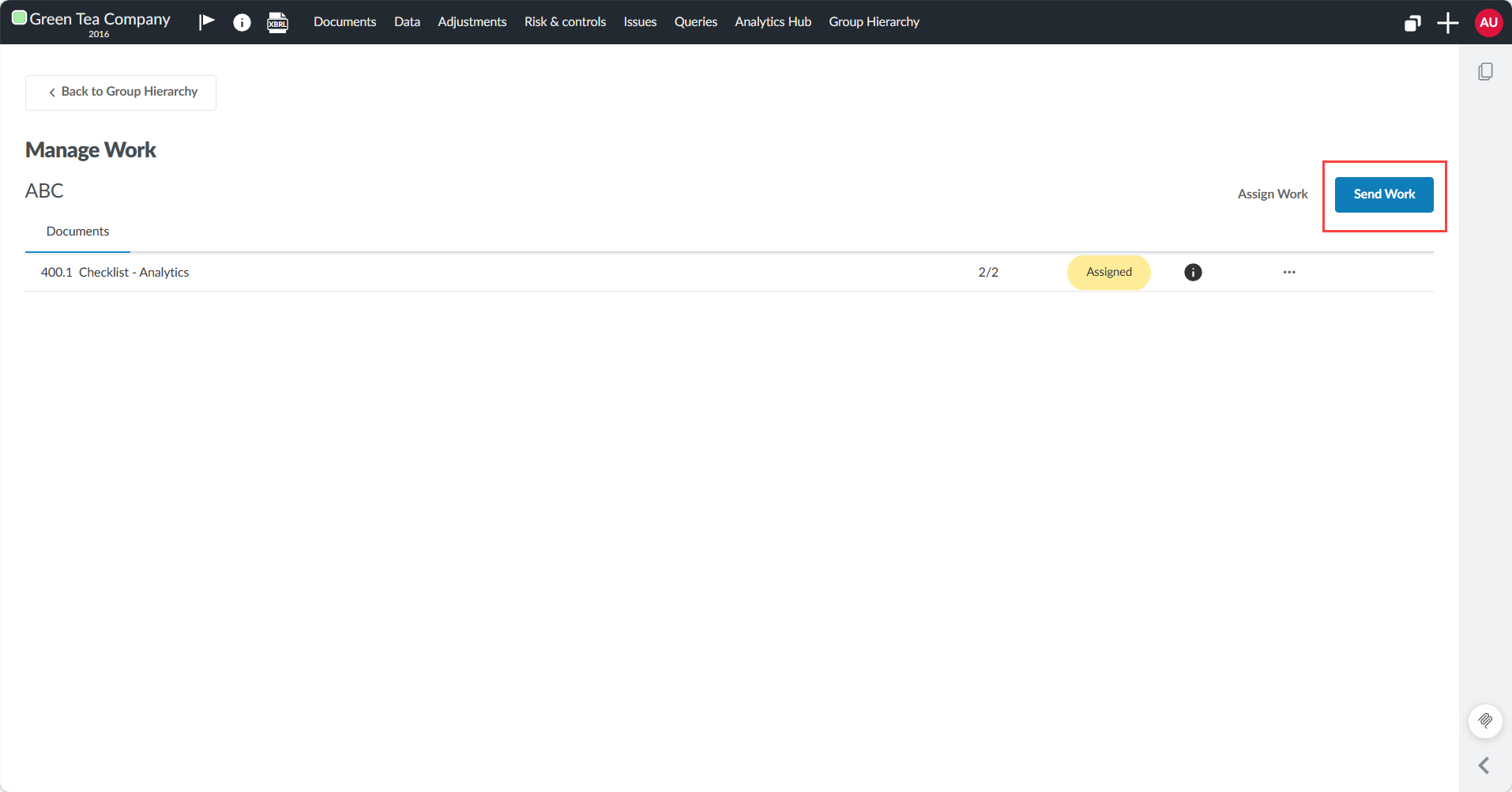
El estado de la lista de comprobación pasa a Enviado.
-
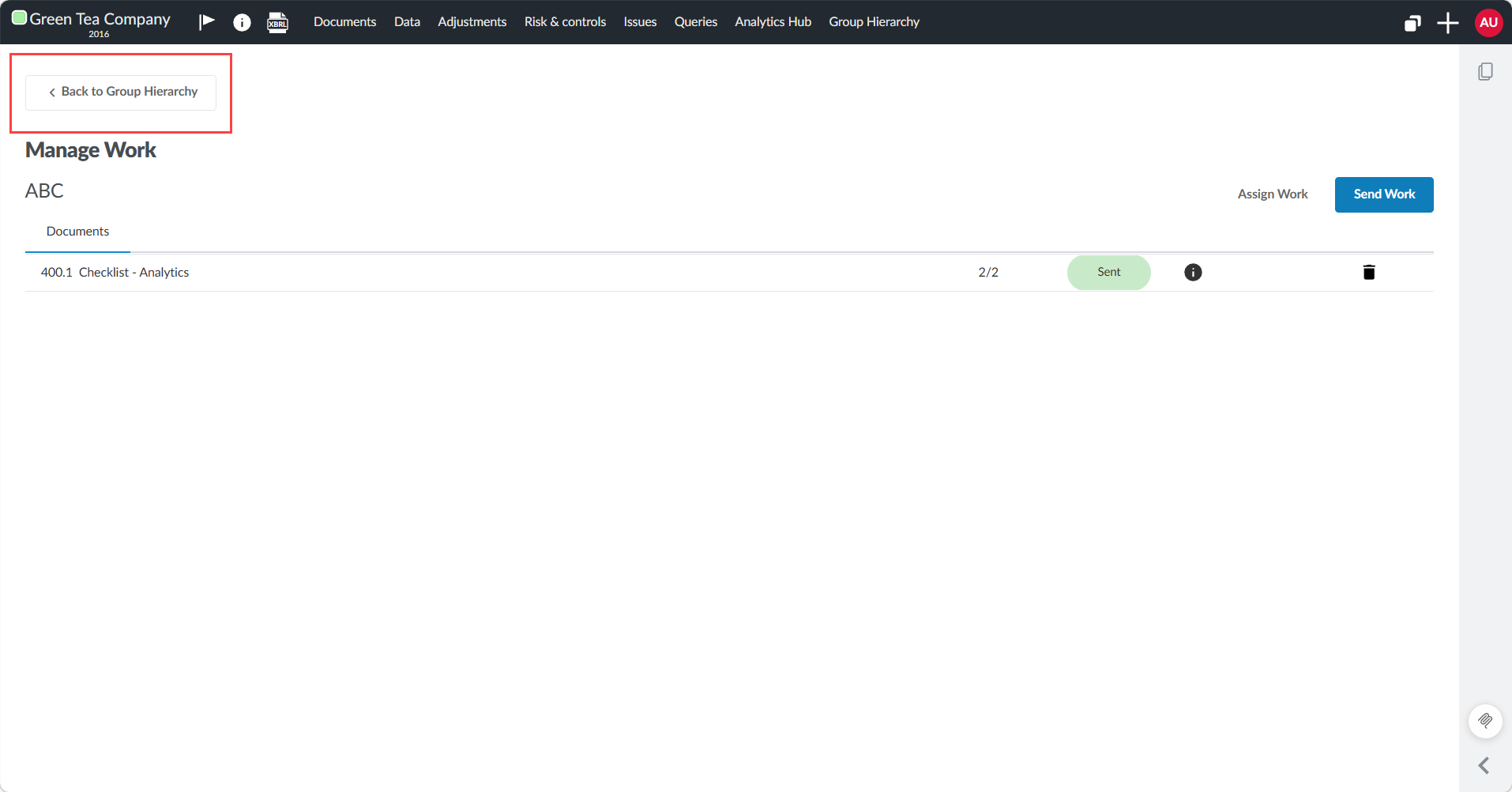
Seleccione Volver a la jerarquía de grupos para volver a los demás componentes. Aquí puede enviar el trabajo correspondiente a los componentes restantes, si fuera necesario.
En la pestaña Jerarquía de grupo, los componentes con trabajo enviado muestran el estado A LA ESPERA DE RESPUESTA.
Compruebe la lista de comprobación copiada en un componente
Una vez enviado el trabajo, puede comprobar que la copia se ha realizado correctamente accediendo a un componente.
-
En la barra de navegación superior, seleccione Documentos.
-
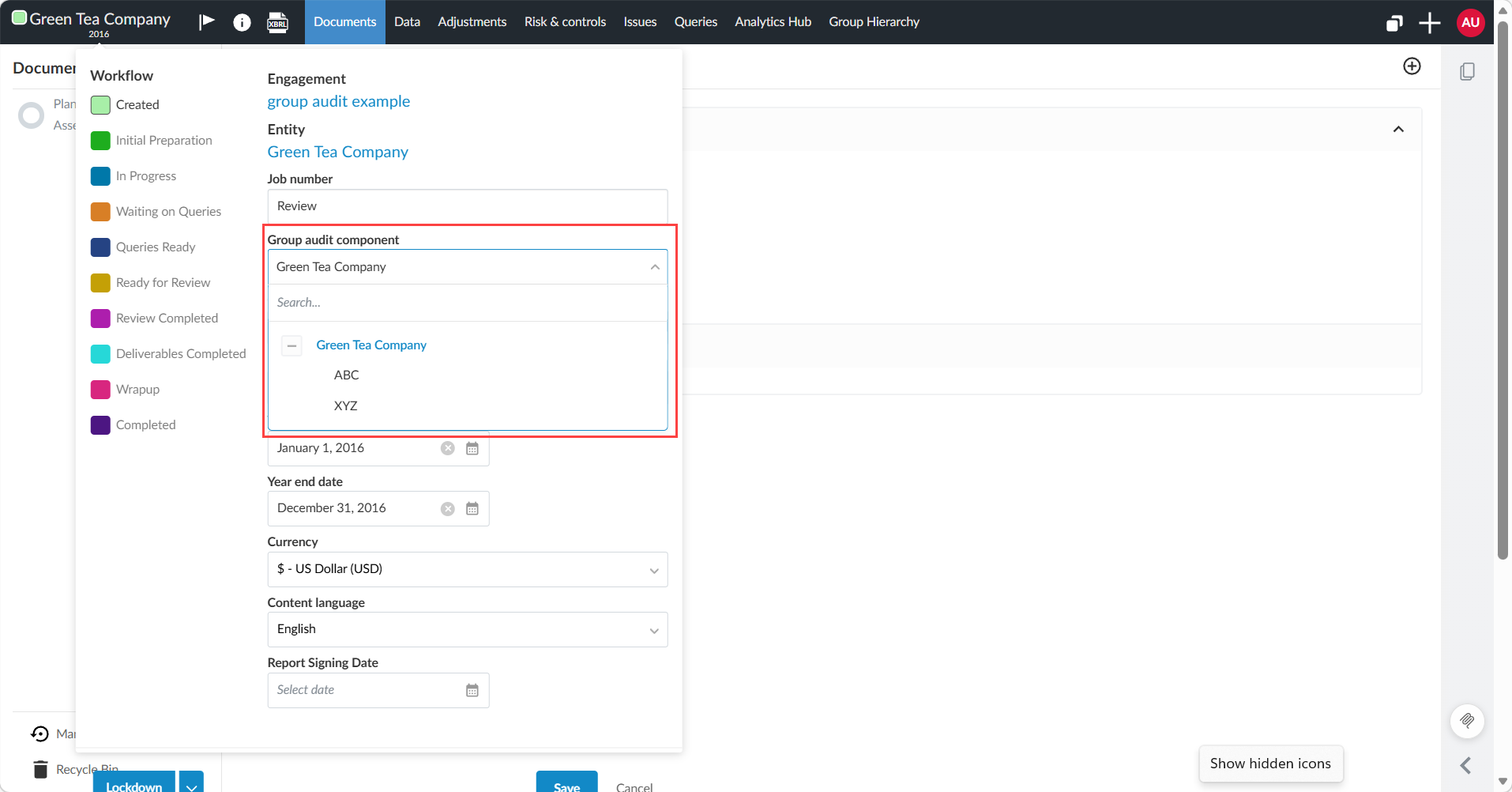
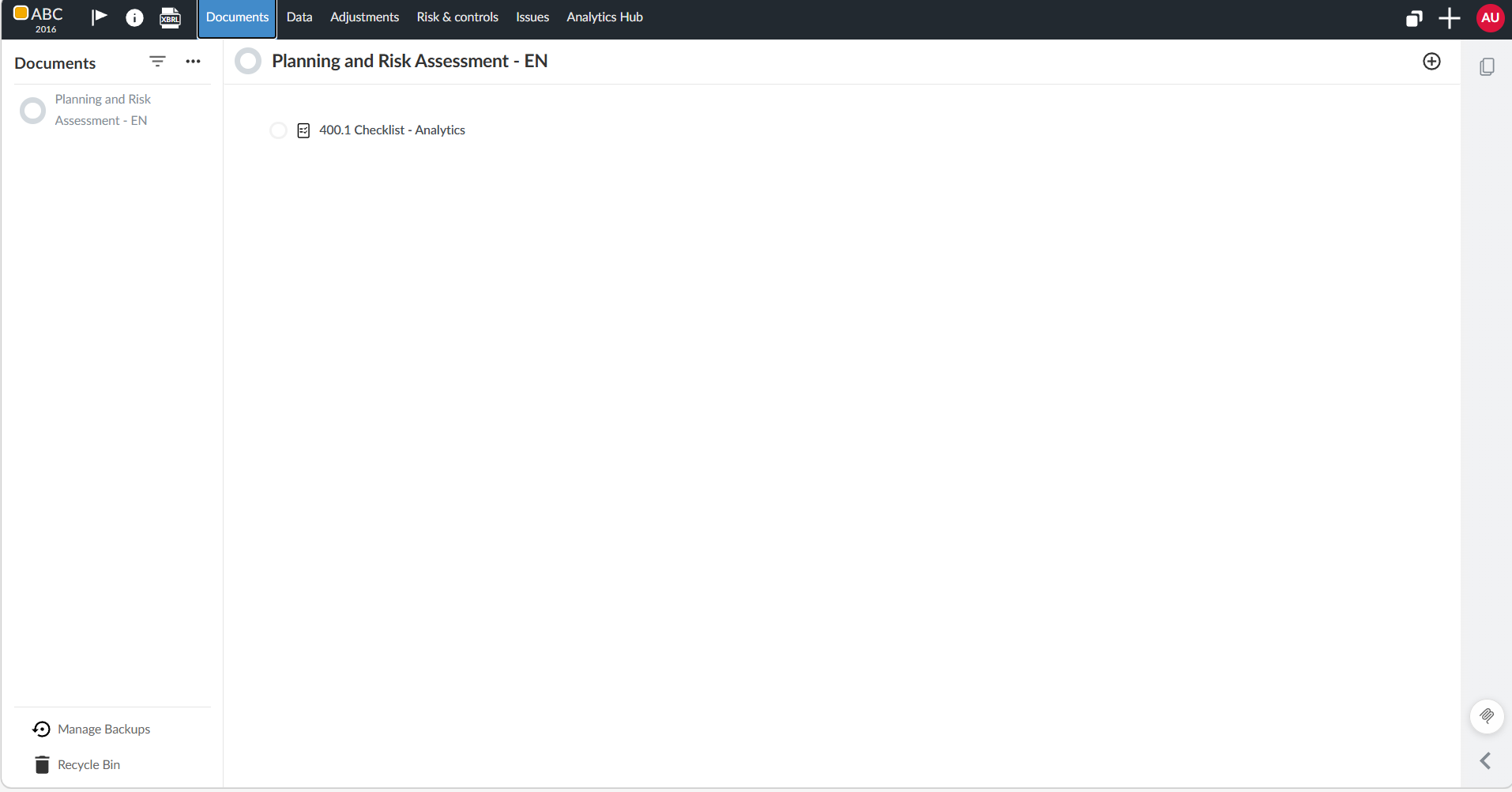
Acceda a la entidad del componente. La carpeta de documentos muestra únicamente los procedimientos que se han asignado a ese componente, y no todos los procedimientos de la lista de comprobación principal.
-
Seleccione uno de los componentes que ha añadido y haga clic en Guardar. A continuación, la pestaña Documentos solo mostrará la única lista de comprobación que se haya copiado para el componente específico seleccionado.
Consulte los resultados analíticos en el Centro de análisis
En el Centro de análisis, puede consultar los resultados de todos los componentes o filtrarlos por uno concreto.
-
En la barra de navegación superior, seleccione Centro de análisis.
-
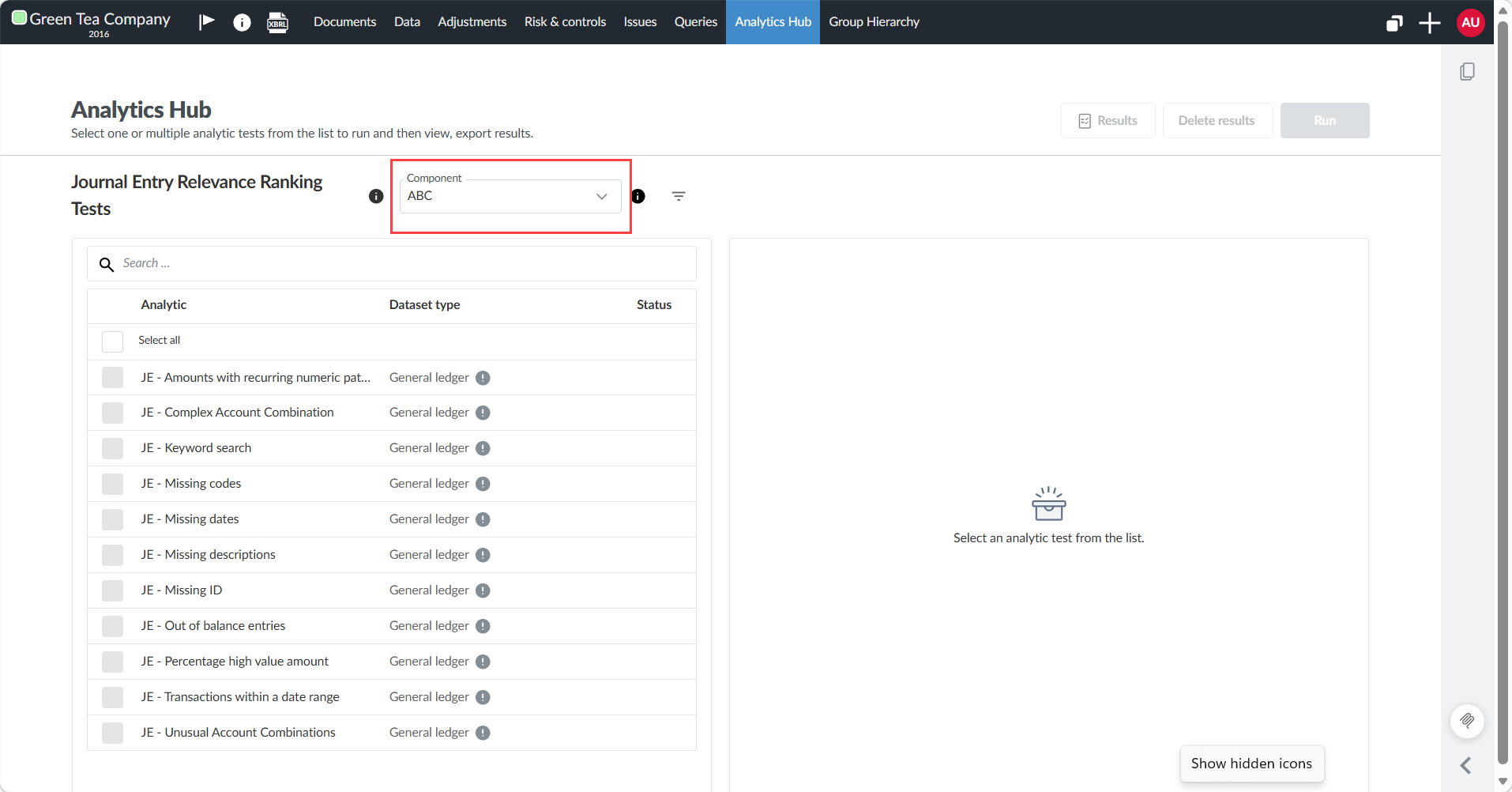
Para filtrar los resultados por componente, seleccione el menú desplegable Componente y elija un componente.
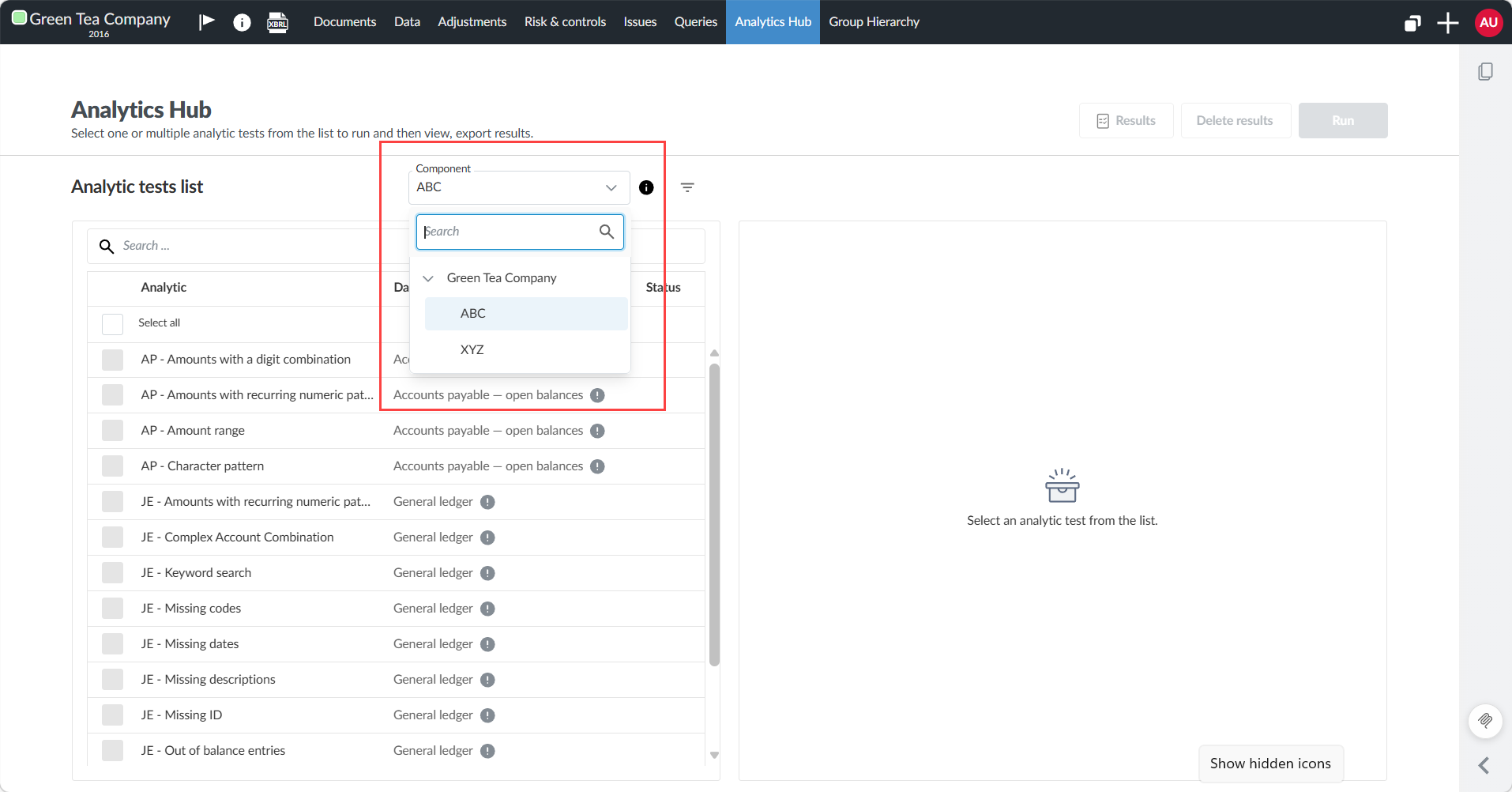
Solo se muestran los datos analíticos asignados a ese componente. Por ejemplo, al seleccionar ABC solo se muestran los datos analíticos asignados a «ABC».