
Exportar datos de Sage 50 Canada
Los datos que necesita exportar de Sage 50 Canadá varían según el tipo de conjunto de datos de Caseware al que desee importar los datos. Consulte la tabla siguiente para proceder a las instrucciones para exportar los datos que necesita. Los datos de Caseware Cloud se organizan en varios conjuntos de datos estándar en función de la finalidad de los datos, como balance de sumas y saldos, libro mayor y libro auxiliar, entre otros.
Para obtener más información sobre la importación de datos a Caseware Cloud, así como descripciones de tipos de conjuntos de datos, consulte Importar y gestionar datos.
Informe de exportación de operaciones por cuenta
Para exportar el informe Transacciones por cuenta desde Sage 50 España:
- En el menú Informes , seleccione Centro de informes.
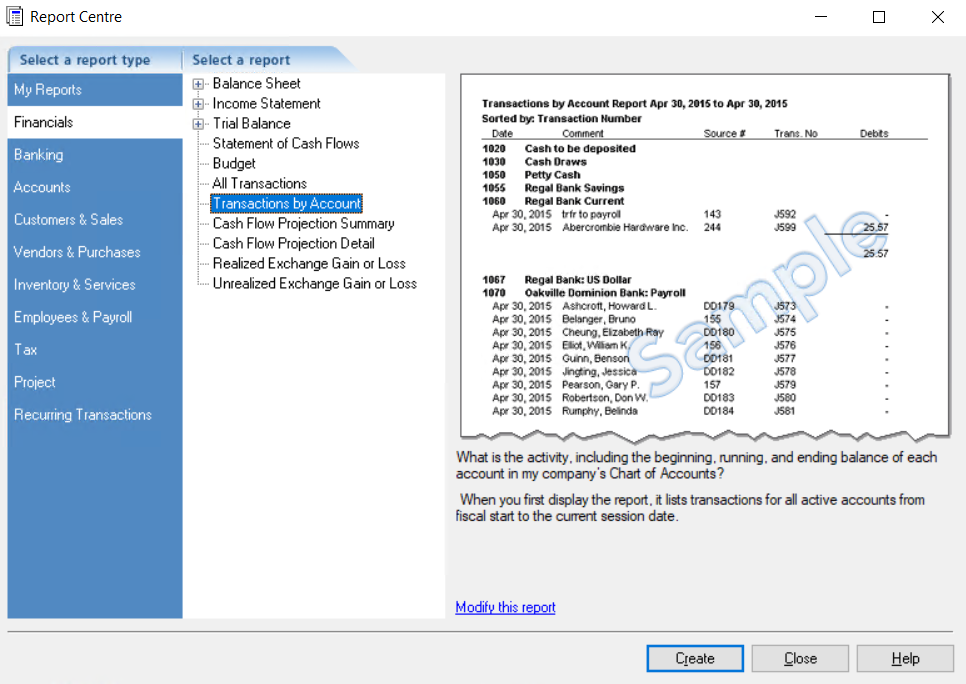
- En el cuadro de diálogo Centro de informes , en Seleccionar un tipo de informe, seleccione Finanzas | Operaciones por cuenta.
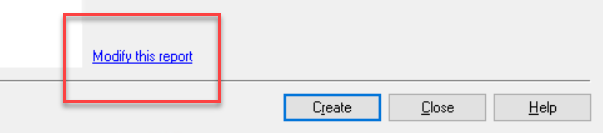
- Haga clic en Crear.... Aparece una vista previa del informe que se exportará.
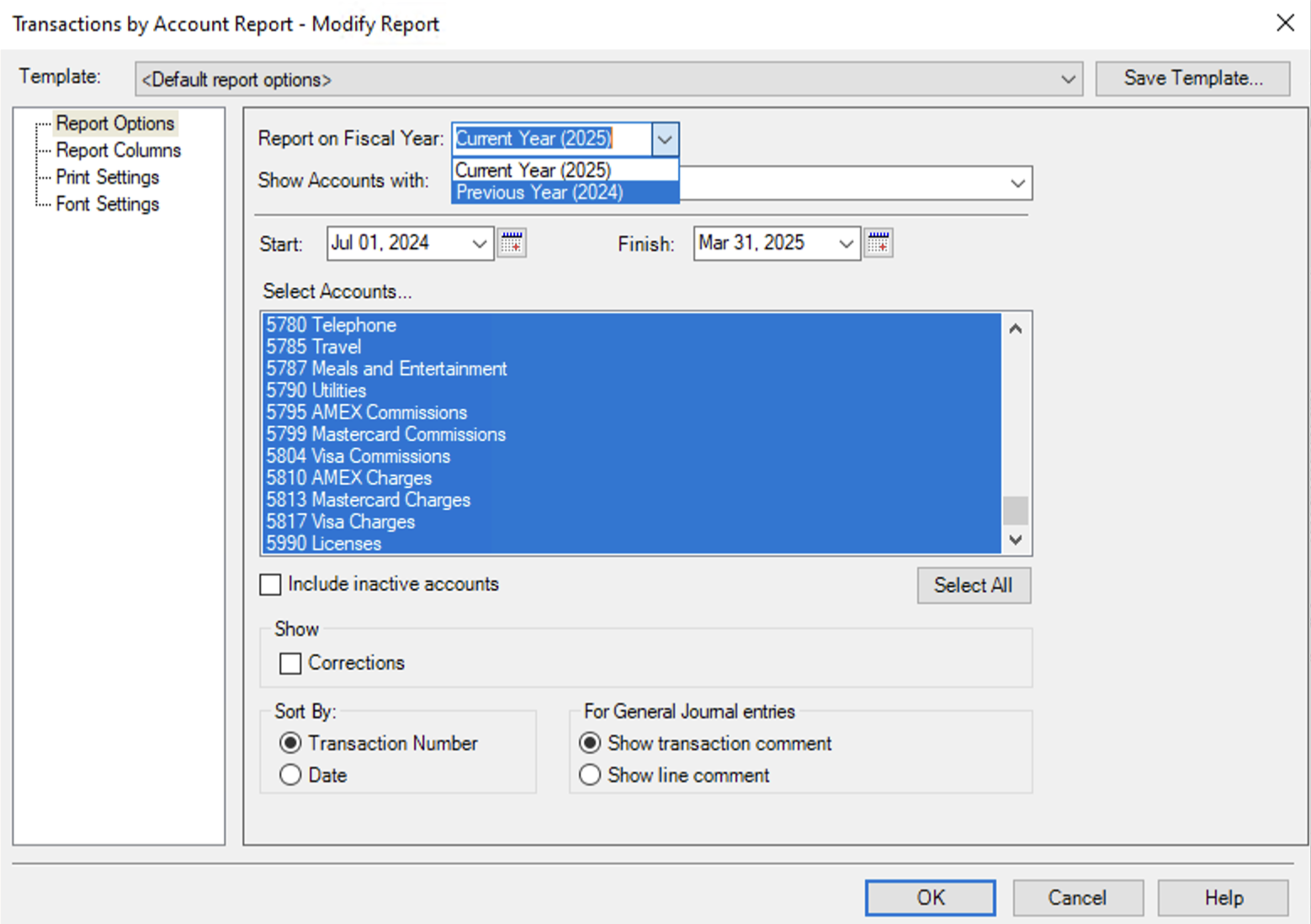
- En el menú Archivo , seleccione Exportar...
- En Nombre de archivo, especifique un nombre para el informe que reconocerá al importarlo a Caseware Cloud y haga clic en Guardar.
Exportar el registro del Libro mayor de clientes
Para exportar el registro del Libro de Clientes desde Sage 50 Canada:
- En el menú Archivo , seleccione Importar/Exportar | Exportar registros..
- En el cuadro de diálogo Asistente de exportación de registros , en Seleccionar un tipo de informe, seleccione Exportar registros a un formato de archivo de importación de Sage 50. Haga clic en Siguiente.
- En Seleccionar el tipo de registros a exportar, seleccione Clientes.
- Especifique un nombre y una ubicación para el archivo de exportación y haga clic en Siguiente.
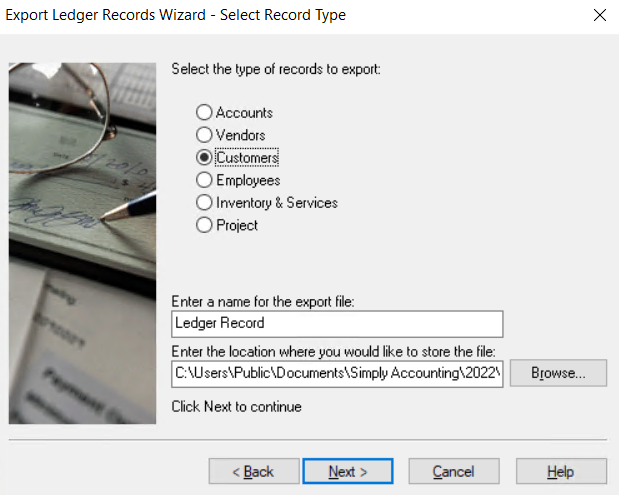
- En el cuadro Seleccione los clientes que desea exportar , seleccione los clientes cuyos registros del libro mayor desea exportar o haga clic en Seleccionar todo para exportar todos los registros del libro mayor de clientes.
- Haga clic en Siguiente.
- Visualice el Resumen de registros de exportación y haga clic en Aceptar.
- Haga clic en Finalizar.
Exportar el informe de Detalle de Clientes Envejecidos
Para exportar el informe Detalle del cliente envejecido desde Sage 50 España:
- En el menú Informes , seleccione Centro de informes.
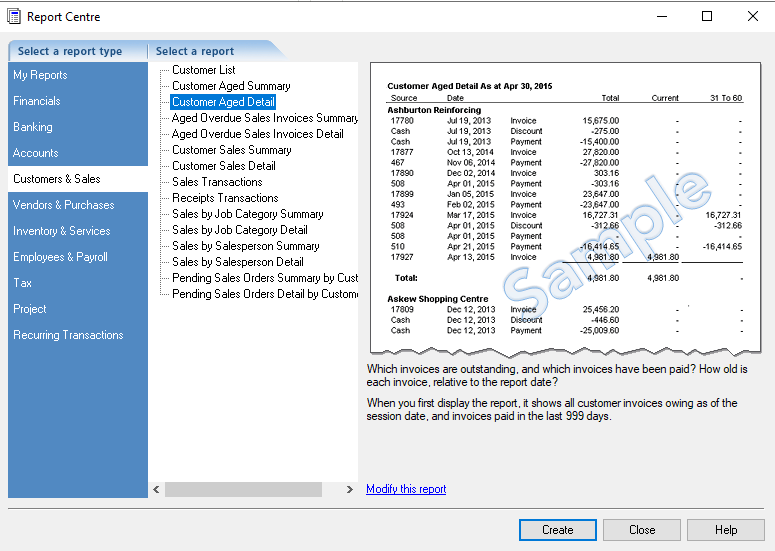
- En el cuadro de diálogo Centro de informes , en Seleccionar un tipo de informe, seleccione Clientes y ventas | Detalle antigüedad cliente.
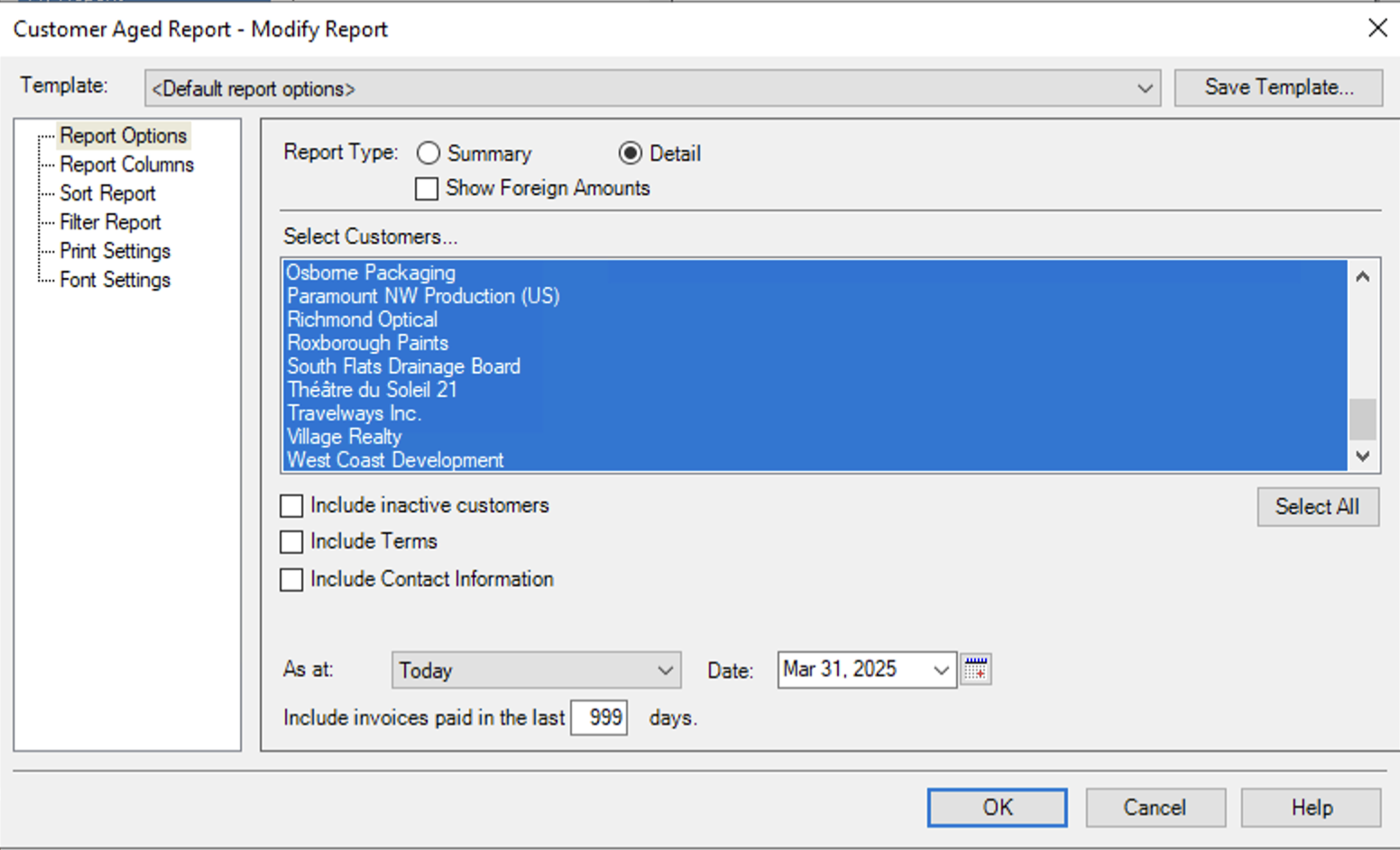
- Haga clic en Crear.... Aparece una vista previa del informe que se exportará.
- En el menú Archivo , seleccione Exportar..
- En Nombre de archivo, especifique un nombre para el informe que reconocerá al importarlo a Caseware Cloud y haga clic en Guardar.
Exportar el informe de detalle de facturas de ventas vencidas
Para exportar el informe Detalle de facturas de ventas vencidas de Sage 50 España:
- En el menú Informes , seleccione Centro de informes.
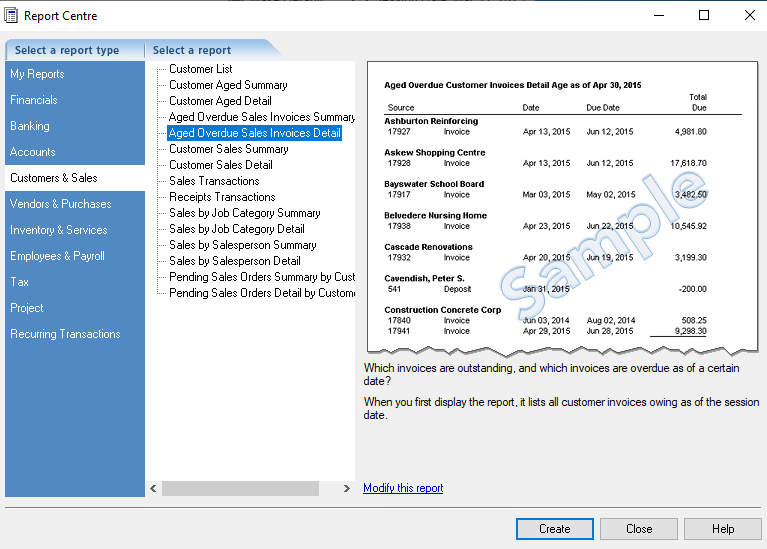
- En el cuadro de diálogo Centro de informes , en Seleccionar un tipo de informe, seleccione Clientes y ventas | Detalle defacturas de ventas vencidas .
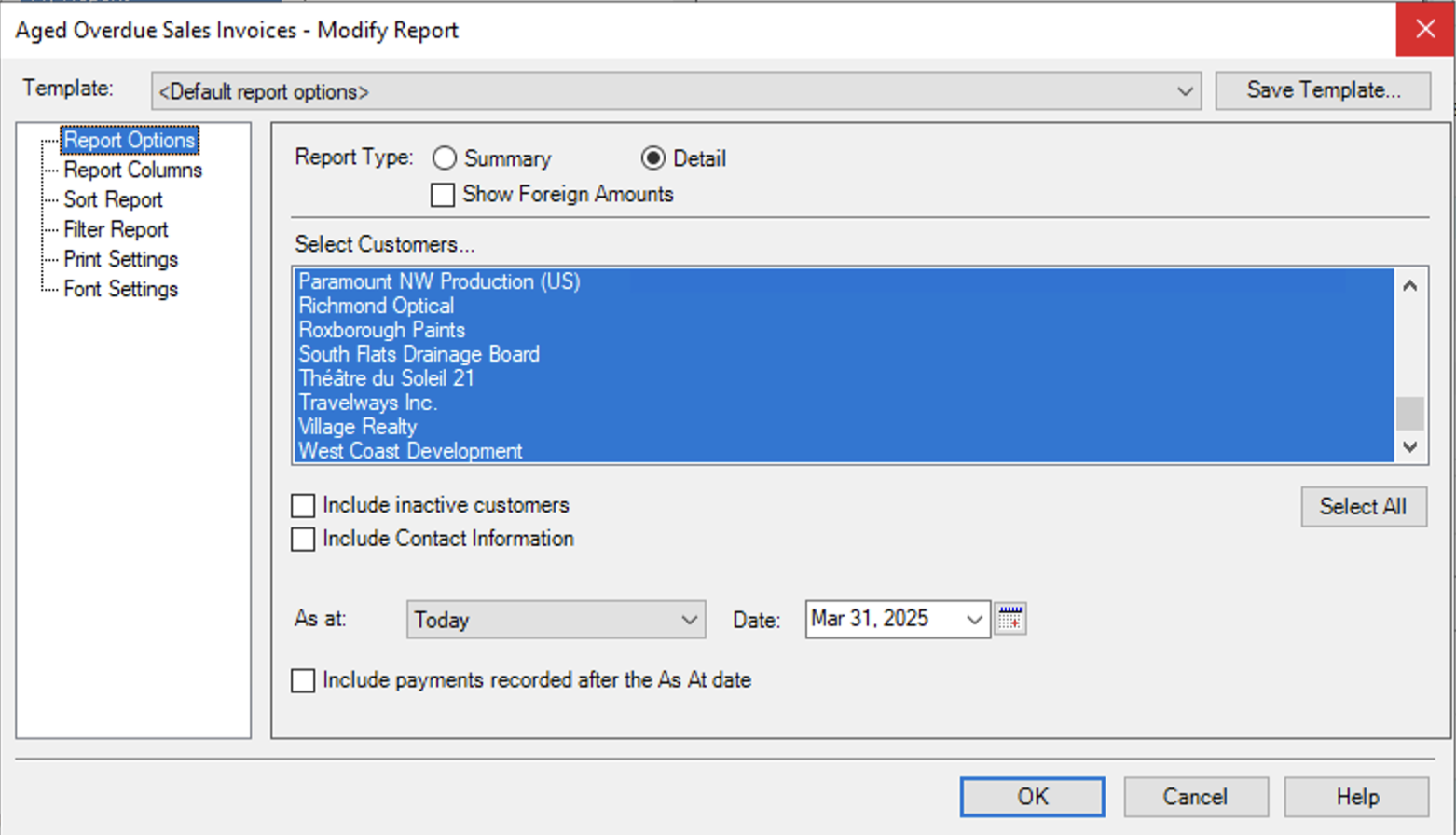
- Haga clic en Crear.... Aparece una vista previa del informe que se exportará.
- En el menú Archivo , seleccione Exportar..
- En Nombre de archivo, especifique un nombre para el informe que reconocerá al importarlo a Caseware Cloud y haga clic en Guardar.
Exportar el registro del Libro de proveedores
Para exportar el registro del Libro de Proveedores desde Sage 50 Canada:
- En el menú Archivo , seleccione Importar/Exportar | Exportar registros..
- En el cuadro de diálogo Asistente de exportación de registros, en Seleccionar un tipo de informe, seleccione Exportar registros a un formato de archivo de importación de Sage 50. Haga clic en Siguiente.
- En Seleccionar el tipo de registros a exportar, seleccione Proveedores.
- Especifique un nombre y una ubicación para el archivo de exportación y haga clic en Siguiente.
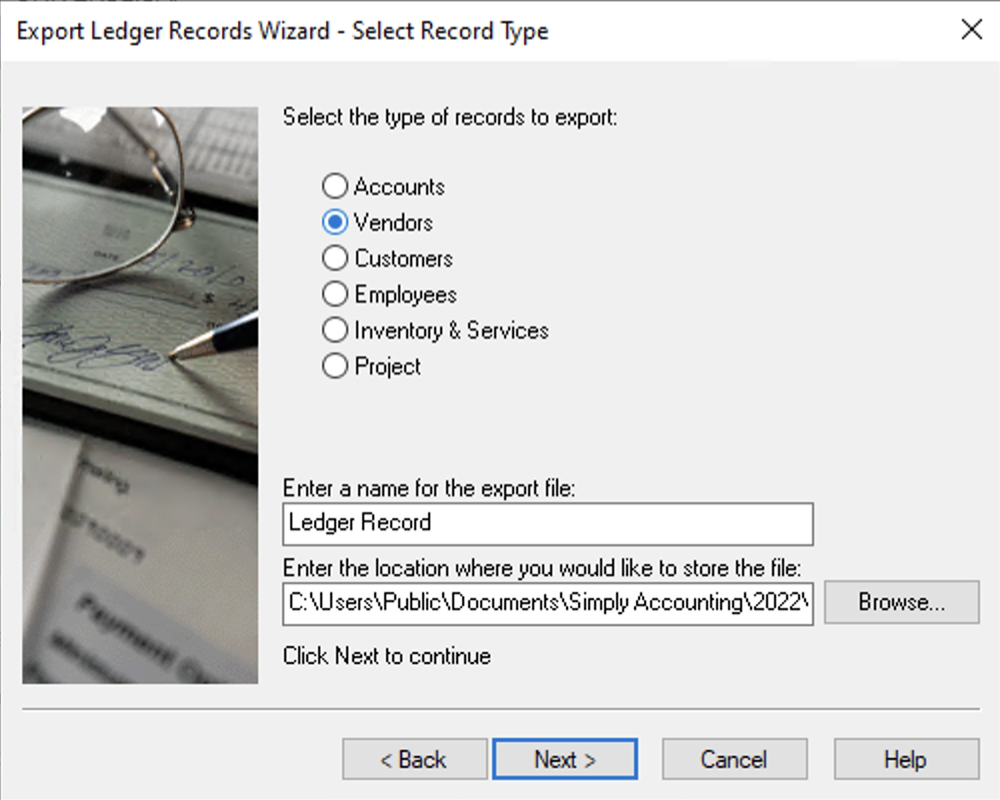
- En el cuadro Seleccione los proveedores que desea exportar , seleccione los clientes cuyos registros del libro mayor desea exportar o haga clic en Seleccionar todo para exportar todos los registros del libro mayor de proveedores.
- Haga clic en Siguiente.
- Visualice el Resumen de registros de exportación y haga clic en Aceptar.
- Haga clic en Finalizar.
Exportar el informe de operaciones de pago
Para exportar el informe Operaciones de pago desde Sage 50 España:
-
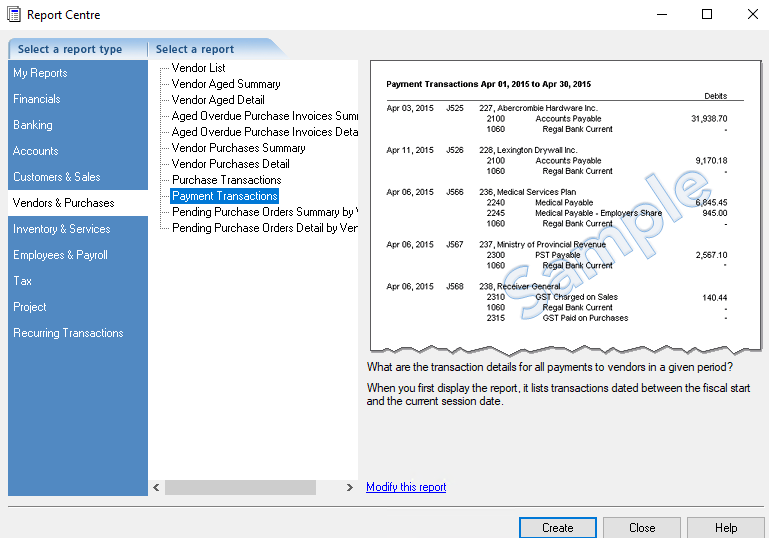
En el menú Informes , seleccione Centro de informes.
-
En Seleccionar un tipo de informe, seleccione Proveedores y Compras | Operaciones de pago.
-
Haga clic en Crear.... Aparece una vista previa del informe que se exportará.
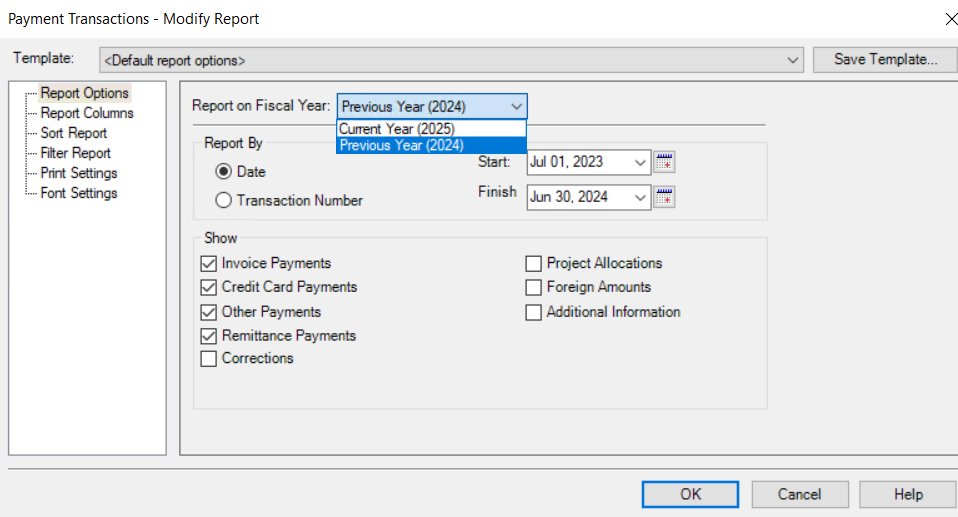
- En el menú Archivo , seleccione Exportar..
- En Nombre de archivo, especifique un nombre para el informe que reconocerá al importarlo a Caseware Cloud y haga clic en Guardar.
Exportar informe detallado de compras de proveedores
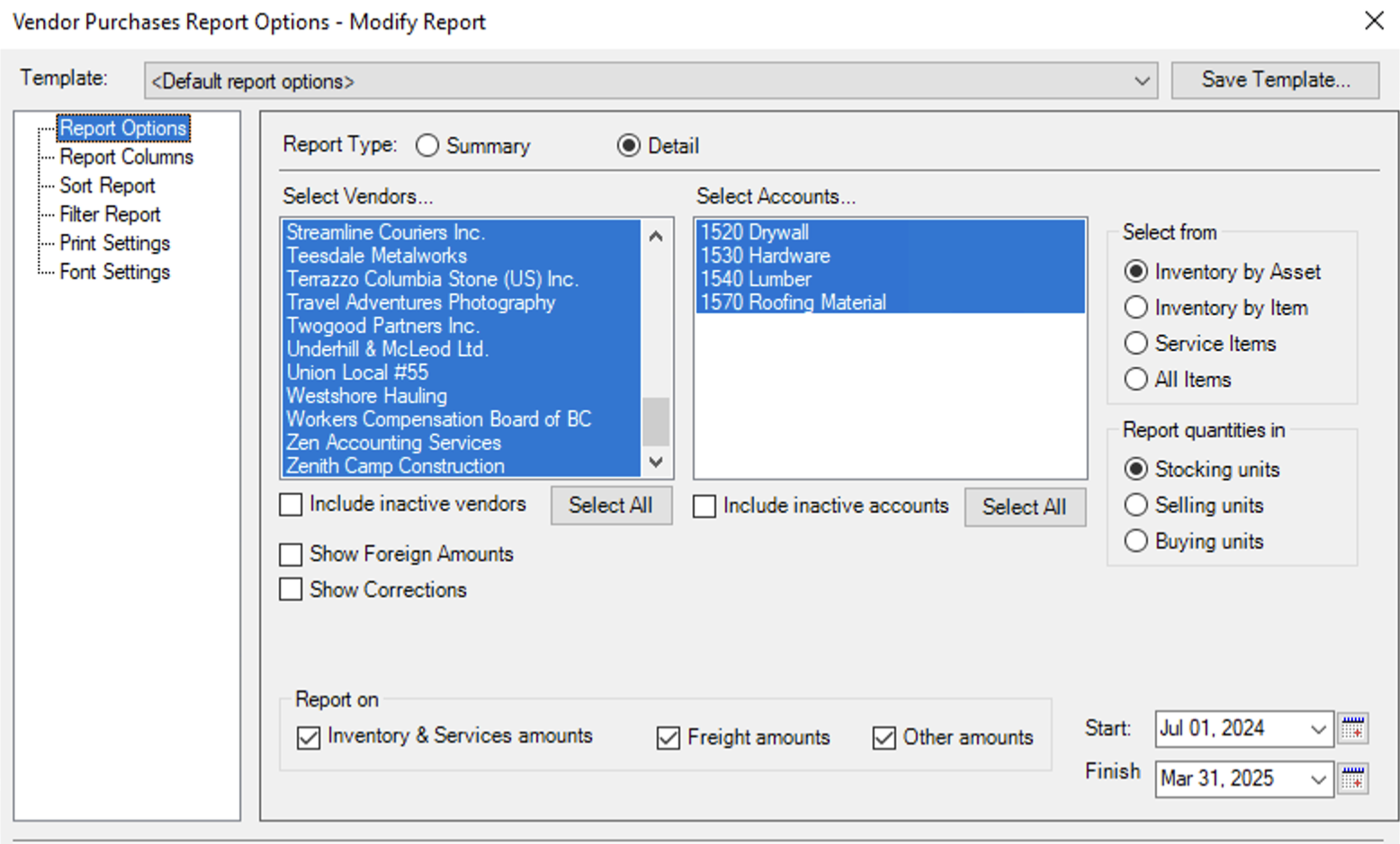
Para exportar el informe Detalle compras proveedor:
- En el menú Informes , seleccione Centro de informes.
-
En el cuadro de diálogo Centro de informes , en Seleccionar un tipo de informe, seleccione Proveedores y compras | Detalle compras proveedor.
-
Haga clic en Crear.... Se muestra una vista previa del informe que se generará.
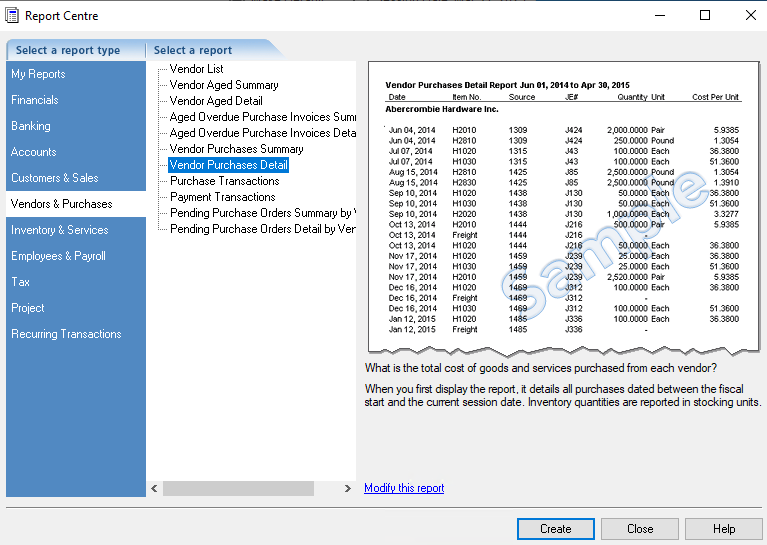
- En el menú Archivo , seleccione Exportar..
- En Nombre de archivo, especifique un nombre para el informe que reconocerá al importarlo a Caseware Cloud y haga clic en Guardar.
Exportar el informe Detalle de facturas de compra vencidas
Para exportar el informe Detalle de facturas de compra vencidas de Sage 50 España:
-
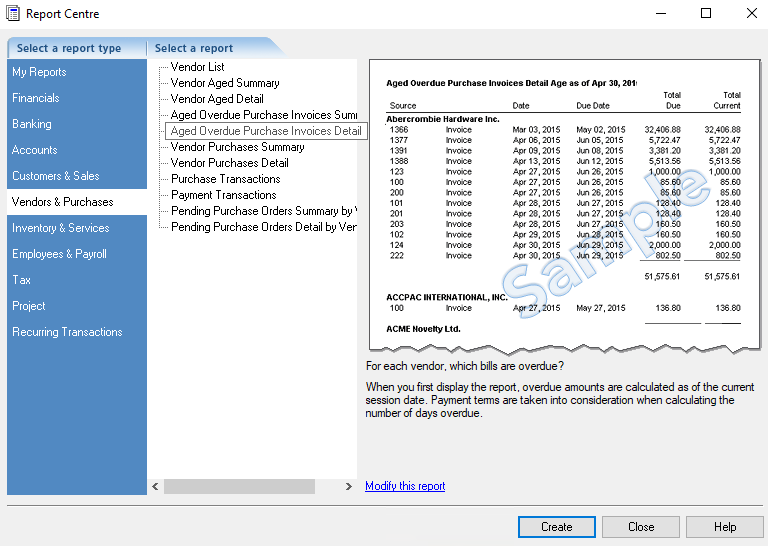
En el menú Informes , seleccione Centro de informes.
-
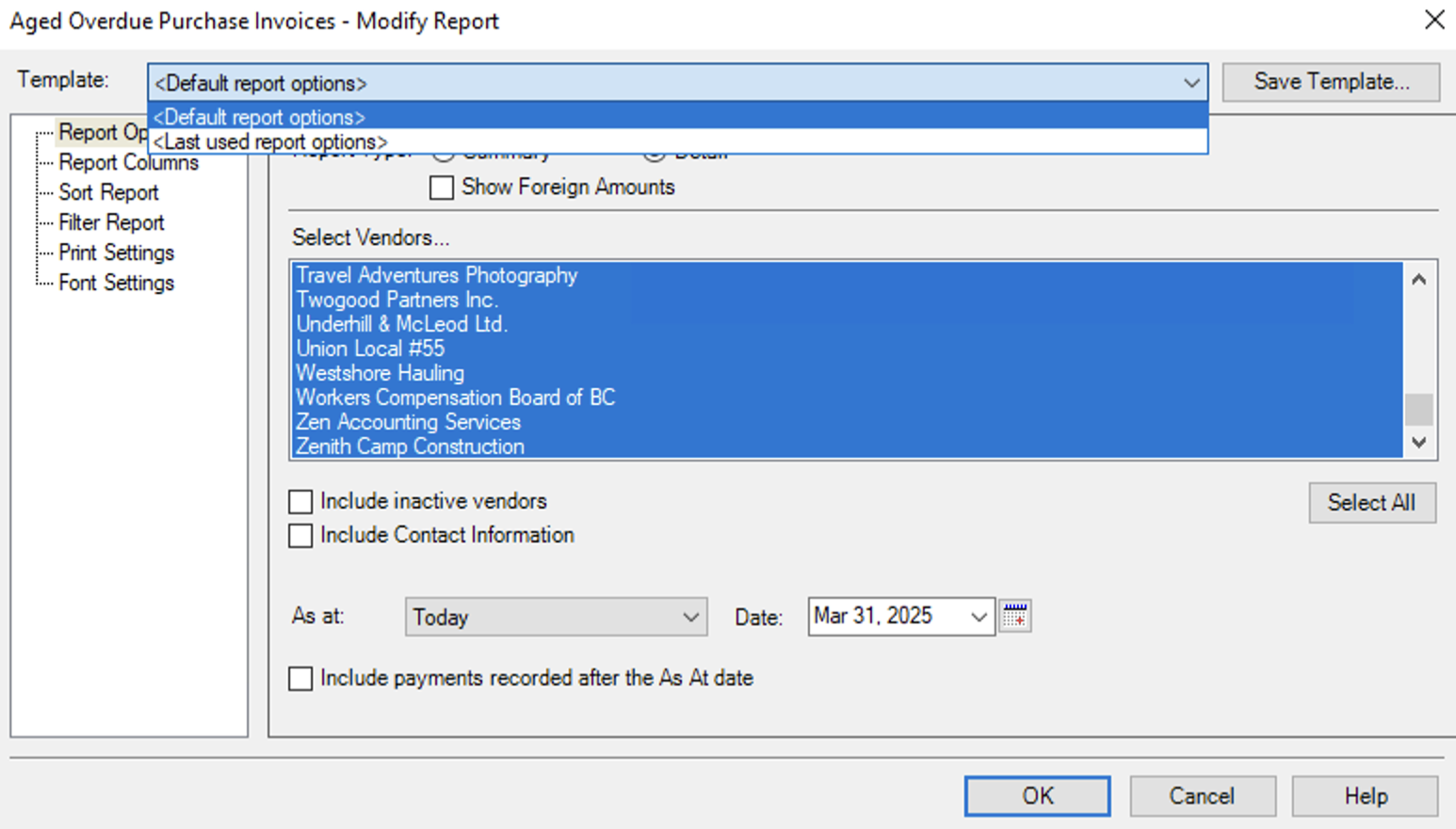
En el cuadro de diálogo Centro de Informes , en Seleccionar un tipo de informe, seleccione Proveedores y Compras | Detalle de facturas de compra vencidas.
-
Haga clic en Crear.... Aparece una vista previa del informe que se exportará.
- En el menú Archivo , seleccione Exportar..
- En Nombre de archivo, especifique un nombre para el informe que reconocerá al importarlo a Caseware Cloud y haga clic en Guardar.
Exportar el informe Cantidad
Para exportar el informe Cantidad desde Sage 50 Canada:
-
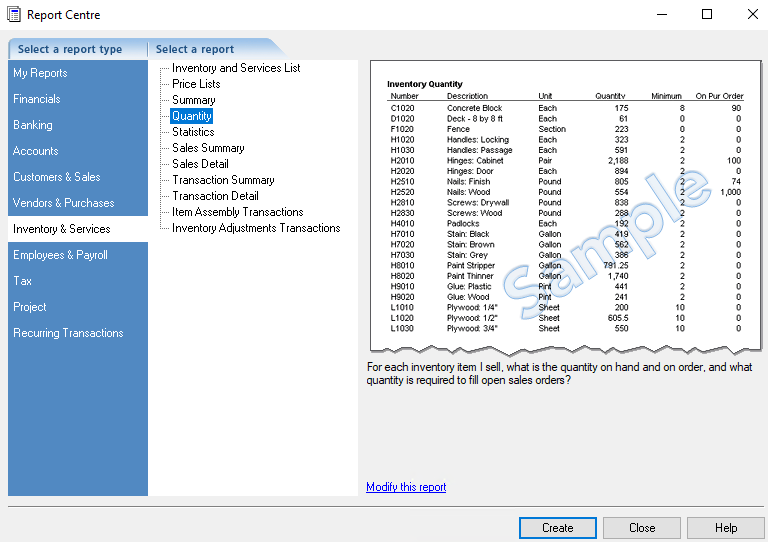
En el menú Informes , seleccione Centro de informes.
-
En el cuadro de diálogo Centro de informes , en Seleccionar un tipo de informe, seleccione Inventario y servicios | Cantidad.
-
Haga clic en Crear.... Aparece una vista previa del informe que se exportará.
- En el menú Archivo , seleccione Exportar..
- En Nombre de archivo, especifique un nombre para el informe que reconocerá al importarlo a Caseware Cloud y haga clic en Guardar.
Exportar el informe Detalle de la transacción
Para exportar el informe Detalle de la transacción:
-
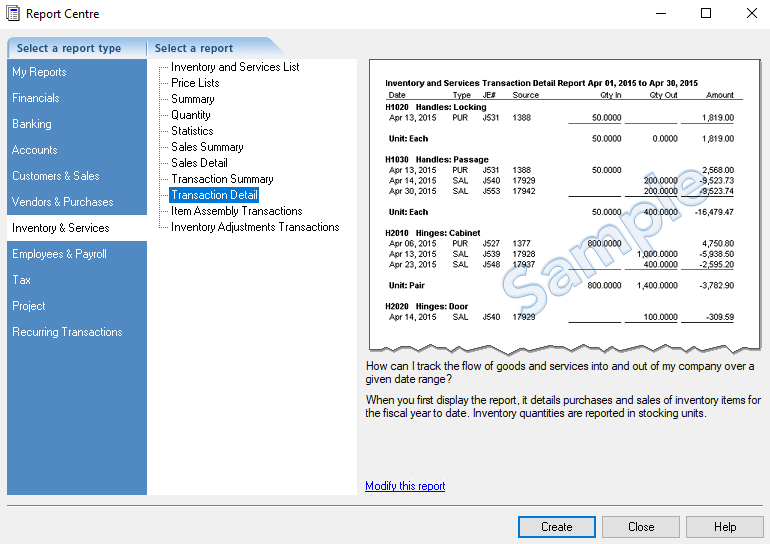
En el menú Informes , seleccione Centro de informes.
-
En el cuadro de diálogo Centro de informes , en Seleccionar un tipo de informe, seleccione Inventario y servicios | Detalle de transacción.
-
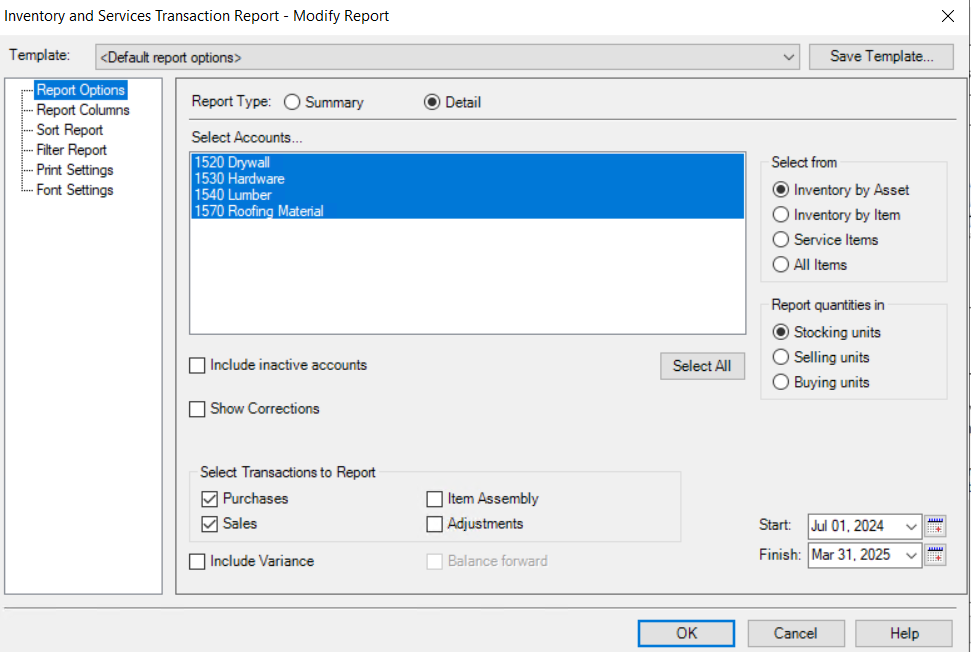
Haga clic en Crear.... Aparece una vista previa del informe que se exportará.
- En el menú Archivo , seleccione Exportar..
- En Nombre de archivo, especifique un nombre para el informe que reconocerá al importarlo a Caseware Cloud y haga clic en Guardar.