
Seguimiento del trabajo del personal
Caseware Accomplish dispone de cuatro vistas diferentes que puede utilizar para realizar un seguimiento del trabajo del personal.
Tenga en cuenta que Caseware Accomplish muestra los trabajos correspondientes a la entidad en la que se encuentra trabajando actualmente. Puede utilizar el selector de entidades situado en la parte superior de la página para seleccionar una entidad concreta o para ver los trabajos de todas las entidades.
Antes de empezar, seleccione Accomplish en el menú Cloud para abrir la aplicación.
Vista Información general
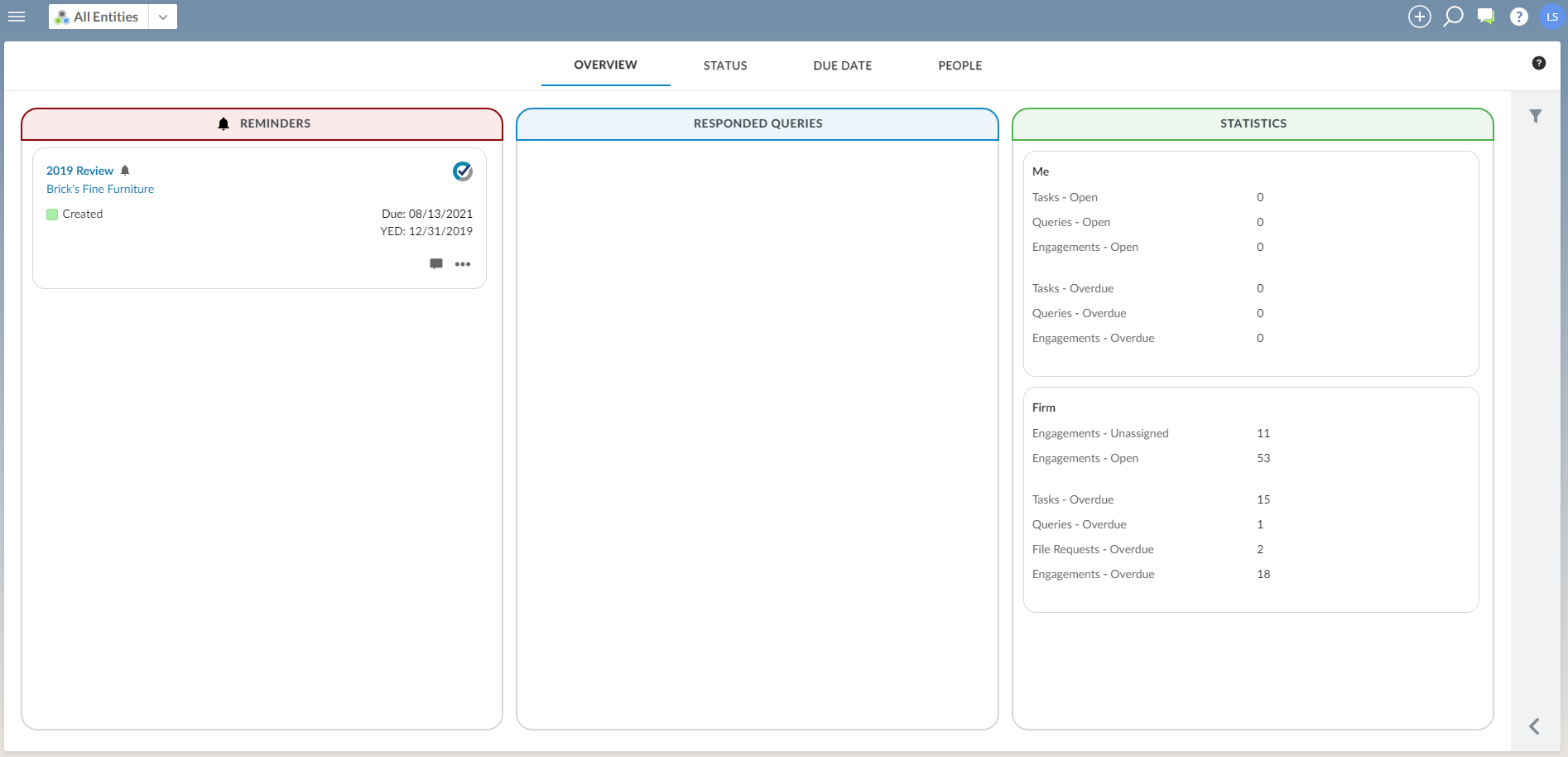
La vista Información general le permite ver de un solo vistazo los recordatorios que haya configurado, las consultas a las que hayan respondido los clientes y las estadísticas tanto de los trabajos que se le han asignado como de los relacionados con la entidad que está visualizando.
Vista de estado
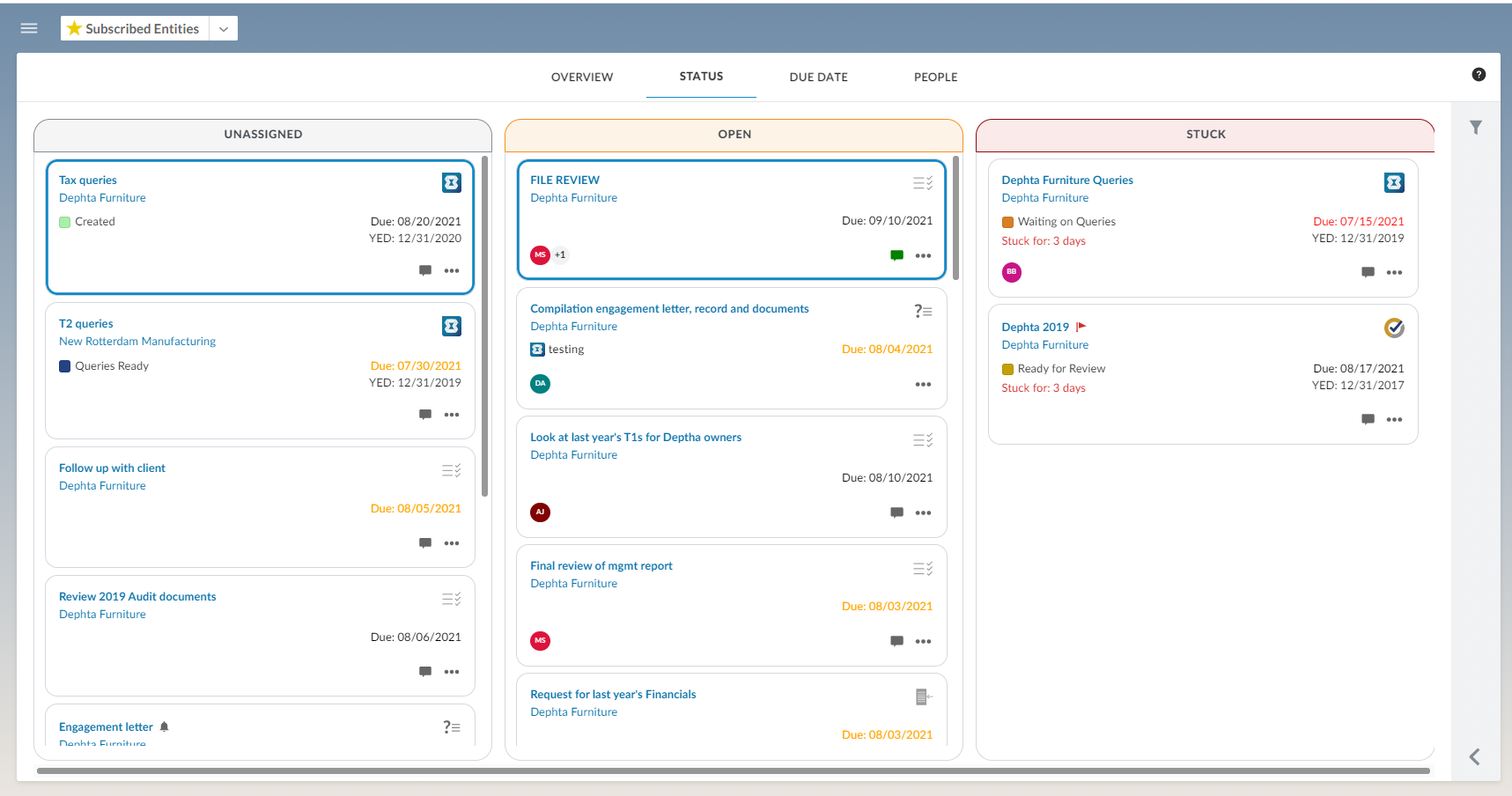
La vista Estado muestra los trabajos según si están sin asignar, abiertos o atascados. Los trabajos abiertos son aquellos que se han asignado a un miembro del personal, pero que aún no se han completado. Puede arrastrar un trabajo desde la columna Sin asignar a la columna Abiertas para asignárselo a usted mismo.
Los trabajos atascados son aquellos que se encuentran en una fase que se considera de «espera» o «bloqueada». Por ejemplo, las consultas a las que los clientes aún no han respondido se consideran «atascadas». Los encargos en los que las etapas del flujo de trabajo contengan los términos «wait», «block» o «ready», o sus equivalentes en francés, también se consideran atascados. No es posible mover manualmente los trabajos a la columna Atascados.
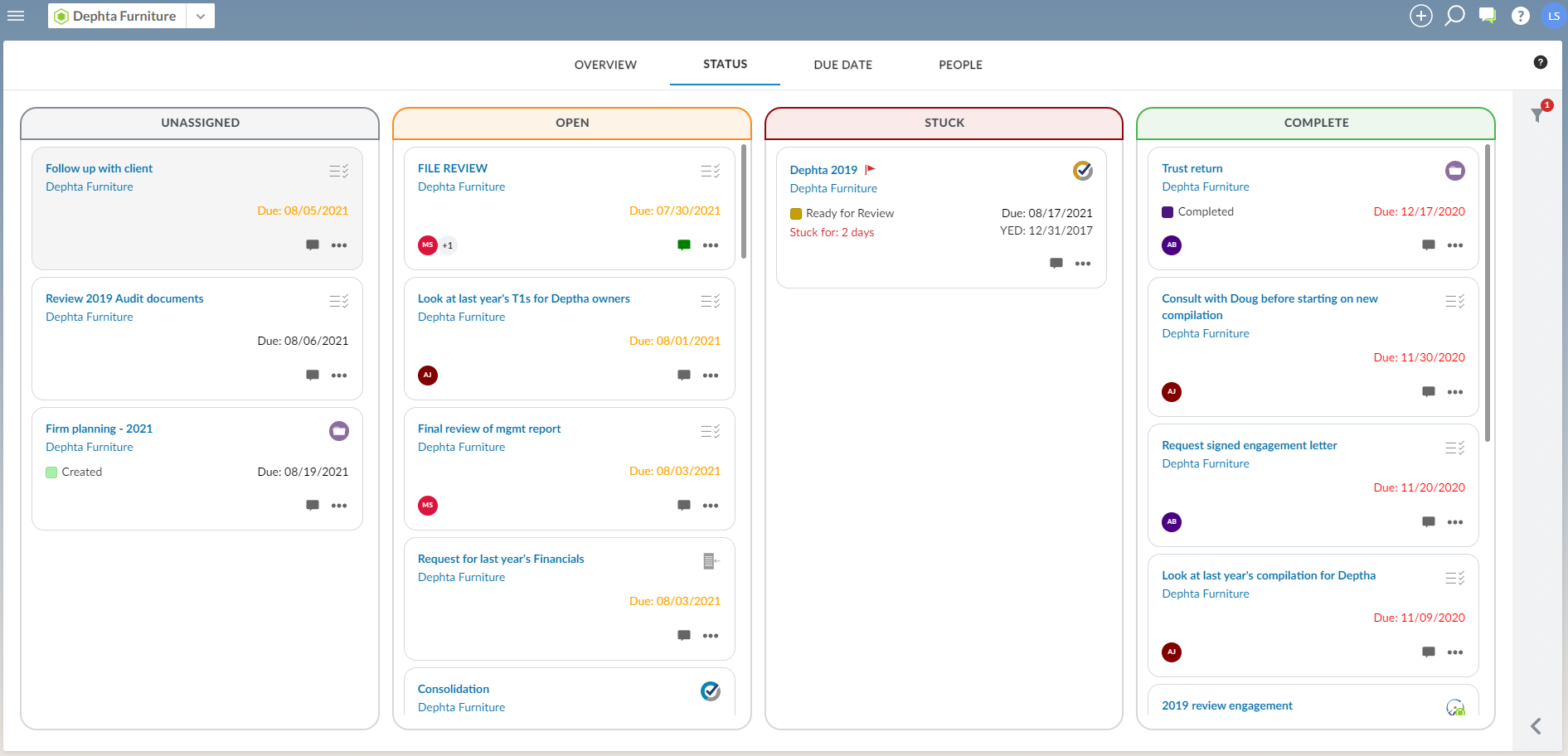
Si ha seleccionado incluir los trabajos finalizados en el panel de filtros, en esta vista también aparecerá una cuarta columna en la que se muestran los trabajos finalizados. Los trabajos se trasladan automáticamente a esta columna cuando alcanzan la última fase del flujo de trabajo. También puede arrastrar manualmente las tareas a esta columna para marcarlas como completadas.
Vista de fechas de vencimiento
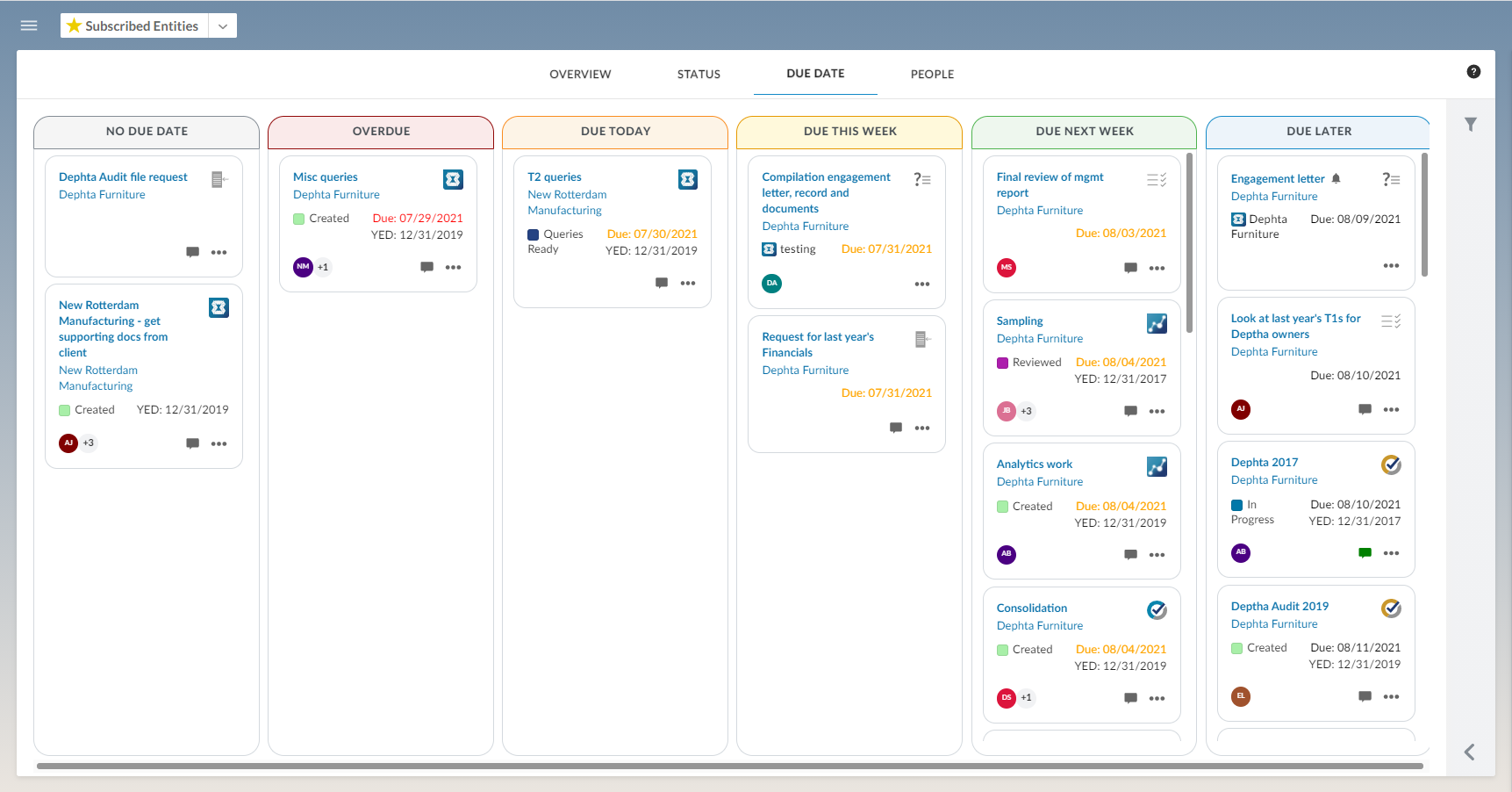
La vista Fecha de vencimiento muestra los trabajos en columnas según su fecha de vencimiento. Puede arrastrar y soltar los trabajos a otra columna para modificar la fecha de vencimiento.
Una vez que arrastre un trabajo a una nueva columna, aparecerá el cuadro de diálogo «Establecer fecha de vencimiento». Puede utilizar el calendario para indicar la nueva fecha.
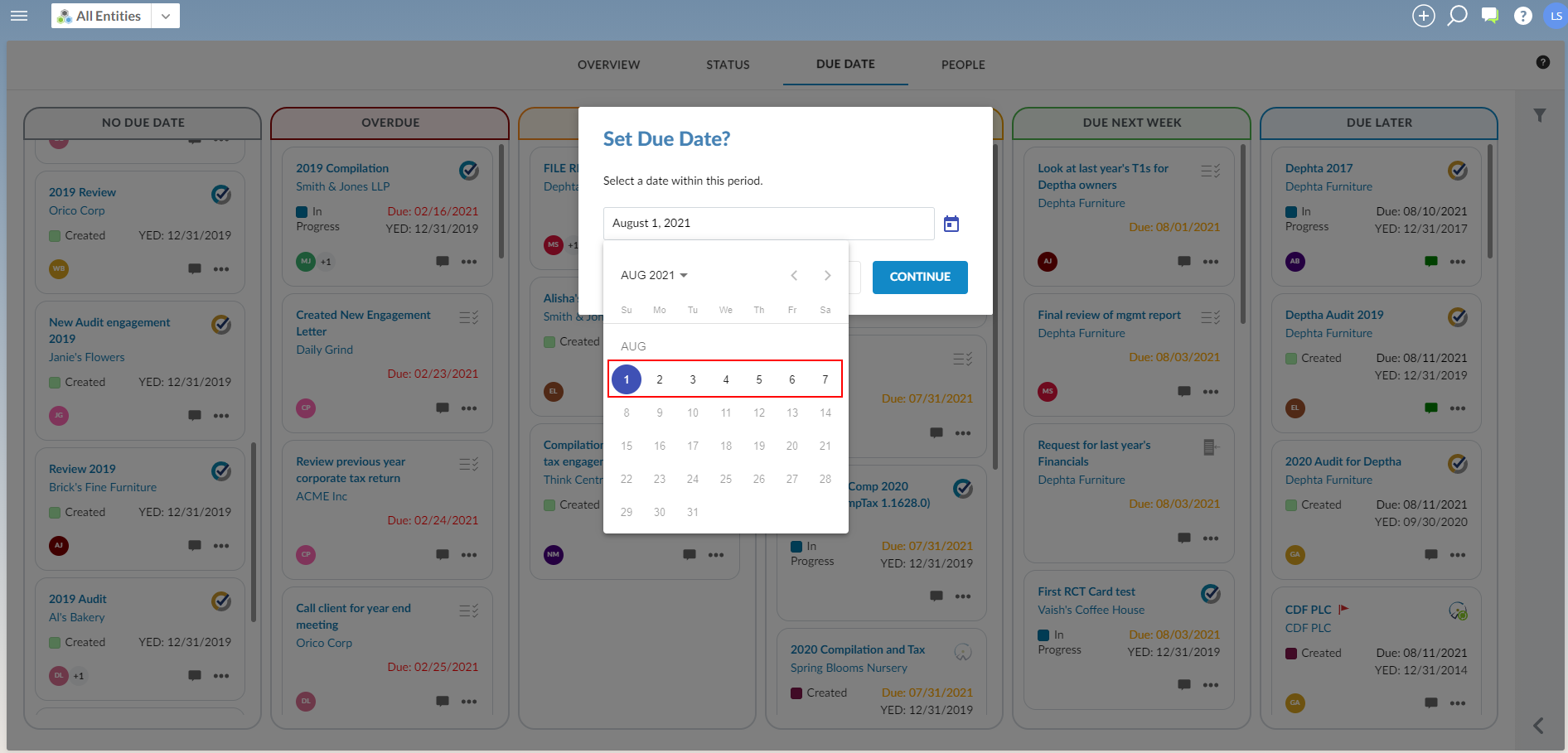
Los trabajos sin fecha de vencimiento se muestran en la columna Sin fecha de vencimiento. Le recomendamos que establezca fechas de vencimiento para todos los trabajos, a fin de garantizar que pueda aprovechar al máximo la vista Fecha de vencimiento.
Vista de personas
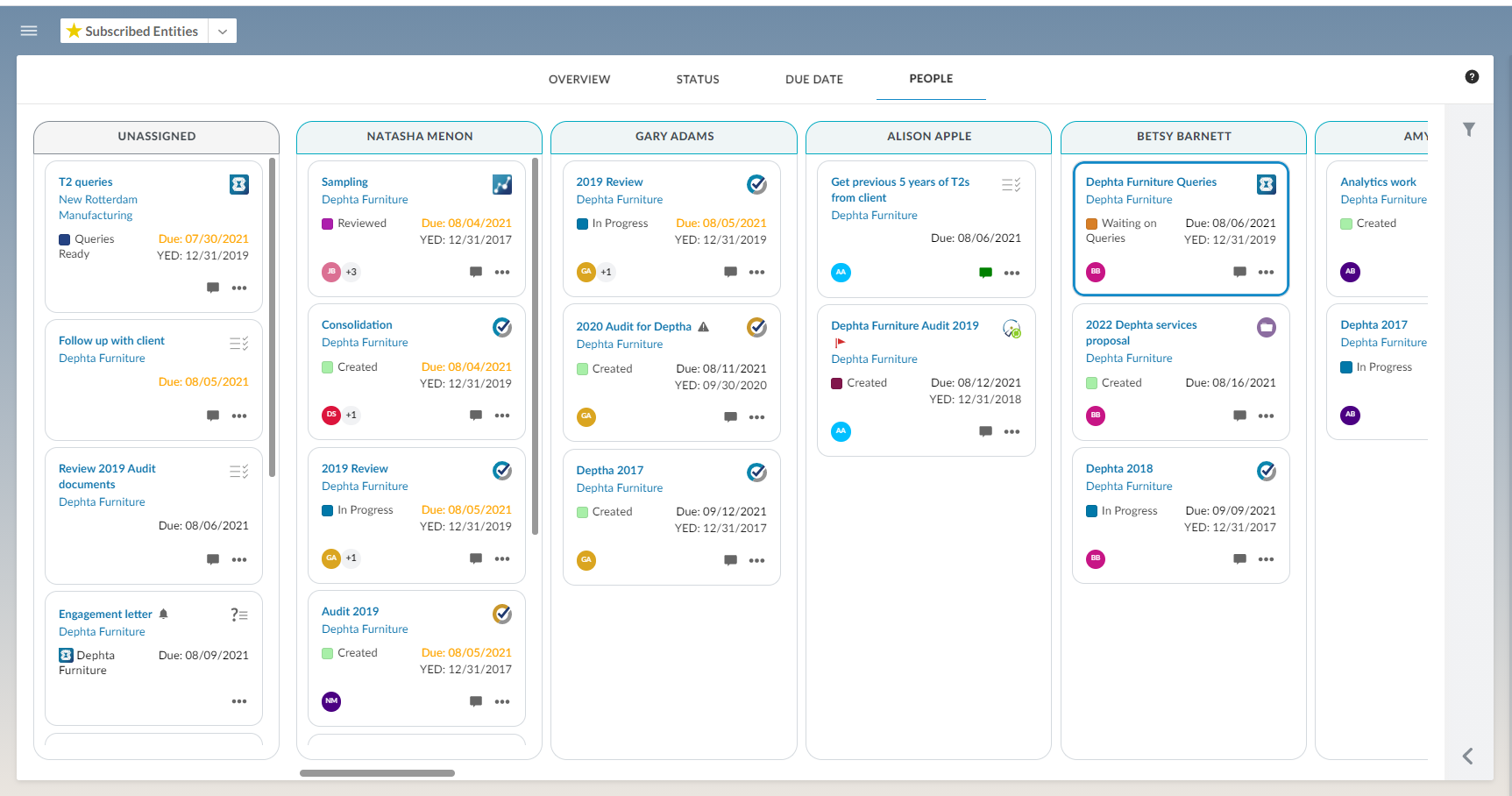
La vista Personas muestra los trabajos según la persona a la que se han asignado. Esto le permite asegurarse fácilmente de que el trabajo se distribuya de manera equitativa entre los miembros de su plantilla. Puede arrastrar y soltar los trabajos en diferentes columnas para asignárselos a otro miembro del personal.
Filtrar trabajos
Puede utilizar filtros para personalizar los trabajos que ve en Caseware Accomplish. Los filtros que seleccione se aplicarán a todas las vistas de Accomplish y se mantendrán cuando cierre Accomplish hasta que los borre. Puede utilizar el icono Borrar ( ) del panel de filtros para eliminar los filtros.
Para filtrar las fichas de trabajo:
-
Seleccione el icono Filtro (
 ) o la flecha (
 ) para abrir el panel de filtros.
-
Marque la casilla Solo los que me han sido asignados para ver únicamente los trabajos que se le han asignado y los que no están asignados.
-
Marque la casilla Incluir fichas completadas para incluir los trabajos finalizados.
-
Marque la casilla Incluir usuarios inactivos para incluir los trabajos asignados a usuarios que ya no están activos.
-
En Tipo de encargo, seleccione uno o varios tipos de encargo.
-
En Tipo de ficha, seleccione uno o varios tipos de trabajo.
-
En Asignados, seleccione uno o varios miembros del personal para visualizar los trabajos que se les han asignado.
-
En Grupo, seleccione uno o varios grupos de personal para que solo se muestren los trabajos asignados a los miembros de dichos grupos.
-
En Fecha de cierre del ejercicio, seleccione un intervalo de fechas para visualizar los encargos cuyas fechas de cierre del ejercicio se encuentren dentro de dicho intervalo.