
Ver y gestionar los detalles de un trabajo
En Caseware Accomplish, puede seleccionar Más acciones ( ) para abrir una ficha de trabajo y consultar los detalles. La información que aparece en la ficha de trabajo depende del tipo de artículo.
En la vista ampliada de las fichas de trabajo de los encargos, podrá consultar la fecha de cierre del ejercicio, la fase actual del flujo de trabajo, los miembros del personal asignados, cualquier actividad relacionada con el encargo, el historial de fases del flujo de trabajo y los recordatorios que haya configurado para el encargo. Puede utilizar los menús desplegables para actualizar la fase del flujo de trabajo y asignar a los miembros del personal al encargo directamente desde la ficha.
La ficha también indica si hay algún pendiente abierto en el encargo y ofrece un enlace directo al archivo de encargo.

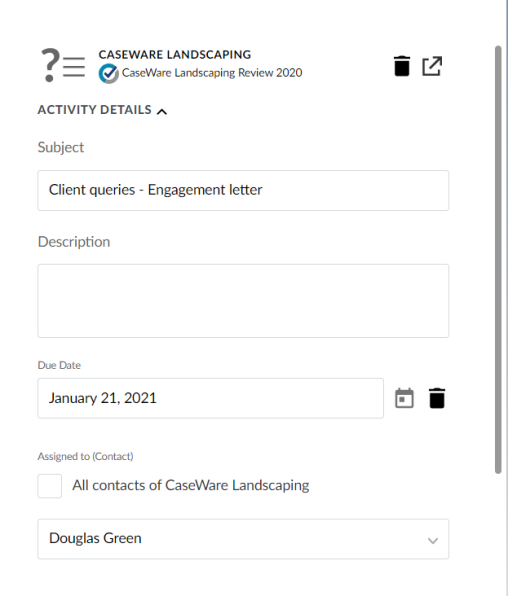
En las fichas de trabajo correspondientes a consultas, tareas y solicitudes de archivos, puede consultar y modificar los detalles del trabajo, como el asunto, la descripción, la persona encargada y la fecha de vencimiento.
Configurar recordatorios
Puede configurar un recordatorio para recibir una notificación antes de que venza el plazo de una tarea.
Para configurar un recordatorio:
-
Seleccione Más acciones (
) en una ficha de trabajo para abrirla. -
Seleccione Establecer recordatorio junto al icono de recordatorio (
 ) situado en la parte inferior de la ficha.
-
Seleccione una fecha del calendario.
En la parte inferior de la ficha de trabajo aparece un icono de Recordatorio () para notificar a los usuarios que se ha configurado un recordatorio. La ficha de trabajo aparecerá en la columna Recordatorios de la página Información general en la fecha que haya seleccionado.
Para eliminar un recordatorio, puede seleccionar Sin recordatorio en el menú desplegable o hacer clic en Eliminar ( ) junto al menú desplegable del recordatorio.
Crear notas
Puede añadir notas a una ficha de trabajo, lo que le permite:
-
Añadir un recordatorio de texto o información adicional sobre una tarea.
-
Etiquetar a los miembros del personal.
-
Mantener una conversación sobre un trabajo creando notas adicionales en la misma ficha.
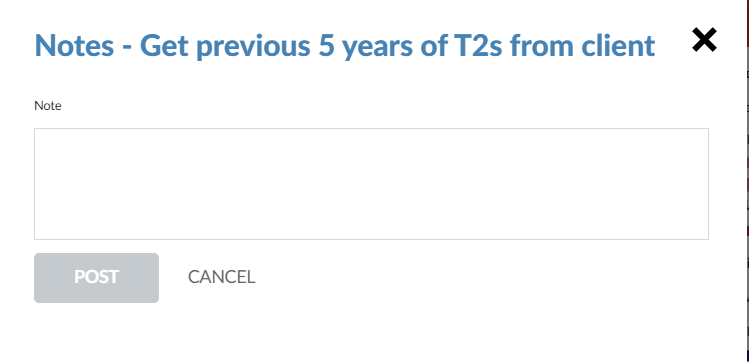
Para crear una nota:
-
Seleccione el icono Crear nota (
 ) situado en la esquina inferior derecha de la ficha de trabajo.
También puede abrir la ficha de trabajo y, a continuación, seleccionar el icono Crear nota (
) situado en la esquina superior derecha. -
Indique un asunto, si procede.
Nota: El campo Asunto debe rellenarse en el caso de las notas correspondientes a encargos. -
Introduzca el contenido de su nota en el campo Nota.
-
Seleccione Publicar para crear la nota.
El icono « Nota( )» pasará a aparecer en verde una vez que se hayan añadido notas a una ficha de trabajo. Puede volver a seleccionarlo para publicar más notas.