
Asignar o reasignar trabajos
Mediante Accomplish, puede asignar y reasignar a los miembros del personal a diferentes trabajos. Esto resulta útil para organizar y distribuir el trabajo de forma eficaz, con el fin de potenciar la productividad de la firma.
Tenga en cuenta que, además del trabajo del personal, las consultas y las solicitudes de archivos enviadas a personas de contacto ajenas a su firma también aparecerán en Accomplish, lo que le permitirá realizar un seguimiento y organizarlas.
Puede asignar un trabajo a los miembros del personal, ya sea a través de la vista Fecha de vencimiento o en los detalles de la ficha del trabajo.
Para asignar un trabajo a través de la vista «Personas»:
-
Seleccione la vista Personas en el menú superior.
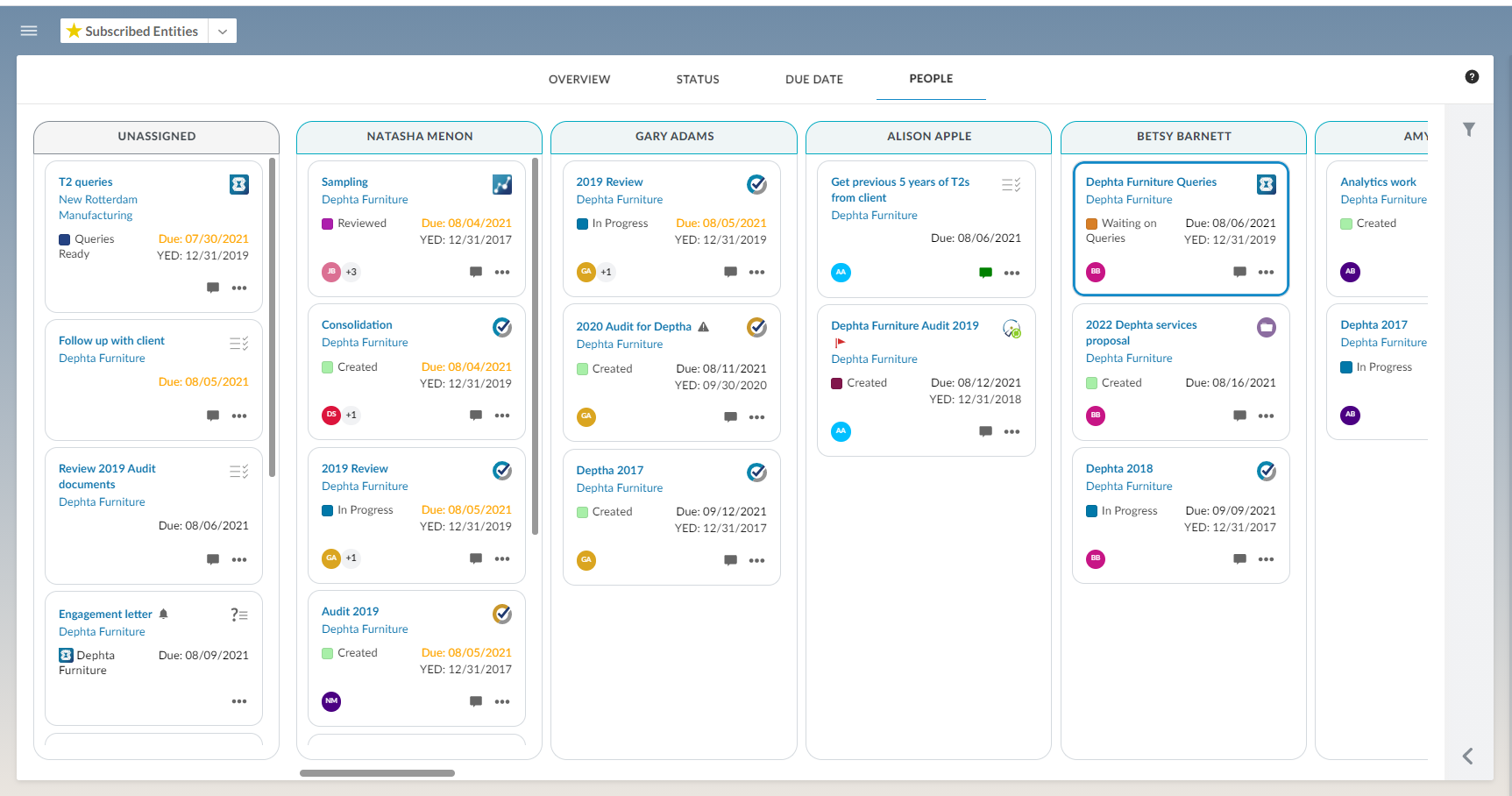
Los trabajos sin asignar aparecen en la parte izquierda, en la columna Sin asignar. A la derecha se muestran los miembros del personal y los trabajos que tienen asignados actualmente.
-
Arrastre la ficha que desee asignar al empleado o empleados que desee; puede asignar una ficha a varios empleados.
Nota: Puede arrastrar las fichas de la columna Sin asignar hasta un miembro del personal o de un miembro a otro para cambiar quién es el responsable de un trabajo.
Para asignar un trabajo en los detalles del mismo:
-
Seleccione Más acciones (
 ) en la ficha.
-
En «Asignado a», seleccione los usuarios a los que desee asignar el trabajo.
Las fichas de encargos de Cloud le permiten asignar tanto a un preparador como a un revisor.
Las fichas de consulta le permiten asignar la consulta a un contacto concreto o a todos los contactos de la entidad.
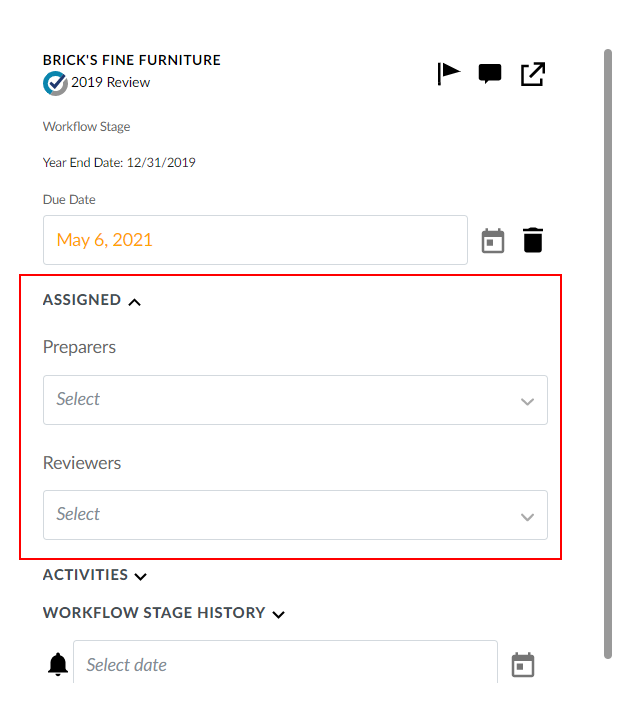
Los trabajos asignados a los miembros del personal se mostrarán en su columna en la vista «Personas» y sus iniciales o su foto de perfil, si está disponible, aparecerán en las fichas a modo de referencia rápida.
Establezca una fecha de vencimiento
Le recomendamos que establezca fechas de vencimiento para los trabajos que haya asignado a los miembros del personal en Accomplish.
Puede asignar una fecha de vencimiento a un trabajo, ya sea a través de la vista Fecha de vencimiento o en los detalles de la ficha del trabajo.
Para establecer una fecha de vencimiento a través de la vista «Fecha de vencimiento»:
-
Seleccione la vista Fecha de vencimiento en la barra de menús de la parte superior.
-
Seleccione la ficha y arrástrela hasta la columna correspondiente al periodo de tiempo adecuado.
Puede configurar los trabajos para que venzan hoy, esta semana, la semana que viene o más adelante.
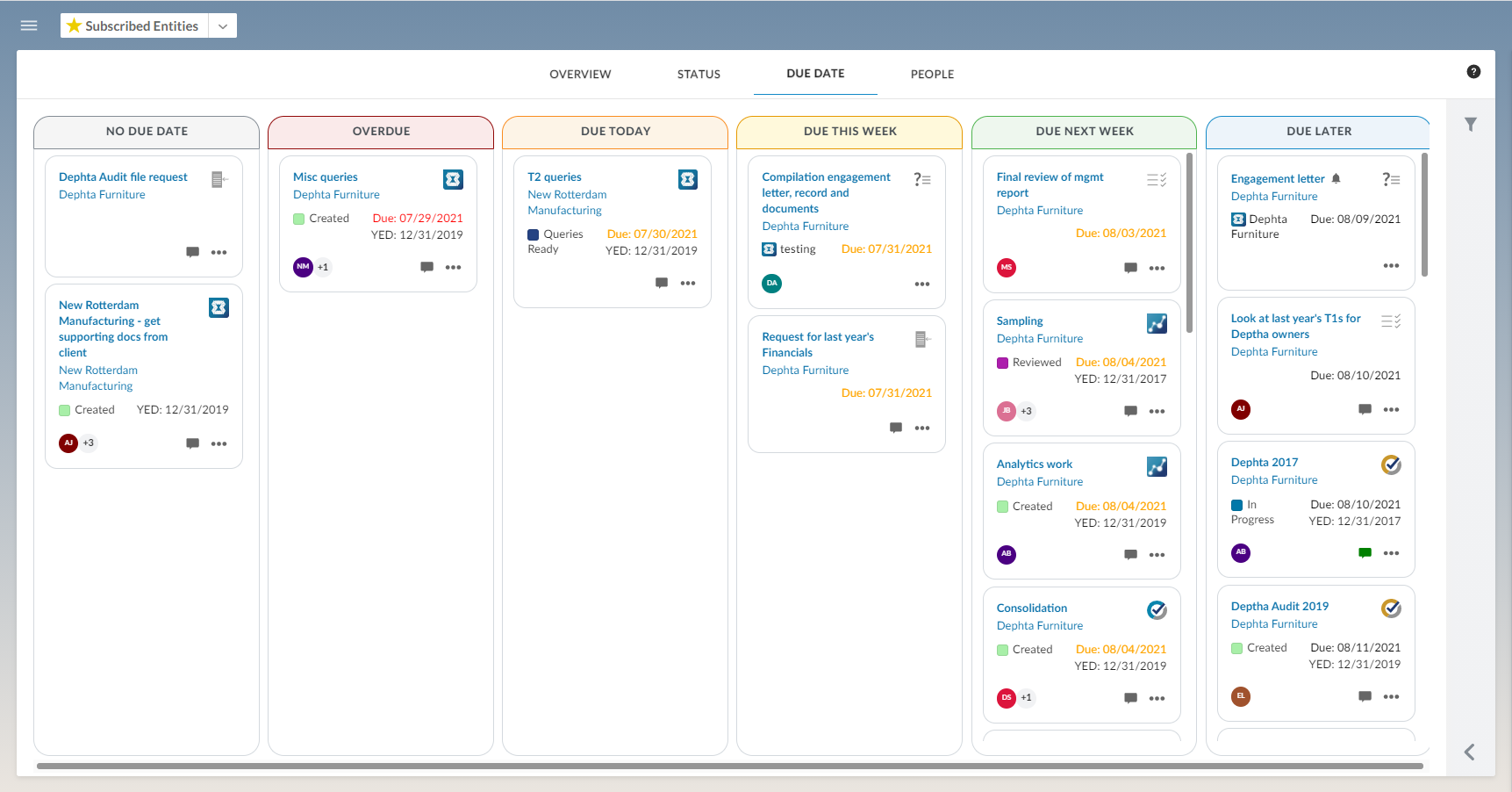
Si arrastra la ficha a una columna que no sea la de «hoy», aparecerá un cuadro de diálogo que le permitirá especificar la fecha exacta. Las fichas de cada columna aparecen en orden ascendente según la fecha de vencimiento, lo que significa que los trabajos con las fechas de vencimiento más tempranas se muestran en la parte superior de cada columna.
Si una ficha no tiene fecha de vencimiento, permanecerá en la columna Sin fecha de vencimiento de la vista Fecha de vencimiento.
Las fichas cuya fecha de vencimiento haya vencido aparecen en la columna Vencidas.
Para establecer una fecha de vencimiento en los detalles de la ficha de trabajo:
-
Seleccione Más acciones (
) en la ficha. -
Seleccione la fecha de vencimiento en el selector Fecha de vencimiento.
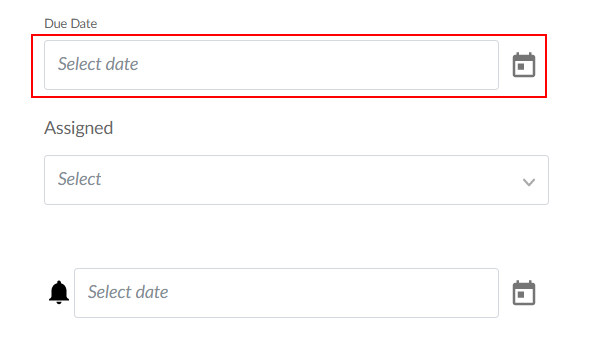
Una vez que haya seleccionado una fecha de vencimiento para el trabajo, también puede configurar un recordatorio. Para obtener más información, consulte «Configurar recordatorios».