
Importeren vanuit ProSystem fx Engagement
U kunt klantgegevens, gegevens uit de proefbalans en bijbehorende documenten vanuit ProSystem fx Engagement importeren naar uw Working Papers-bestand. Raadpleeg de Software-importindexvoor een overzicht van de ondersteunde versies van ProSystem fx Engagement.
Voordat u verder kunt gaan, moet u aan de volgende voorwaarden voldoen:
- Installeer en configureer een SQL Server-instantie op uw werkstation om de conversie te vergemakkelijken.
- Zorg ervoor dat ProSystem fx Engagement lokaal op uw werkstation is geïnstalleerd.
- Synchroniseer uw ProSystem fx Engagement-mappen.
- Voor geavanceerde importen maakt u een initialisatiebestand voor het automatisch invullen van bulkgegevens aan om het Excel-configuratiebestand te genereren, en een initialisatiebestand voor toewijzing/groepering om toewijzings- en groepsnummers automatisch in te vullen.
Nadat u aan deze voorwaarden hebt voldaan, kunt u doorgaan met een basisimport (enkelvoudig) of een geavanceerde import (meervoudig) . Indien van toepassing raden wij u aan om, zodra het importeren is voltooid, de ProSystem fx Engagement-koppelingen in Word- of Excel-documenten om te zetten naar Caseware Connector-koppelingen.
SQL Server installeren en configureren
Als u gegevens uit bepaalde boekhoudsoftware wilt importeren, maar u hebt de software niet geïnstalleerd of u hebt geen toegang tot de database ervan, kunt u de import uitvoeren door een lokale SQL Server-instantie op uw werkstation te installeren.
De versie van SQL Server moet minimaal dezelfde versie zijn als de versie die is gebruikt om de importbestanden aan te maken.
- Raadpleeg Systeemvereistenom te zien welke versies van SQL Server worden ondersteund.
- Ga naar Microsoft Download Centerom de nieuwste versie van SQL Server te downloaden.
- Raadpleeg SQL Server installeren via de installatiewizardvoor installatie-instructies.
Nadat u SQL Server hebt geïnstalleerd, moet u de Backward Compatibility Components installeren in dezelfde bitversie als uw versie van SQL Server (64-bits voor x64-servers).
Om de componenten voor achterwaartse compatibiliteit van SQL Server te installeren:
- Download het Microsoft SQL Server 2008 Server Pack 2 Feature Pack.
- Vouw het menu Installatie-instructies uit.
- Ga naar Microsoft SQL Server 2005-componenten voor achterwaartse compatibiliteit.
- Klik op het pakket in dezelfde bitversie als uw SQL Server.
- Download het bestand en voer het vervolgens uit op uw werkstation.
De benodigde onderdelen zijn geïnstalleerd.
Mappen synchroniseren
Voorafgaand aan de import dient u het ProSystem fx Engagement-dossier naar de lokale archiefruimte (LFR) te verplaatsen en een synchronisatie uit te voeren om ervoor te zorgen dat alle bestanden up-to-date zijn. Verouderde bestanden zorgen ervoor dat het importeren mislukt.
Om mappen te synchroniseren:
- Selecteer in ProSystem fx Engagement de map en klik vervolgens op Extra | Map synchroniseren....
- Voer de wizard voor het synchroniseren van mappen uit zoals aangegeven.
De mappen zijn gesynchroniseerd en klaar om te worden geïmporteerd.
Initialisatiebestanden aanmaken (geavanceerde imports)
Voordat u een geavanceerde import kunt uitvoeren vanuit ProSystem fx Engagement naar Working Papers, moet u twee initialisatiebestanden aanmaken:
- Bestand voor automatisch invullen in bulk (CCHBulkAutofill.ini)
- Toewijzings-/groeperingsbestand (cchmapping-grouping.ini)
Deze bestanden bevatten parameters voor de sjablonen, het doelbestand met werkdocumenten en eventuele koppelingen of groeperingen.
Om een bestand voor automatisch invullen in bulk aan te maken:
- Open in Windows een nieuw Kladblok -tekstbestand.
-
Vul de volgende gegevens in:
[Sjabloon]
standaard=<bestandspad>
Financiële instelling=<bestandspad>
[Groepering]
Jaarrekening=1
Consolidatie=1Waarbij <bestandspad> het pad naar het bestemmingsbestand met de werkdocumenten aangeeft. Bijvoorbeeld: C:\Program Files (x86)\Caseware\Data\Samp01\Samp01. Houd er rekening mee dat de bestandsextensie (.ac) niet in het bestandspad hoeft te worden opgenomen; alleen de bestandsnaam is nodig.
- Sla het bestand op onder de bestandsnaam CCHBulkAutofill.ini.
Het initialisatiebestand voor Bulk Autofill is klaar voor gebruik tijdens het importeren van ProSystem fx Engagement.
Een toewijzings-/groeperingsbestand aanmaken:
- Open in Windows een nieuw Kladblok -tekstbestand.
-
Voer de gewenste toewijzingsstructuur in. Als uw ProSystem Fx Engagement-bestand bijvoorbeeld het groepsnummer 1100.1100.10 heeft en u wilt dat dit overeenkomt met het kaartnummer 11.210 in uw sjabloon, dan is de syntaxis als volgt:
[MappingCWGroup1]
1100 × 1100 × 10 = 11 210Als uw ProSystem Fx Engagement-bestand het groepsnummer 1100.1100.10 heeft en u wilt dit importeren in Caseware-groep 1 binnen groep B, dan is de syntaxis als volgt:
[GroepCWGroep1]
1100 × 1100 ÷ 10 = BU kunt ook meerdere secties opgeven door het groepsnummer te verhogen tot [MappingCWGroup10]. Bijvoorbeeld:
[MappingCWGroup1]
1100 × 1100 × 10 = 11 210
[MappingCWGroup2]
1100 × 1100 × 20 = 11.220 - Sla het bestand op als cchmapping-grouping.ini.
Het initialisatiebestand voor toewijzing/groepering is klaar voor gebruik tijdens het importeren van ProSystem fx Engagement.
Basisimport
Voer een standaardimport uit als u één enkel bestand importeert.
Om gegevens uit ProSystem fx Engagement (Basic) te importeren:
- Zorg ervoor dat u aan alle vereiste voorwaarden voor het importeren hebt voldaan voordat u verdergaat.
- Open Working Papers met beheerdersrechten door met de rechtermuisknop op het pictogram van de toepassing te klikken en vervolgens op Als beheerder uitvoerente klikken.
- Klik in het lint op Engagement | Importeren | ProSystem fx Engagement Import Wizard. De ProSystem fx-wizard voor het importeren van opdrachten wordt weergegeven.
- Klik in het welkomstscherm op Basisconversie.
- Op het scherm 'Importinstellingen':
- Selecteer in het vervolgkeuzemenu ‘Versie’ de versie van uw ProSystem fx Engagement-installatie. Zoek in het veld „Programma-map“ naar de locatie waar ProSystem fx Engagement is geïnstalleerd.
- Selecteer in de groep 'Import Workspace' de optie die het beste aangeeft waar u gegevens wilt importeren. Selecteer Gebruik eerder gekopieerde ProSystem fx Engagement-bestanden in de volgende map bij het uitvoeren van volgende importen.
- Voer in de groep SQL Server de naam van uw SQL Server-instantie en uw aanmeldingsgegevens in. Selecteer ProSystem SQL Server-instantie automatisch stoppen en starten als u de instantie niet handmatig hebt gestopt voordat u met de import begon.
Klik op Volgende.
- Selecteer in het scherm 'Importopties' de klantgegevens die u wilt importeren. Klik op Volgende.
- Selecteer in het scherm ‘Client Selection’ de clientbestanden die u wilt importeren. Gebruik Ctrl + klik om meerdere klantbestanden te selecteren. Klik op Volgende.
- Een overzicht van de importweergaven. Klik op Converteren om door te gaan.
De gegevens worden geïmporteerd in uw Working Papers-bestand.
Geavanceerd importeren
Voer een geavanceerde import uit als u bestanden importeert die op meer dan één sjabloon zijn gebaseerd of meerdere consolidaties op het hoogste niveau bevatten.
Om gegevens uit ProSystem fx Engagement te importeren:
- Zorg ervoor dat u aan alle vereiste voorwaarden voor het importeren hebt voldaan voordat u verdergaat.
- Open Working Papers met beheerdersrechten door met de rechtermuisknop op het pictogram van de toepassing te klikken en vervolgens op Als beheerder uitvoerente klikken.
- Klik in het lint op Engagement | Importeren | ProSystem fx Engagement Import Wizard. De ProSystem fx-wizard voor het importeren van opdrachten wordt weergegeven.
- Klik in het welkomstscherm op Geavanceerde conversie.
- Op het scherm 'Importinstellingen':
- Selecteer in het vervolgkeuzemenu ‘Versie’ de versie van uw ProSystem fx Engagement-installatie. Zoek in het veld „Programma-map“ naar de locatie waar ProSystem fx Engagement is geïnstalleerd.
- Selecteer in de groep 'Import Workspace' de optie die het beste aangeeft waar u gegevens wilt importeren. Selecteer Gebruik eerder gekopieerde ProSystem fx Engagement-bestanden in de volgende map bij het uitvoeren van volgende importen.
- Voer in de groep SQL Server de naam van uw SQL Server-instantie en uw aanmeldingsgegevens in. Selecteer ProSystem SQL Server-instantie automatisch stoppen en starten als u de instantie niet handmatig hebt gestopt voordat u met de import begon.
Klik op Volgende.
- Selecteer in het scherm 'Importopties' de klantgegevens die u wilt importeren. Klik op Volgende.
- Selecteer in het scherm ‘Client Selection’ de clientbestanden die u wilt importeren. Gebruik Ctrl + klik om meerdere klantbestanden te selecteren. Klik op Volgende.
- Selecteer in het scherm ‘Opties voor bulkconversie’ Een Excel-configuratiebestand maken om uw klant- en mapgegevens op te slaan. Zoek in het veld 'Bestand automatisch invullen' naar uw bestand CCHBulkAutofill.ini . Klik op Aanmaken.
- Het Excel-configuratiebestand wordt geopend zodat u het kunt bekijken. Als de gegevens correct zijn, sluit u het Excel-bestand.
-
Een overzicht van de importweergaven.
- Excel-configuratiebestand: Het pad naar het configuratiebestand dat in de vorige stap is aangemaakt.
- Map voor nieuwe WP-bestanden: Zoek een map waarin u de nieuwe Working Papers-bestanden wilt opslaan.
- Configuratiebestand voor toewijzing/groepering: Zoek uw bestand cchmapping-grouping.ini om de kaart- en groepsnummers in het Working Papers-bestand automatisch in te vullen.
Klik op Converteren om door te gaan.
De gegevens worden geïmporteerd in uw Working Papers-bestand.
Links naar externe websites omzetten
U kunt koppelingen uit applicaties van derden omzetten naar Connector-koppelingen. Bij het omzetten van een link van een derde partij wordt de bestaande linkformule vervangen door de overeenkomstige Connector-link. Alleen Connector-formules kunnen een verbinding tot stand brengen met een Working Papers-database.
U kunt links uit de volgende applicaties van derden converteren:
- ProSystem fx
- GoSystem
- AuditVision
Opmerkingen:
- Links moeten handmatig worden geconverteerd als ze fouten in de oorspronkelijke formule bevatten, geen overeenkomstige Connector-functie hebben of bereiken bevatten (bijvoorbeeld J.J10:L.L90).
- Na de conversie worden links die naar de entiteit van een derde partij verwezen, aangepast zodat ze naar de standaardentiteit ‘Working Papers’ verwijzen.
- Raadpleeg de ProSystem fx-conversietabel voor een overzicht van de ProSystem fx-functies die kunnen worden geconverteerd.
Om links van derden om te zetten naar Connector-links:
-
Open het document met de links van derden in Word of Excel.
-
Klik in het lint op het tabblad Invoegtoepassingen . Klik in de groep Connector op Extra | Converteren | Formules van derden....
-
Het dialoogvenster 'Converteren' wordt weergegeven. Selecteer in het vervolgkeuzemenu 'Converteren vanuit:' de betreffende applicatie van een derde partij. Selecteer in het vervolgkeuzemenu ‘Converteren naar:’ het type functie. Klik op OK om de conversie te starten.
-
Wanneer een link van een externe partij wordt gedetecteerd, verschijnt het dialoogvenster ‘Converteren’.
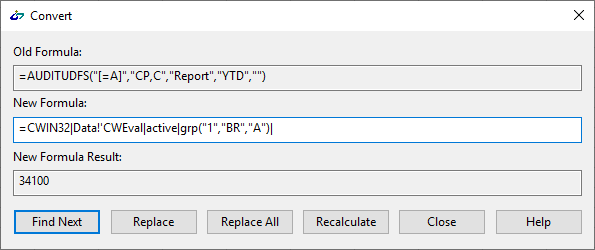
Veld Beschrijving Oude formule Geeft de bestaande linkformule weer (van een derde partij). Nieuwe formule Geeft de nieuwe linkformule weer na conversie naar DDE-/UDF-functies. U kunt dit veld indien nodig handmatig aanpassen. Resultaat van de nieuwe formule Geeft de waarde weer die de nieuwe formule uit de actieve Working Papers-database ophaalt. Als de nieuwe formule handmatig is gewijzigd, klikt u op Opnieuw berekenen om het resultaat te vernieuwen. -
Kies een van de volgende opties om door te gaan:
-
Volgende: De conversie voor de huidige link overslaan.
-
Vervang: Bevestig de conversie voor de huidige link.
-
Alles vervangen: Accepteer de conversie voor alle links in het document.
-
Opnieuw berekenen: Bereken het resultaat van de formule opnieuw op basis van de handmatig aangebrachte wijzigingen.
-
Sluiten: Annuleer de conversie.
-
- Herhaal dit voor elke link totdat ze allemaal zijn geconverteerd of overgeslagen.
De links naar externe websites in het document worden omgezet in Connector-links. Controleer het document om er zeker van te zijn dat alle koppelingen de juiste waarden weergeven, en sla vervolgens de wijzigingen op.