
Maak tabellen en grafieken
U kunt grafieken en diagrammen maken om de financiële trends van de rekeningen in de Working Papers-database visueel te analyseren. De waarden in de cellen vertegenwoordigen gegevenspunten, die in de grafiek of diagram worden weergegeven als stippen, lijnen, balken of gearceerde gebieden. Elke gegevensreeks in een diagram of grafiek heeft een eigen kleur, zodat deze gemakkelijk te herkennen is, maar u kunt desgewenst ook labels aan elke gegevensreeks toewijzen.
Er zijn verschillende soorten grafieken en diagrammen beschikbaar die u kunt maken:
- Oppervlakte (gestapeld, gestapeld percentage)
- Staafdiagram (gestapeld, gestapeld percentage)
- Horizontale balk (gestapeld, gestapeld in procenten)
- Regel
- Punten (+BestFitCurve, +BestFitLine, +Line, +Spline)
- Lint
- Spline
- Taart
Opmerkingen:
- Negatieve waarden worden weergegeven als nul als u een gestapelde grafiek of een cirkeldiagram gebruikt. Om negatieve waarden in een grafiek weer te geven, maakt u een lijngrafiek, staafdiagram, puntdiagram of vlakdiagram.
- Grafieken en diagrammen hebben een minimale hoogte van 2,5 cm.
Om een grafiek te maken:
- Klik in het lint op Invoegen | Grafiek.
- Selecteer in het dialoogvenster Grafiektype de optie Grafiek. Klik op OK.
- Klik in het dialoogvenster Grafiekeigenschappen op het tabblad Labels . Voer tussen de aanhalingstekens een hoofdtitel, een optionele ondertitel en titels voor zowel de X- als de Y-as in. Als u de lettertype en de lettergrootte van deze titels wilt aanpassen, kunt u dat doen op het tabblad Lettertypen .
- Klik op het tabblad Gegevens . Er wordt een lijst met cellen in het document weergegeven.
- Klik in de groep 'Gegevensreeks' op een lege cel. Selecteer in de groep Beschikbare cellen de cel die u wilt toewijzen en klik op =>. Herhaal deze procedure voor alle groepen cellen die u aan de grafiek wilt toevoegen.
-
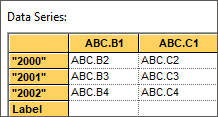
Pas de labels voor zowel de reeksen (kolommen) als de punten (rijen) aan door op de cel te klikken en het nieuwe label in te voeren. U kunt celnummers tussen aanhalingstekens invoeren om de tekst van de cel op het label weer te geven.
- Klik op het tabblad Formaat 1/2 . Selecteer in het vervolgkeuzemenu 'Weergavemethode' het type grafiek dat u wilt weergeven.
- Pas eventuele aanvullende grafiekeigenschappen naar wens aan. Klik op OK.
De grafiek wordt aangemaakt in het CaseView-document.
Om een cirkeldiagram te maken:
- Klik in het lint op Invoegen | Grafiek.
- Selecteer in het dialoogvenster ‘Grafiektype’ Cirkeldiagram. Klik op OK.
- Klik in het dialoogvenster Grafiekeigenschappen op het tabblad Labels . Voer tussen de aanhalingstekens een hoofdtitel en een optionele ondertitel voor het cirkeldiagram in. Als u de lettertype en de lettergrootte van deze titels wilt aanpassen, kunt u dat doen op het tabblad Lettertypen .
- Klik op het tabblad Gegevens . Er wordt een lijst met cellen in het document weergegeven.
- Klik in de groep 'Gegevensreeks' op een lege cel. Selecteer in de groep Beschikbare cellen de cel die u wilt toewijzen en klik op =>. Herhaal deze procedure voor alle groepen cellen die u aan de grafiek wilt toevoegen.
-
Pas de labels voor zowel de reeksen (kolommen) als de punten (rijen) aan door op de cel te klikken en het nieuwe label in te voeren. U kunt celnummers tussen aanhalingstekens invoeren om de tekst van de cel op het label weer te geven.
- Klik onder 'Grafiekopties' op het tabblad Gegevens . Selecteer in het vervolgkeuzemenu 'Gegevensreeks' de gegevensreeks die u voor het cirkeldiagram wilt gebruiken.
- Pas eventuele aanvullende grafiekeigenschappen naar wens aan. Klik op OK.
Het cirkeldiagram wordt in het CaseView-document gemaakt.
Nadat u een diagram of grafiek hebt gemaakt, kunt u deze aanpassen door met de rechtermuisknop op het diagram of de grafiek te klikken en vervolgens Diagram/Cirkeldiagram bewerken...te selecteren. U kunt een grafiek ook omzetten in een cirkeldiagram, of een cirkeldiagram in een grafiek, door op Grafiek omzetten...te klikken.
Een diagram of grafiek exporteren
U kunt een diagram of grafiek rechtstreeks vanuit CaseView exporteren naar een afbeeldingsbestand.
Om een diagram of grafiek naar een afbeeldingsbestand te exporteren:
- Klik met de rechtermuisknop op de grafiek in het CaseView-document en klik vervolgens op Exporteren naar PNG....
- Klik in het dialoogvenster 'Grafiek exporteren' naast het veld 'Bestandsnaam' op ....
- Ga naar de locatie waar u het afbeeldingsbestand wilt opslaan. Voer een bestandsnaam voor de afbeelding in en klik vervolgens op Opslaan.
- Pas indien nodig de afmetingen van de afbeelding aan. De maximale afmetingen die worden ondersteund, zijn 1500 x 1500. Klik op OK.
De grafiek wordt geëxporteerd naar een afbeeldingsbestand.