
Commando Berekeningsorganizer
Gebruik dit dialoogvenster om diverse berekeningen in het CaseView-document te bekijken en te beheren. Door een reeks criteria te doorlopen, worden de zoekresultaten uit het document verfijnd.
Om het dialoogvenster Berekeningsorganizer te openen, klikt u op het tabblad Extra op Berekeningsorganizer.

Voorwerpen
Selecteer het objecttype waarnaar u wilt zoeken. Om meerdere objecttypen te selecteren, houdt u Ctrlingedrukt.
Object-ID’s
In deze kolom worden alle objecten in het document weergegeven die behoren tot het type dat in het vorige veld is opgegeven. Als er slechts één objecttype wordt opgegeven, worden alleen de object-ID’s weergegeven. Als er meerdere typen zijn geselecteerd, wordt aan de ID’s het objecttype (Cel, Tabel) toegevoegd en worden ze gegroepeerd om de navigatie te vergemakkelijken. Selecteer een of meer object-ID’s om door te gaan naar het volgende veld.
Categorieën
Naarmate het aantal doorzoekbare berekeningstypen toeneemt, zou het snel lastig worden om door de lijst te navigeren. De berekeningstypen zijn ingedeeld in categorieën om ze gemakkelijker te kunnen vinden, op basis van het tabblad met eigenschappen waar het type te vinden is (zo staat bijvoorbeeld ‘Celberekening’ in de categorie ‘Algemeen’, aangezien dit wordt weergegeven op het tabblad ‘Algemeen’ van het venster voor het bewerken van cellen). Selecteer een of meer categorieën om te zoeken.
Soorten berekeningen
Selecteer het specifieke type informatie dat door de Calculation Organizer moet worden opgehaald. Ook hier kunt u meerdere selecties maken door de Ctrl-toetsingedrukt te houden.
Berekeningen
Zodra alle vier de criteria zijn opgegeven, worden de zoekresultaten weergegeven in het veld ‘Berekeningen’. Om te sorteren, klikt u op een kolomkop om in oplopende volgorde te sorteren, klikt u nogmaals op de kop om in aflopende volgorde te sorteren en klikt u een derde keer om de sortering ongedaan te maken. De resultaten worden gegroepeerd op objecttype en blijven zo gegroepeerd, ongeacht de sorteerinstellingen.
De weergegeven berekeningen kunnen rechtstreeks in dit dialoogvenster worden bewerkt; bovendien wordt de Berekeningseditor geopend wanneer u op de knop  rechts van de weergegeven berekening klikt.
Dubbelklik op een willekeurige regel in het bladervenster ‘Berekeningen’ om de cursor naar het betreffende object in het document te verplaatsen.
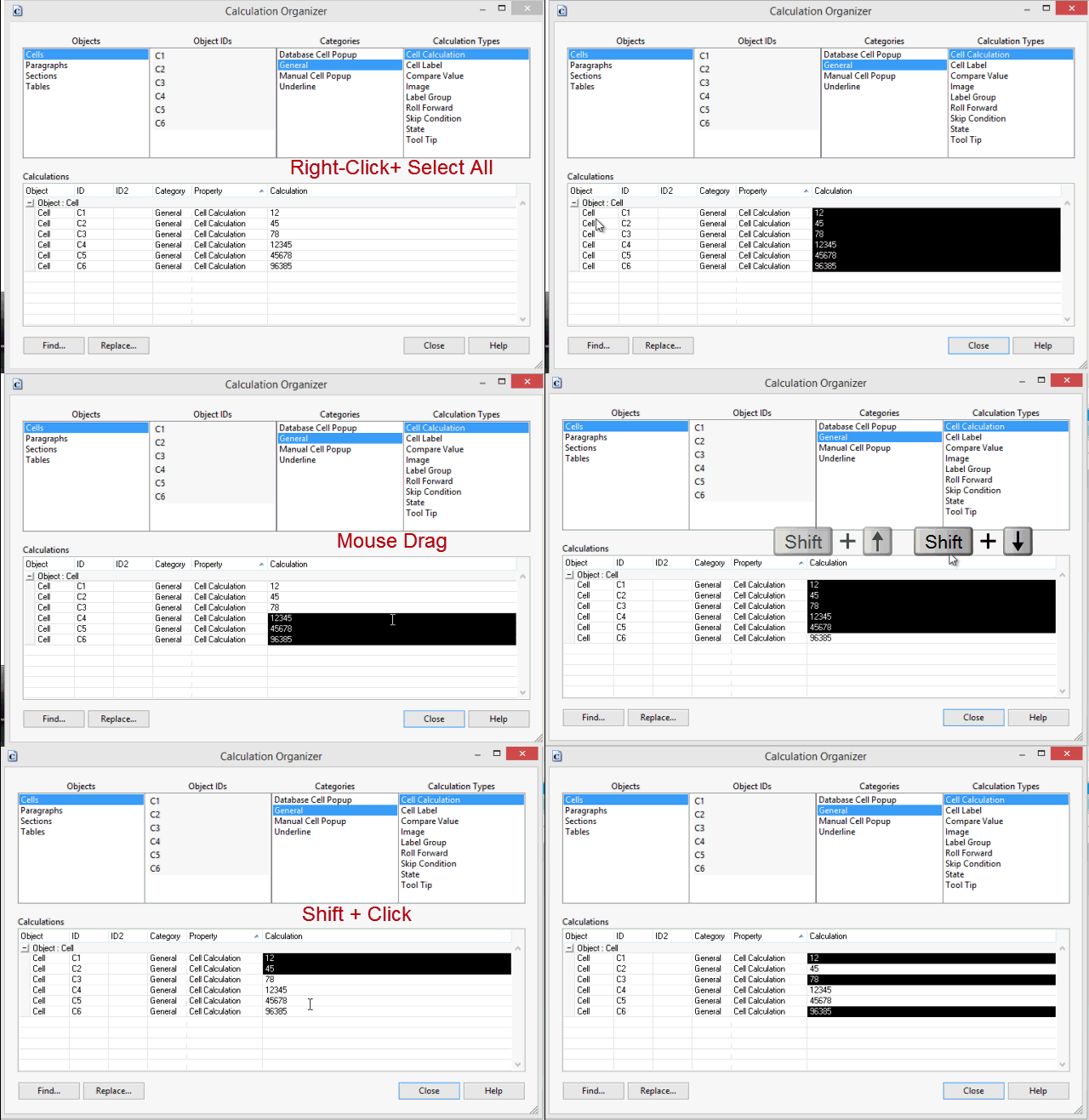
In het berekeningsoverzicht kunt u meerdere berekeningen selecteren. U kunt deze functie gebruiken om meerdere berekeningen te kopiëren en te plakken door het volgende te doen:
- Shift+klikken
- Ctrl+klik
- Ctrl+A (Alles selecteren)
- Shift + pijl omhoog/omlaag
- Slepen met de muis (Klik en sleep de muis over de berekeningen om meerdere berekeningen te selecteren)

Klik om af te spelen
Klik om te stoppen
Zoeken
Klik hier om een zoekopdracht te starten in het veld ‘Berekeningen’.
Vervangen
Klik hier om een zoek-en-vervang-sessie te starten in het veld Berekeningen.
De rekenhulp kan de resultaten zo gedetailleerd of zo algemeen weergeven als nodig is. Zodra de resultaten zijn gegenereerd, worden taken zoals het aanpassen van oversla-voorwaarden om naar een nieuwe besturingscel te verwijzen of het opsporen van alle cellen die zijn gemarkeerd voor doorberekening aanzienlijk vereenvoudigd. Via deze interface kunnen wijzigingen in berekeningen worden aangebracht, die in realtime worden toegepast op de bijbehorende objecten.