
Probleemoplossing voor Cloud Connector
Deze sectie beschrijft mogelijke oplossingen voor veelvoorkomende problemen die gebruikers kunnen tegenkomen bij het gebruik van Caseware Cloud Connector.
In de formules van Cloud Connector wordt #name weergegeven
Formules in Cloud Connector kunnen de melding #name weergeven als de invoegtoepassing een verouderde versie uit de cache gebruikt.
Om deze fout op te lossen:
-
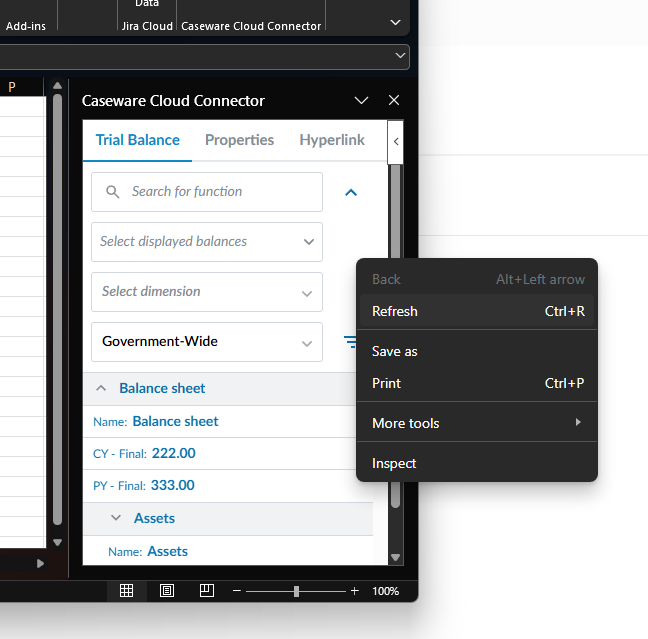
Open het rechterdeelvenster van Cloud Connector
-
Klik met de rechtermuisknop op een leeg gebied in het venster.
-
Kies Vernieuwen.
Cloud Connector zal de nieuwste versie van de invoegtoepassing opnieuw laden en de formules zullen opnieuw worden berekend.
Cloud Connector is leeg
Als het venster ‘Cloud Connector’ leeg is, kunnen er verschillende redenen zijn waarom de inhoud van dit venster mogelijk niet wordt weergegeven:
-
Laadtijd pagina
-
Soms moet je langer dan normaal wachten tot de pagina geladen is.
-
-
Wanneer er nieuwe updates worden uitgebracht voor Cloud Connector, wordt de invoegtoepassing niet altijd onmiddellijk bijgewerkt. Voer de volgende stappen uit om het probleem op te lossen:
-
Selecteer in de werkbalk Start van uw Excel-document de optie Invoegtoepassingen | Meer invoegtoepassingen | Mijn invoegtoepassingen.
-
Selecteer Vernieuwenin het dialoogvenster.
-
Sluit Excel en open het opnieuw.
-
-
Een bekende Excel-bug waardoor het deelvenster niet wordt geladen
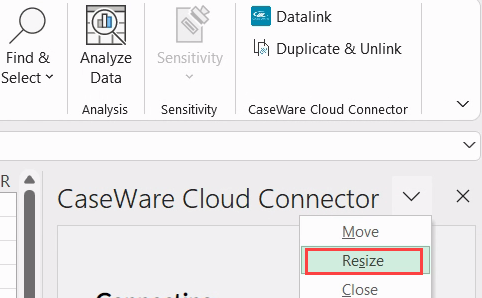
Als het deelvenster nog steeds niet wordt geladen, selecteer dan de vervolgkeuzelijst Cloud Connector en selecteer Grootte aanpassen.
-
Een runtime-fout waardoor het deelvenster niet kan worden geladen
Als de vorige tips voor probleemoplossing het probleem niet oplossen, moet u de volgende stappen uitvoeren voordat u contact opneemt met ons ondersteuningsteam.
- Klik met de rechtermuisknop op de database en selecteer Verplaatsen naar.... Het venster met de ontwikkelaarstools wordt geopend.
- Selecteer het tabblad Console bovenaan het venster.
- Maak een schermafdruk van de inhoud van het tabblad Console en stuur deze naar ons ondersteuningsteam om het probleem te identificeren en op te lossen.
Ongeldig firmabericht
Als je een ongeldige firm-melding krijgt, heb je mogelijk de verkeerde versie van de Caseware Cloud Connector add-in geïnstalleerd.
Om te bevestigen welke versie van de invoegtoepassing is geïnstalleerd:
-
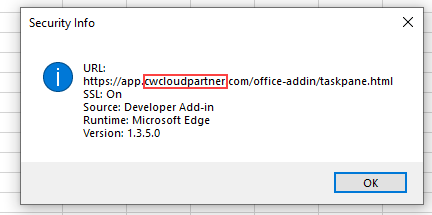
Selecteer de vervolgkeuzelijst bovenaan het deelvenster Cloud Connector en selecteer Beveiligingsinfo.
-
Als de URL "cwcloudpartner" bevat, is de verkeerde versie geïnstalleerd.
De add-in verwijderen:
-
Selecteer op het Excel-lint Mijn invoegtoepassingen op het tabblad Invoegen .
-
Selecteer Caseware Cloud Connector en vervolgens Verwijderen.
Zie Aan de slag met Caseware Cloud Connectorom de invoegtoepassing opnieuw te installeren.
Meerdere versies van Cloud Connector geïnstalleerd
Als je meerdere versies van Caseware Cloud Connector hebt geïnstalleerd, werkt Cloud Connector niet zoals verwacht.
Om te controleren hoeveel versies van Cloud Connector je hebt geïnstalleerd, selecteer je Mijn invoegtoepassingen op het tabblad Invoegen .
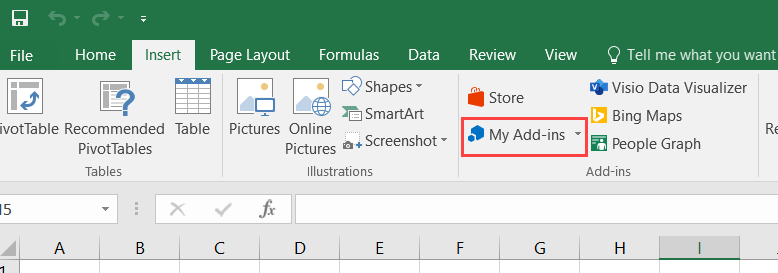
Als je meerdere invoegtoepassingen voor Cloud Connector hebt geïnstalleerd, verwijder dan de invoegtoepassingen.
De add-in verwijderen:
-
Selecteer Mijn invoegtoepassingen op het tabblad Invoegen .
-
Selecteer Caseware Cloud Connector en vervolgens Verwijderen.
Nadat je de invoegtoepassingen hebt verwijderd, kopieer je je bladen naar een nieuwe Excel-werkmap en upload je deze opnieuw naar je opdrachtbestand om het oude bestand te vervangen. Je kunt dan de juiste versie van Cloud Connector opnieuw installeren. Zie voor meer informatie Aan de slag met MyCaseware.
Melding: Ongeldig bedrijfs-ID
In bepaalde omgevingen kunnen gebruikers bij het openen van Cloud Connectorde foutmelding Ongeldige bedrijfs-ID of een foutmelding met betrekking tot het inloggen ontvangen. Dit is voornamelijk waargenomen bij bedrijven die gebruikmaken van SSO en kan zich voordoen wanneer de gebruiker:
-
Opent een opdrachtdossier,
-
Werkt enkele minuten in Excel,
-
Vervolgens wordt het venster ‘Cloud Connector’ geopend
Om deze fout op te lossen:
-
Sluit het opdrachtdossier.
-
Open het dossier van uw opdracht opnieuw in Caseware Cloud.
-
Open Cloud Connector onmiddellijk nadat het bestand is geopend (binnen ongeveer één minuut).
Indien u het programma onmiddellijk opent, zou Cloud Connector automatisch moeten inloggen en de inlogfout moeten omzeilen.
Aanvullende stappen voor het oplossen van problemen:
Mocht het probleem zich blijven voordoen, probeer dan een van de volgende oplossingen:
-
Browsercookies wissen, met name in Microsoft Edge:
-
Kies Instellingen | Privacy, zoeken en diensten | Browsegegevens wissen
-
Controleer cookies en andere websitegegevens
-
Kies nu voor ‘Wissen’
-
-
Verzamel de console-logbestanden uit het Cloud Connector -paneel om deze met Caseware te delen voor nader onderzoek:
-
Klik met de rechtermuisknop in het paneel Cloud Connector
-
Selecteer Inspect
-
Selecteer het tabblad Console
-
Probeer het probleem te reproduceren om logbestanden te genereren
-
Kopieer of sla de console-uitvoer op, indien nodig.
-
-
Raadpleeg Algemene probleemoplossing voor meer opties.
Algemene probleemoplossing
Voor algemene problemen die niet in de voorgaande secties zijn behandeld, kunt u proberen uw cache te wissen en de invoegtoepassing opnieuw te installeren.
De add-in verwijderen:
-
Wis je Excel-cache. Zie De Office-cache wissenvoor meer informatie.
-
Selecteer op het Excel-lint Mijn invoegtoepassingen op het tabblad Invoegen .
-
Selecteer Caseware Cloud Connector en vervolgens Verwijderen.
-
Installeer de nieuwste versie van Cloud Connectoropnieuw. Zie voor meer informatie Aan de slag met MyCaseware.