
Nieuw in Caseware Verity — 2026-09
Updates van augustus en september 2026
Deze update heeft betrekking op de wijzigingen in Caseware Verity die tussen 11 augustus en 30 september 2026 zijn doorgevoerd.
Documenten aan een chat toevoegen
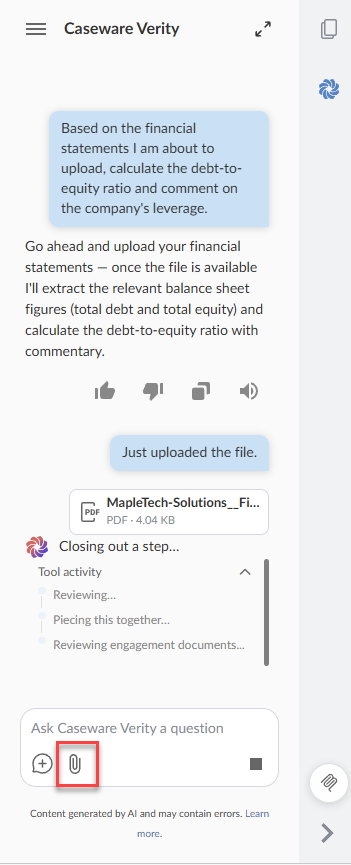
U kunt nu PDF-bestanden en Word-documenten in .docx-formaat toevoegen aan een Caseware Verity-chat via het pictogram ‘Bestand bijvoegen’  , zonder deze eerst aan de opdracht of de kennisbank toe te voegen. U kunt maximaal 10 documenten tegelijk bijvoegen, met een maximale grootte van 25 MB per stuk. U kunt een bestand annuleren, opnieuw proberen of verwijderen voordat u uw bericht verstuurt. Caseware Verity leest de bijgevoegde documenten in die chat. Alleen u kunt ze zien, en alleen in de chat waaraan u ze hebt toegevoegd.
Bijgevoegde documenten worden niet opgenomen in de zoekresultaten van de opdracht, en in de reacties wordt er niet naar verwezen.
Aanbevolen vervolgstappen na een reactie
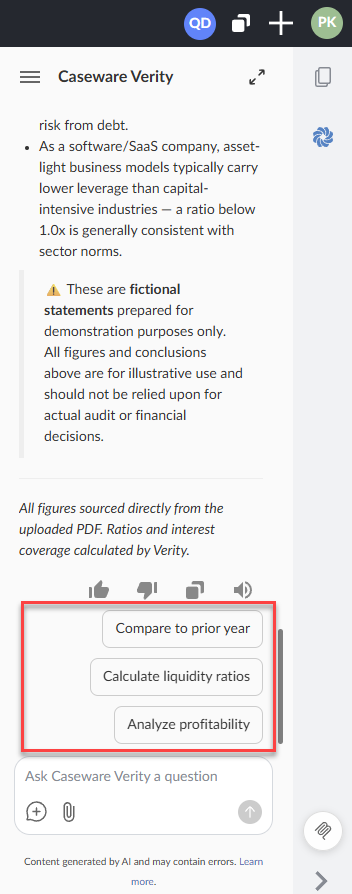
Wanneer Caseware Verity een antwoord heeft voltooid, kan het daaronder maximaal drie volgende stappen voorstellen. Kies er één uit om dit als uw volgende bericht te versturen. Nadat Caseware Verity bijvoorbeeld een vraag over de schuld-eigenvermogensratio heeft beantwoord, kan het stappen voorstellen zoals „Vergelijk met het voorgaande jaar” of „Analyseer de winstgevendheid”.
Vaste koptekst bij vragen in de Disclosure Checklist Agent
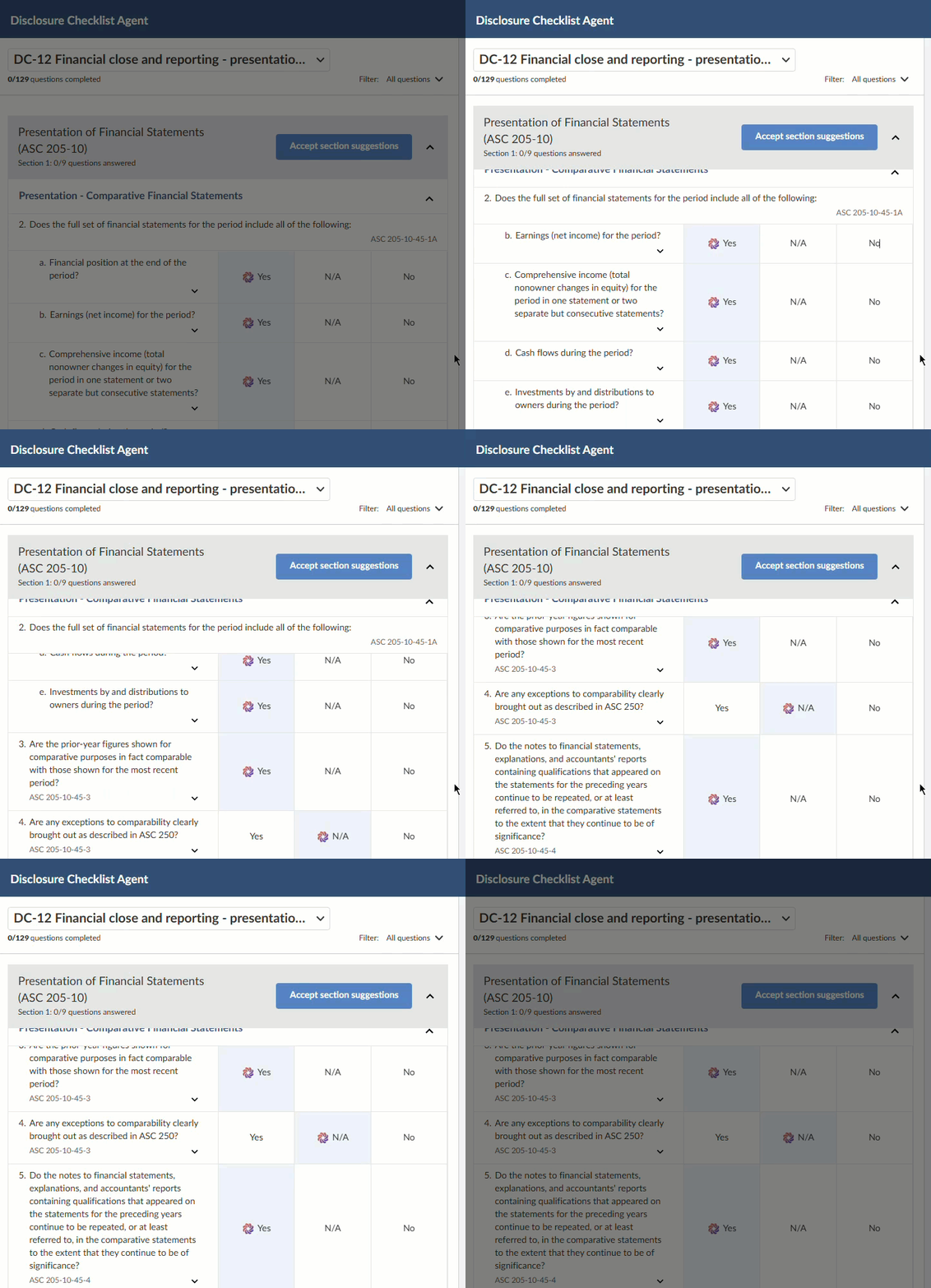
Bij een vraag die uit meerdere onderdelen bestaat, blijft de hoofdvraag bovenaan staan terwijl u door de deelvragen bladert.
Eerdere chatgesprekken hervatten in Caseware Verity for Excel
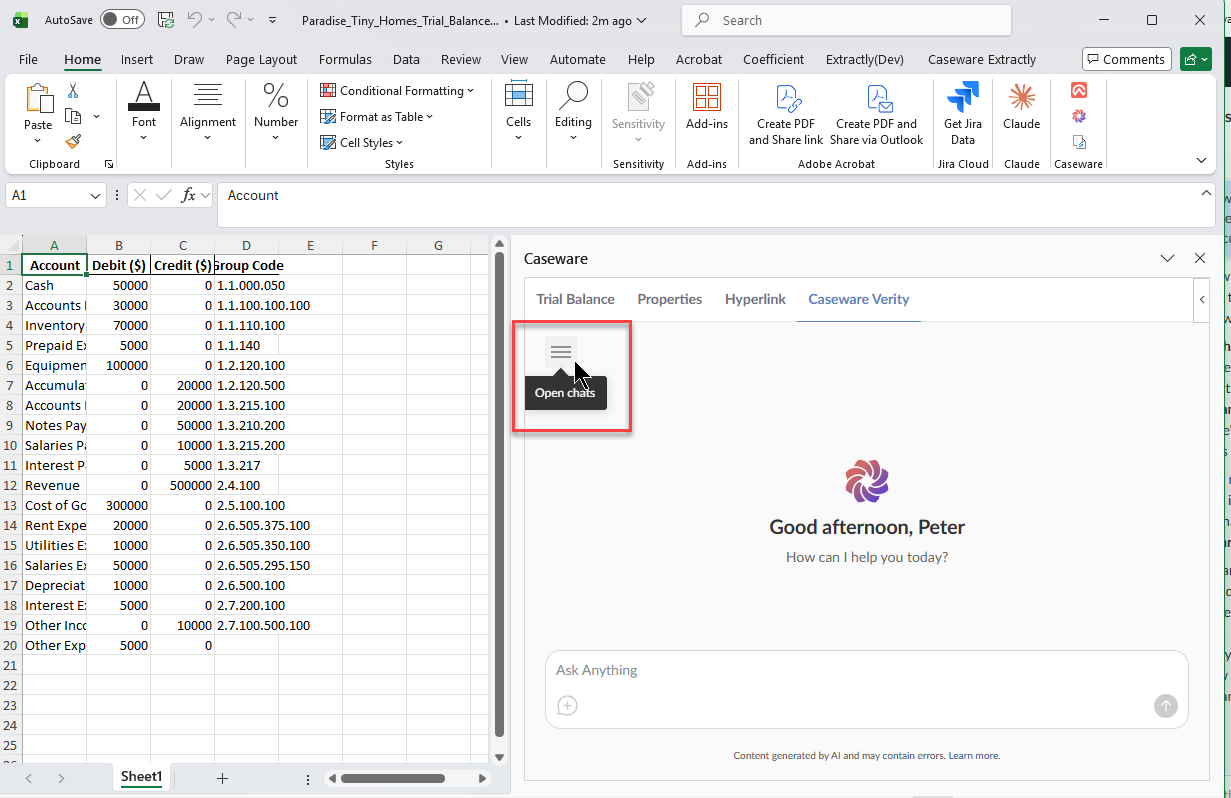
U kunt nu in Caseware Verity for Excel door eerdere chats bladeren en deze hervatten. Selecteer het pictogram Chats openen bovenaan het taakvenster.
Groter opmerkingenveld voor feedback
Het opmerkingenveld in het dialoogvenster voor feedback op reacties is groter, zodat langere opmerkingen erin passen zonder dat u hoeft te scrollen.
Caseware Verity vraagt tijdens workflows om informatie
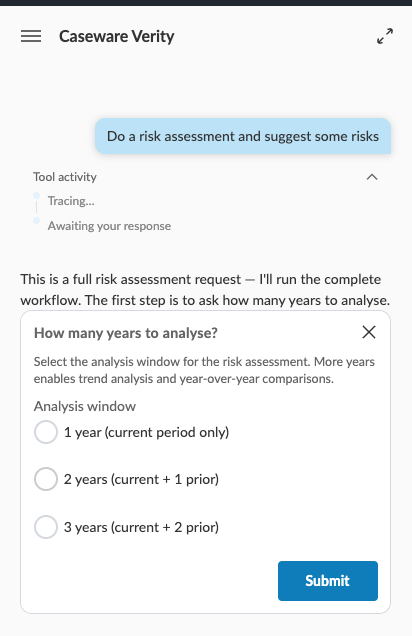
Wanneer Caseware Verity aanvullende gegevens nodig heeft om een workflow te voltooien, verschijnt er een melding om de benodigde gegevens te verzamelen. In een verzoek om een risicobeoordeling kan bijvoorbeeld worden gevraagd hoeveel jaar aan gegevens er moeten worden geanalyseerd voordat men verdergaat. Kies een optie en klik op ‘Verzenden’ om door te gaan.
Opgeloste problemen
-
Een bestand dat niet correct kon worden verwerkt, zou de gehele kennisbank onbruikbaar kunnen maken, in plaats van dat alleen dat bestand hoeft te worden vervangen.
-
Caseware Verity kon het lezen van een lange workflow halverwege onderbreken, waardoor de volgende stappen niet werden uitgevoerd.
-
Caseware Verity zou mogelijk verkeerd kunnen interpreteren welke opties in PDF-formulieren, zoals overeenkomsten inzake de invoering van pensioenregelingen, waren aangevinkt.
-
Kennisbanken die voor een product waren gepubliceerd, werden niet weergegeven in Caseware Verity. De kennisbanken op bedrijfsniveau bleven onaangetast.
-
Caseware Verity werd opnieuw geopend wanneer u de pagina vernieuwde of naar een andere pagina ging, zelfs nadat u het programma had afgesloten.
-
Het kon voorkomen dat Caseware Verity een PDF-bestand dat al in de opdracht aanwezig was, niet kon openen, waarbij de foutmelding „Dit document kon niet worden opgehaald“ werd weergegeven, waardoor gescande PDF-bestanden niet werden gelezen. Dit had ook gevolgen voor Caseware Verity for Excel.
-
Caseware Verity las opsommingen met opsommingstekens en genummerde lijsten in PDF-bestanden tweemaal, waardoor antwoorden soms dezelfde lijstitems konden herhalen.
-
Nadat u een reactie had gestopt, kon Caseware Verity op de achtergrond doorgaan met het verwerken van het verzoek.
-
Bij lange of documentintensieve verzoeken kon er een foutmelding optreden als Caseware Verity langer dan een minuut geen uitvoer produceerde.
-
In chats met een lange geschiedenis of nadat Caseware Verity een zeer omvangrijk document heeft gelezen, kunnen reacties mogelijk mislukken.
-
Als een opzoekactie halverwege een verzoek mislukt, kan dit ertoe leiden dat Caseware Verity geen antwoord retourneert.