Aan de slag met Caseware Extractly – Kantoorbeheerder
Om aan de slag te gaan, logt u in op de Extractly-site van uw bedrijf via de link die u in een activeringsmail van Extractly hebt ontvangen. Als bedrijfsbeheerder dient u de volgende taken uit te voeren voordat uw team Extractly kan gaan gebruiken:
Activeer het account van de bedrijfsbeheerder
Het activeren van uw Firm Admin-account is de eerste stap bij het instellen van Extractly voor uw kantoor.
Om uw account als bedrijfsbeheerder te activeren:
-
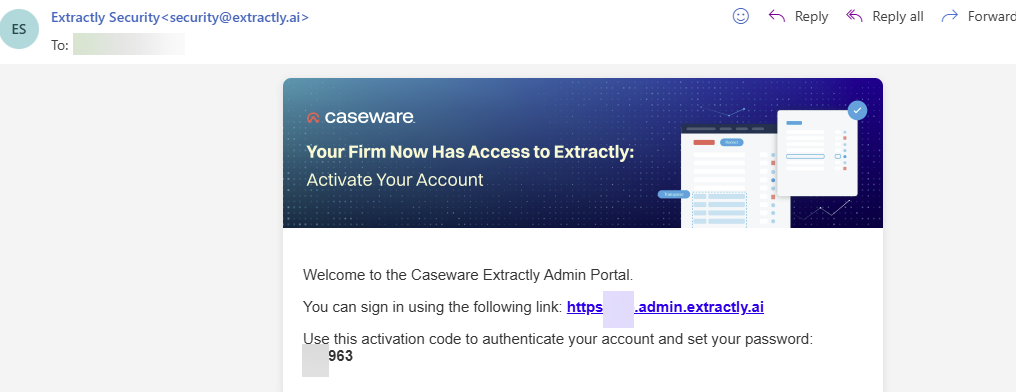
Als aangewezen bedrijfsbeheerder ontvangt u van Extractly een activeringsmail met daarin een link naar het Extractly-beheerdersportaal.
-
Noteer de activeringscode.
-
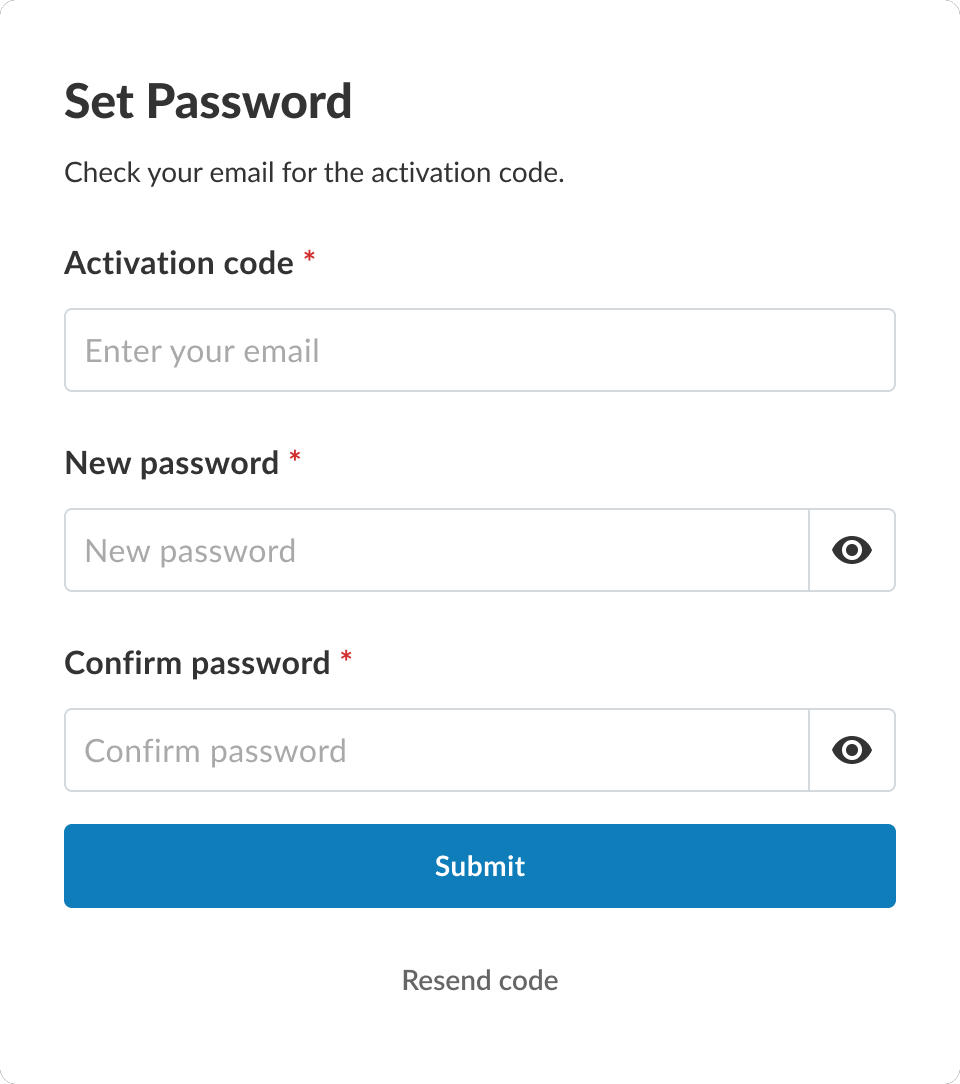
Klik op de activeringslink van het beheerdersportaal. Het dialoogvenster Wachtwoord instellen verschijnt.
-
Voer bij Activeringscodede activeringscode in die u in uw activeringsmail hebt ontvangen.
-
Geef een nieuw, veilig wachtwoord op en bevestig dit.
-
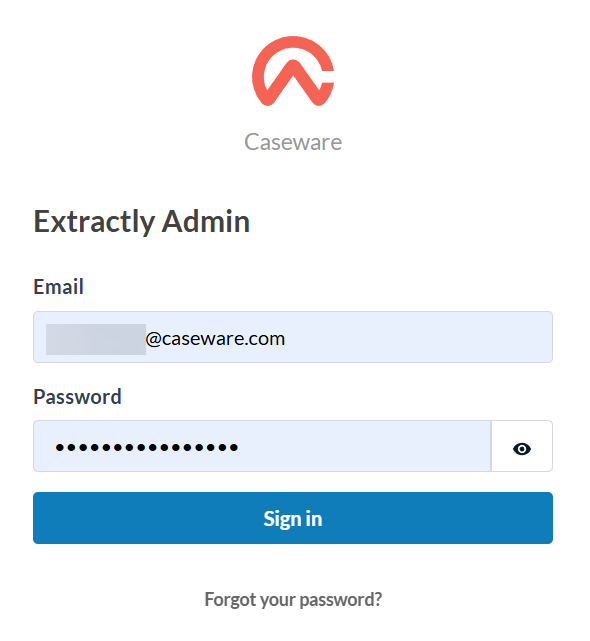
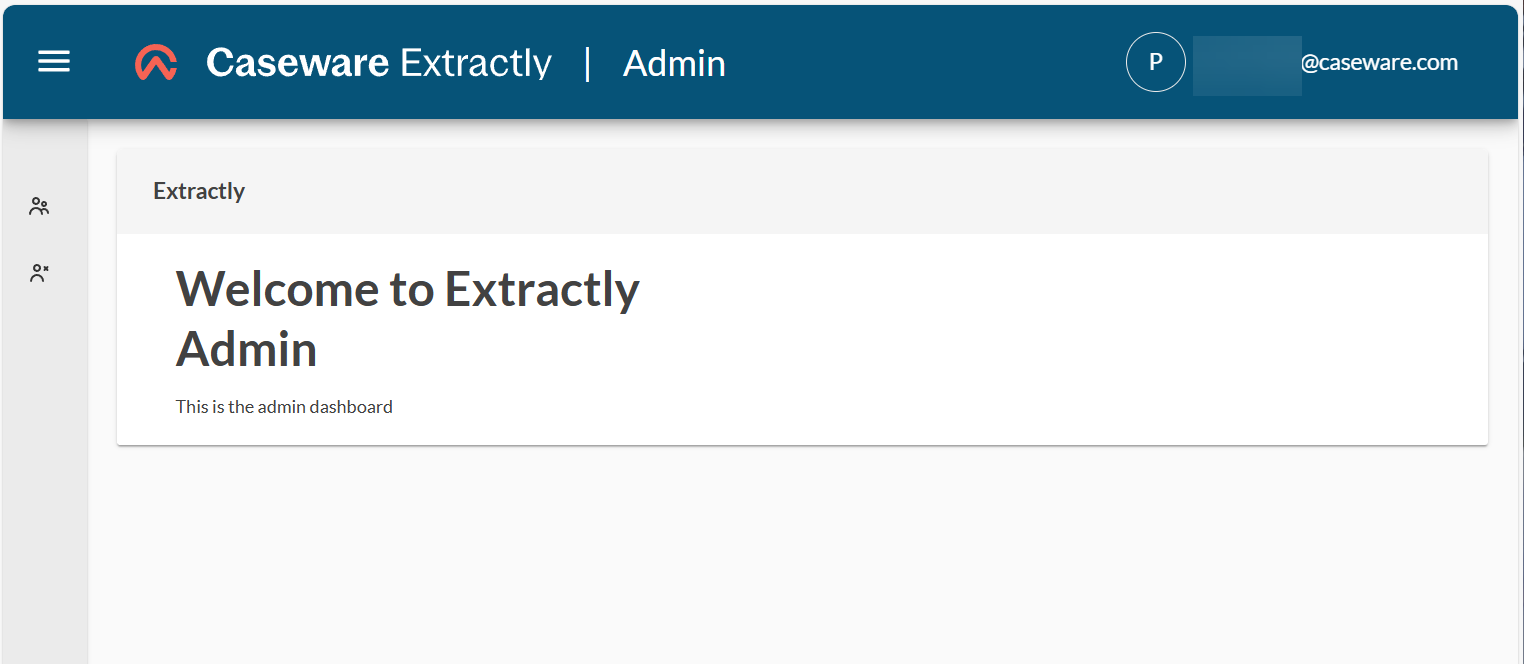
Selecteer Submit. Het dialoogvenster Extractly Admin verschijnt, waarbij uw gebruikersnaam en wachtwoord al zijn ingevuld.
-
Kies Inloggen.
Notities:
- Mocht u geen activeringsmail hebben ontvangen, controleer dan uw spamfolder of neem contact op met de klantenservice.
- In eerste instantie wordt slechts één vaste beheerder aangemaakt.
Installeer Extractly voor uw bedrijf
U kunt Extractly via het Microsoft 365-beheercentrum voor alle gebruikers binnen uw organisatie implementeren. Of medewerkers kunnen Extractly vanuit de Office Add-ins Store aan hun eigen Excel-omgeving toevoegen. Raadpleeg voor meer informatie ‘Aan de slag – Medewerkers’.
Om Extractly voor uw bedrijf te installeren:
-
Meld u aan bij het Microsoft 365-beheercentrum op https://admin.microsoft.com/.
-
Ga naar Instellingen | Geïntegreerde apps.
-
Installeer de Extractly-invoegtoepassing. Zie „Een Office-invoegtoepassing installeren via het beheercentrum” voor meer informatie.
Gebruikers toevoegen en beheren
Als bedrijfsbeheerder beheert u de gebruikerstoegang in Extractly via het beheerdersportaal, waar u gebruikers kunt toevoegen, rollen kunt toewijzen en de machtigingen naar behoefte kunt instellen.
In de meeste gevallen wordt de Tenant-ID van uw organisatie automatisch vastgelegd en geregistreerd wanneer u zich aanmeldt, en kunnen gebruikers inloggen met hun bestaande inloggegevens van de organisatie, zonder dat er verdere instellingen nodig zijn. Zodra dit is ingesteld, worden gebruikers bij hun eerste aanmelding automatisch toegevoegd aan de gebruikerslijst in het Extractly-beheerdersportaal, waarna u de lijst kunt bekijken en indien nodig rollen kunt toewijzen.
De integratie met Microsoft Entra ID configureren (optioneel)
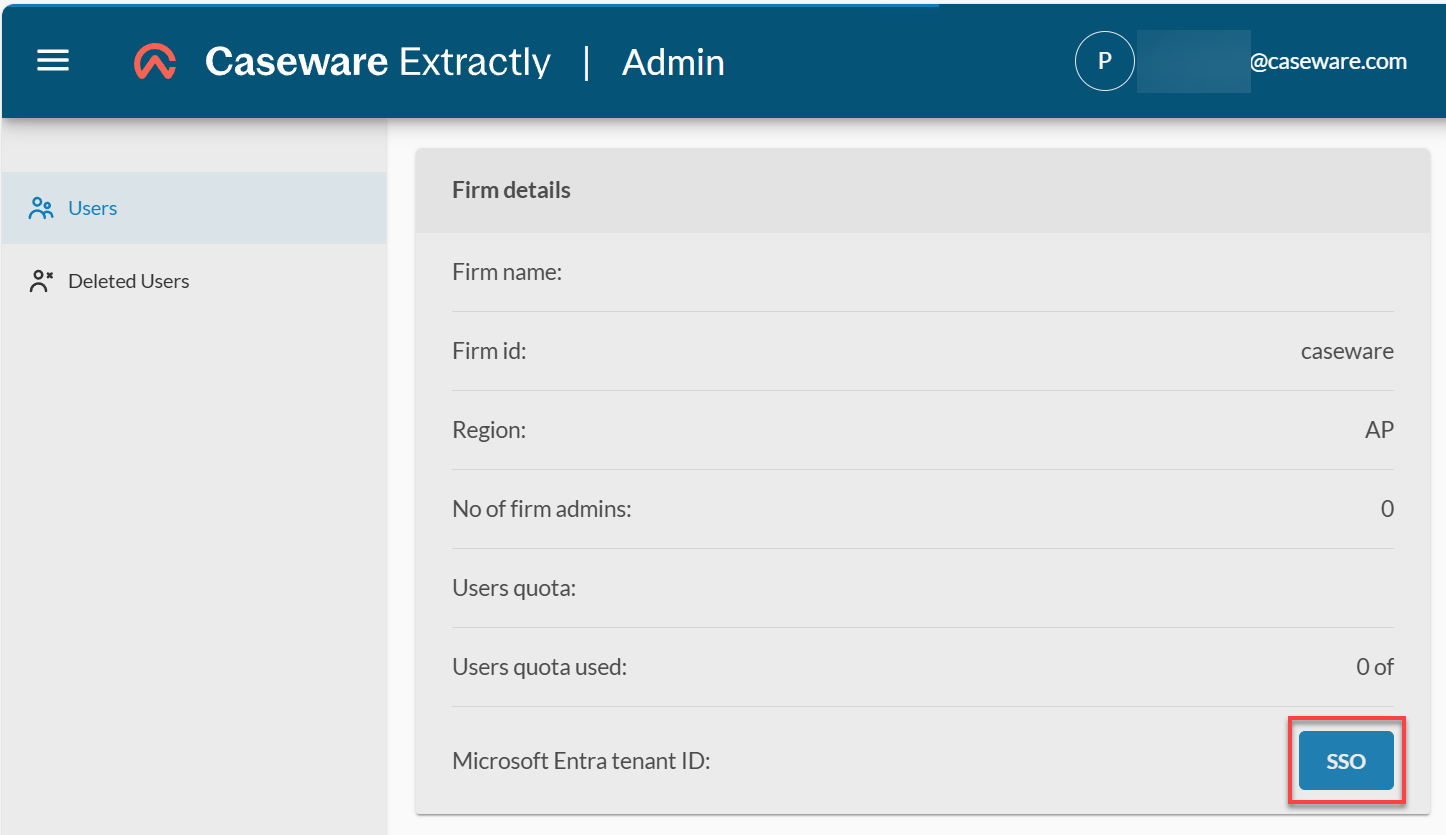
Indien uw huurder-ID niet automatisch is vastgelegd, verschijnt er een SSO-knop in het gedeelte Bedrijfsgegevens van het tabblad Gebruikers’, zodat u deze stap handmatig kunt voltooien. Dit kan om verschillende redenen gebeuren, waaronder:
-
U meldt zich aan met een persoonlijk Microsoft-account in plaats van een account van uw organisatie.
-
Twee bedrijven maken gebruik van hetzelfde e-mailadres van de huurder.
-
Uw e-mailadres is niet gekoppeld aan een Microsoft-account.
Indien u de SSO-knop ziet:
-
Selecteer op het tabblad Gebruikers , in het gedeelte Bedrijfsgegevens , de optie SSO.
-
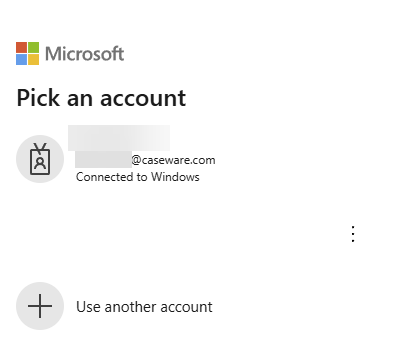
Kies uw Microsoft-account. De tenant-ID van uw organisatie is opgehaald en geregistreerd.
Zodra de authenticatie via Tenant ID is ingesteld (automatisch of via SSO), melden gebruikers zich aan met hun inloggegevens van de organisatie en worden zij bij de eerste aanmelding automatisch toegevoegd aan de gebruikerslijst.
Wijs rollen toe waar nodig in het Extractly-beheerdersportaal
Bekijk de gebruikerslijst en wijs rechtstreeks binnen het portaal de juiste rollen en rechten toe.
Een vaste beheerdersgebruiker instellen
Beheerders van het bedrijf kunnen Extractly-gebruikers toevoegen en beheren en gebruiksstatistieken inzien.
Om een beheerdersgebruiker voor het bedrijf toe te voegen:
-
Ga naar Gebruikers.
-
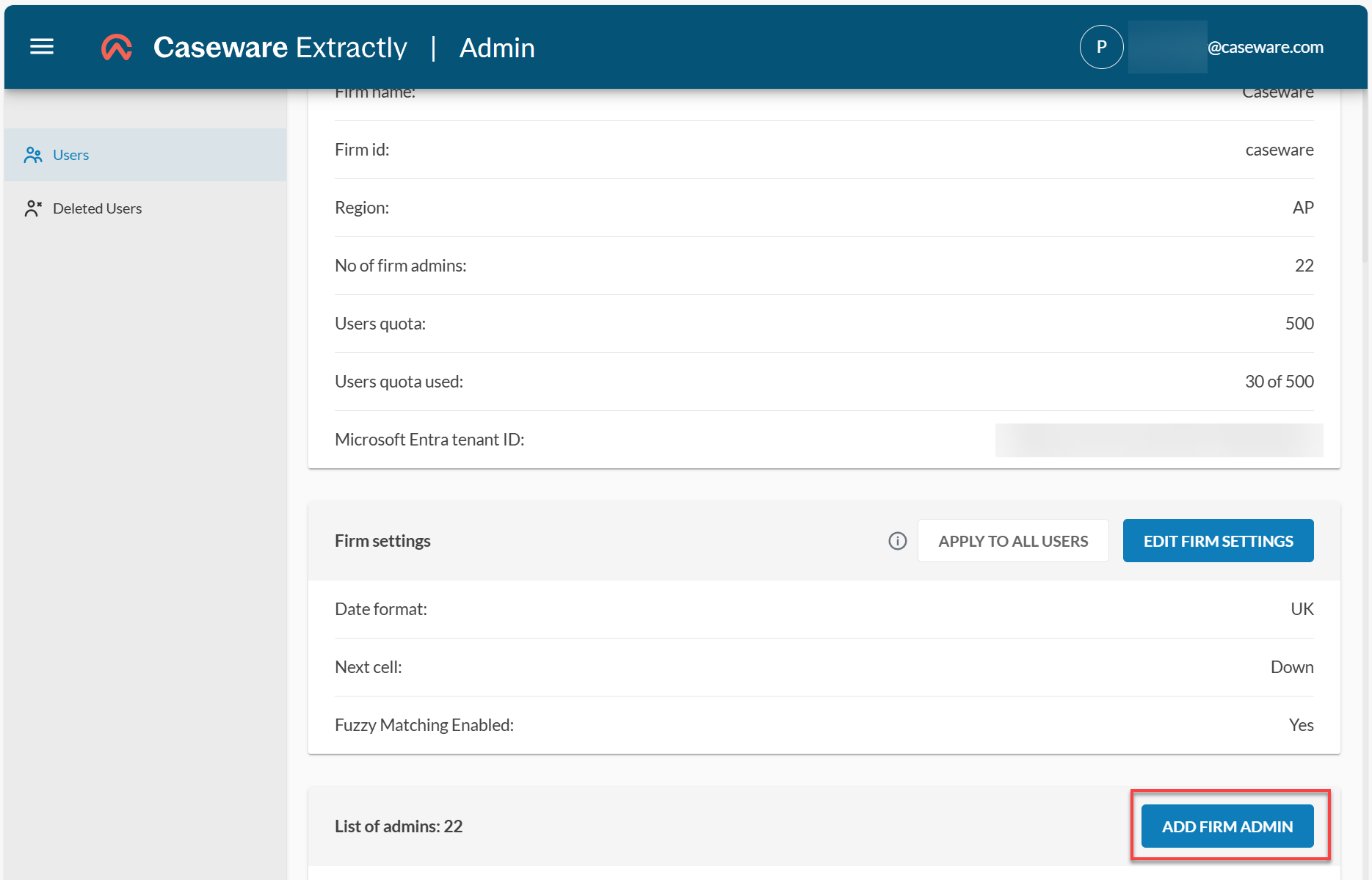
Scroll naar beneden naar het gedeelte Lijst met beheerders en selecteer BEDRIJFSBEHEERDER TOEVOEGEN.
-
Geef bij E-mailadres het e-mailadres van de gebruiker op.
-
In het veld Firm ID wordt standaard de identificatiecode van uw bedrijf weergegeven. Laat deze standaardwaarde ongewijzigd.
-
Selecteer in Rollen’ de rol
FIRMADMIN. -
Selecteer ADD.
Een medewerker aanmaken
Medewerkers zijn gebruikers binnen uw organisatie die geen beheerdersrechten hebben. Zij hebben toegang tot de functies van Extractly, maar kunnen geen gebruikers toevoegen of verwijderen.
Om een medewerker toe te voegen:
- Ga naar Gebruikers.
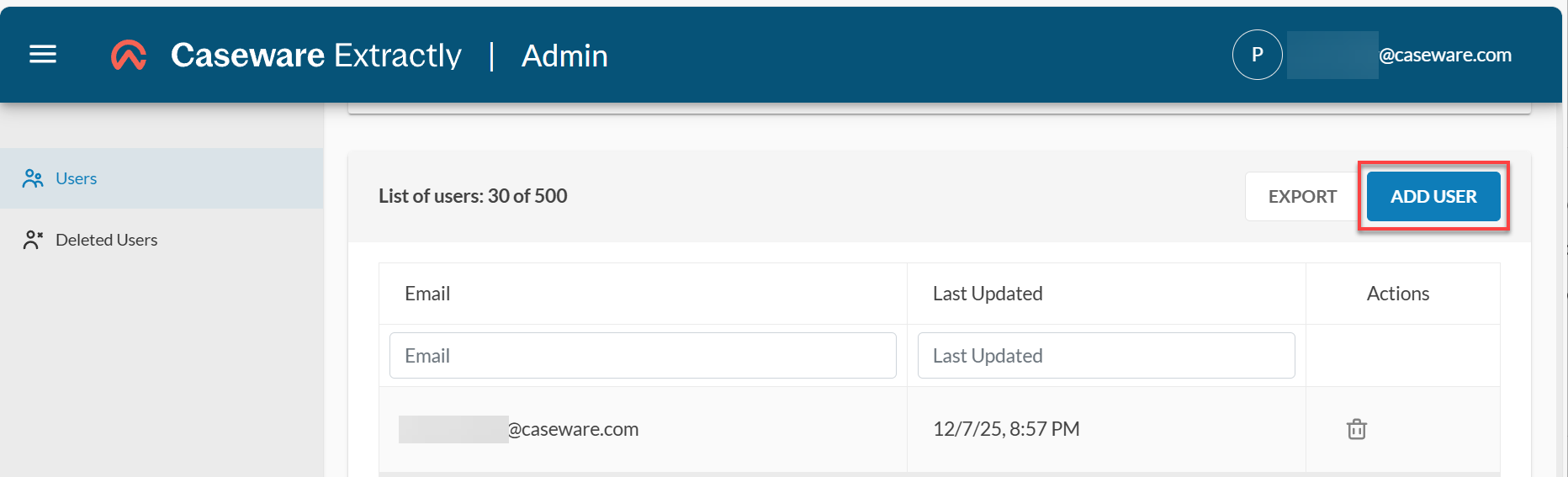
- Scroll naar beneden naar het gedeelte Lijst met gebruikers en selecteer GEBRUIKER TOEVOEGEN.
- Geef in het veld ‘E-mailadres’ het e-mailadres van de gebruiker op.
- In het veld Firm ID wordt standaard de identificatiecode van uw bedrijf weergegeven. Laat deze standaardwaarde ongewijzigd.
-
Selecteer in Rollen de optie
FIRMUSER. -
Selecteer ADD.
Een gebruiker verwijderen
- Ga naar Gebruikers.
- Scroll naar beneden naar de lijst met gebruikers.
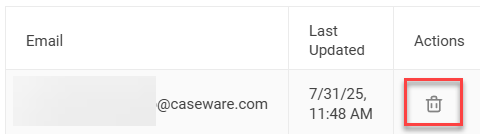
- Gebruik het e- mailfilter om de gebruiker te vinden die u wilt verwijderen.
- Selecteer in de kolom Acties het pictogram Verwijderen.
Bedrijfsinstellingen configureren
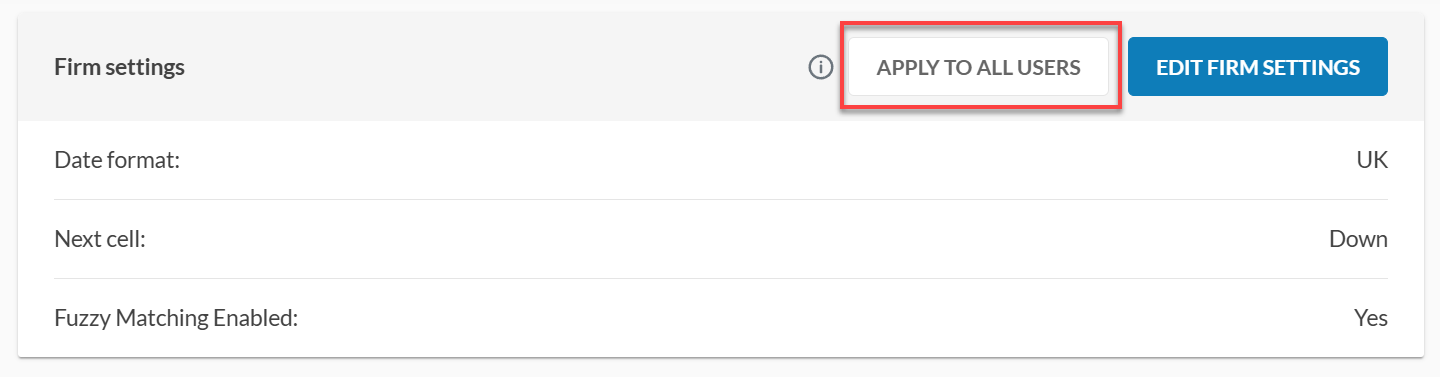
Stel uw datumnotatie in, kies hoe gegevens in uw werkbladen worden ingevuld en schakel fuzzy-matching in voor betere resultaten.
Om de bedrijfsinstellingen te configureren:
-
Go -gebruikers.
-
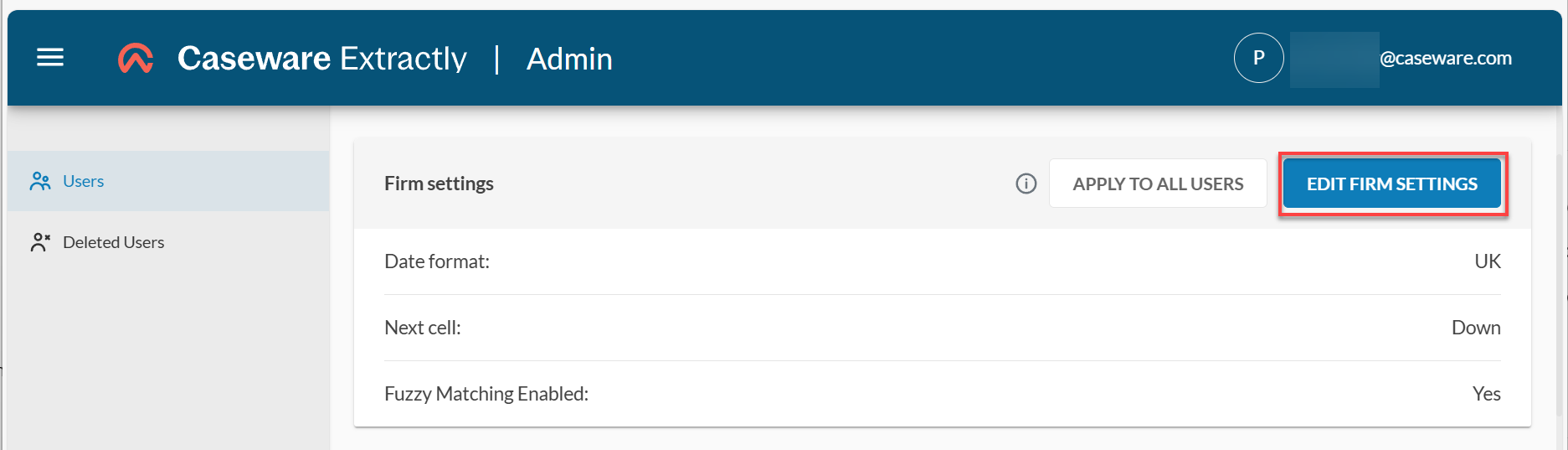
Scroll naar beneden naar het gedeelte Bedrijfsinstellingen.
-
Kies BEDRIJFSINSTELLINGEN BEWERKEN.
-
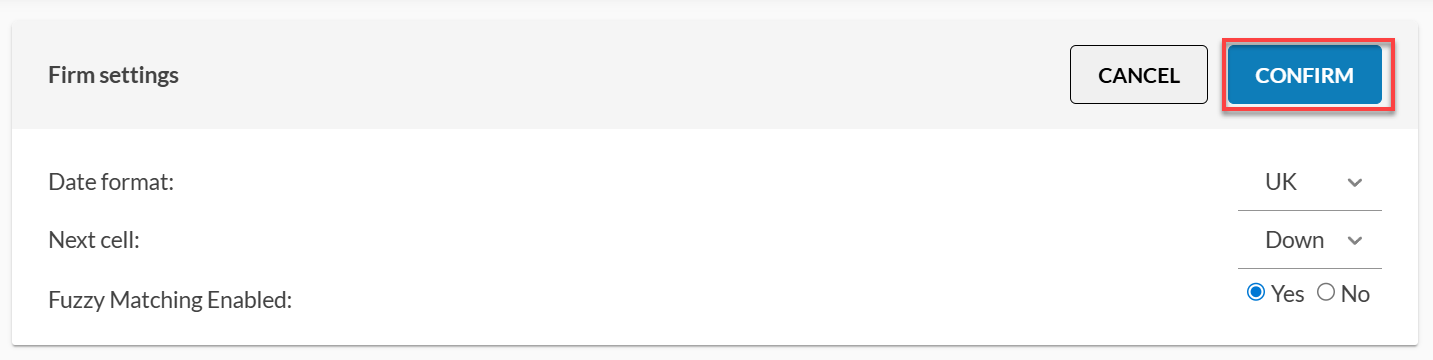
Controleer de volgende instellingen en breng indien nodig wijzigingen aan:
| Instellingen | Omschrijving | Opties |
|---|---|---|
| Datumnotatie | Bepaalt het formaat waarin Extractly de datums verwacht bij het inlezen of verwerken van gegevens. Aangezien verschillende regio’s dezelfde geschreven datum op verschillende manieren interpreteren, bepaalt deze instelling hoe Extractly dubbelzinnige waarden moet interpreteren. |
VS (MM/DD/JJJJ) VK / AU / CA — (DD/MM/JJJJ) |
| Volgende cel | Hiermee wordt bepaald waar Excel de actieve cel naartoe verplaatst nadat Extractly een extractie heeft uitgevoerd. |
Omlaag: De cursor verschuift één rij naar beneden vanaf de huidige cel. Rechts: De cursor verschuift één kolom naar rechts. |
| Fuzzy-matching ingeschakeld | Bepaalt of de optie ‘Fuzzy Matching’ wordt weergegeven in de functie voor gegevensafstemming van Extractly. |
Ja: De schakelaar voor 'fuzzy matching' is zichtbaar voor gebruikers. Nr.: De optie voor fuzzy-zoekopdrachten is verborgen. |
-
Selecteer BEVESTIGEN.
De statistieken en het gebruik van Extractly bijhouden
Als bedrijfsbeheerder kunt u belangrijke statistieken in de gaten houden om het gebruik en de prestaties van Extractly bij te houden:
-
Verwerkte bestanden: Het totale aantal bestanden dat met succes door Extractly is verwerkt.
-
Bestanden zijn mislukt: Het aantal bestanden waarbij tijdens de verwerking fouten zijn opgetreden.
-
Verwerkte pagina's: Het totale aantal afzonderlijke pagina’s dat uit geüploade bestanden is geëxtraheerd en geanalyseerd.
Deze analyses helpen u de systeemactiviteit te beoordelen, problemen op te sporen en het gebruik van Extractly binnen uw organisatie te optimaliseren.
Om de statistieken te bekijken:
-
Ga naar Gebruikers.
-
Scroll naar beneden naar Gebruikersanalyses.
Exportstatistieken
Om analysegegevens te exporteren:
- Ga naar Gebruikers’.
- Scroll naar beneden naar Gebruikersanalyses.
- Kies een maand.
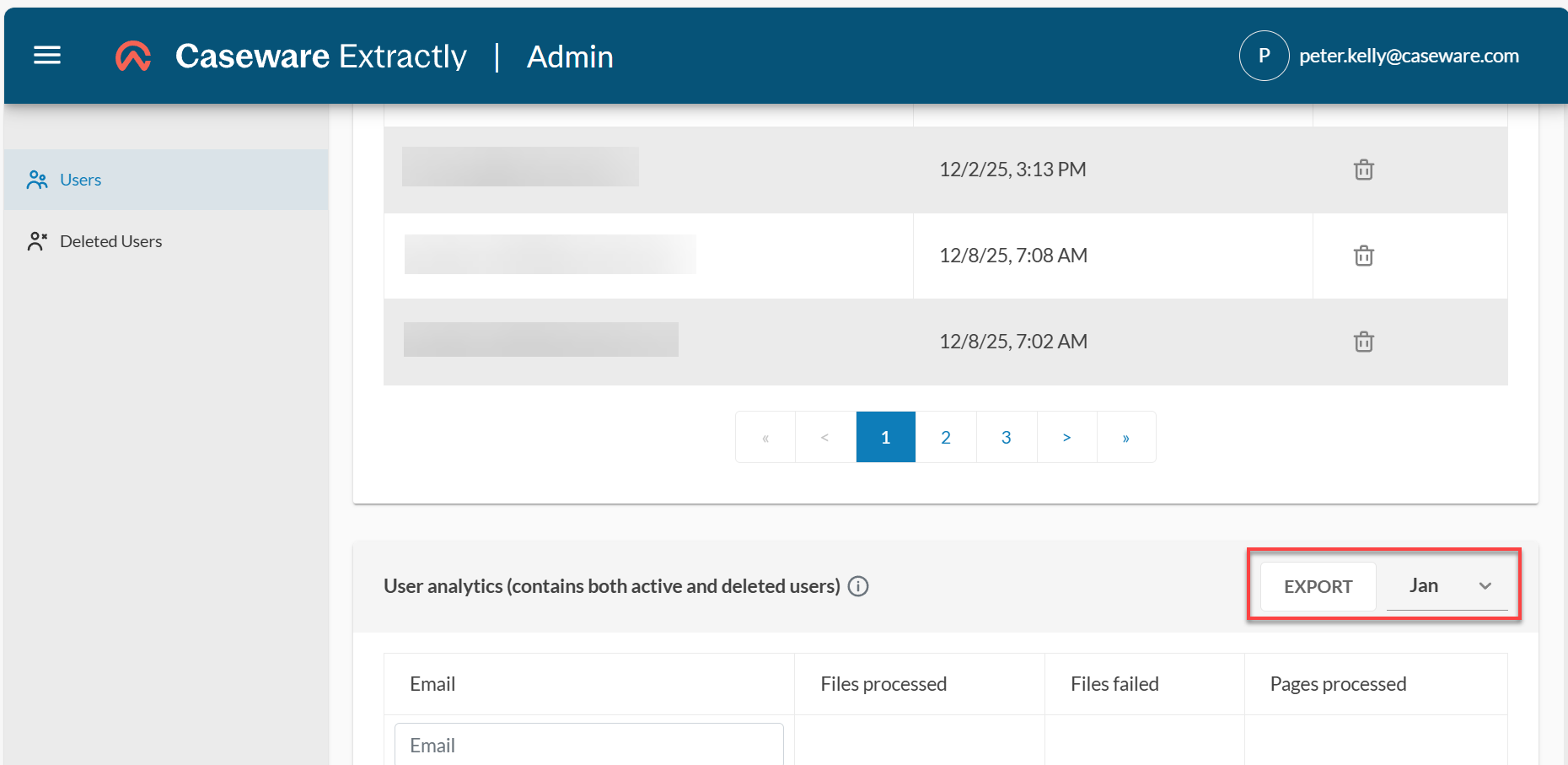
- Selecteer EXPORT. Er wordt een Excel-bestand naar uw computer gedownload.