
Toegang tot Caseware Verity inschakelen
De AI-assistent van Caseware is beschikbaar voor alle Caseware Cloud-kantoren.
De toegang wordt niet automatisch ingeschakeld voor individuele gebruikers. Als bedrijfsbeheerder verleent u toegang per gebruiker of per groep. Gebruikers hebben standaard geen toegang, totdat u deze toegang inschakelt.
In de meeste gevallen is het verlenen van toegang aan een groep de meest efficiënte aanpak. Wanneer u de toegang voor een groep inschakelt, krijgen alle leden van die groep toegang. U kunt bijvoorbeeld de toegang voor de groep ‘Alle medewerkers’ inschakelen, zodat alle leden in één keer toegang krijgen.
U kunt de toegang ook per persoon toestaan. Als uw bedrijf bijvoorbeeld samenwerkt met externe consultants, wilt u wellicht toegang verlenen aan specifieke gebruikers in plaats van aan een hele groep.
Om toegang tot Caseware Verity voor een gebruiker of groep in te schakelen:
-
Zorg ervoor dat u de beheerdersrol voor instellingen of gelijkwaardige rechten hebt.
-
Selecteer Activiteitenin het menu Cloud.

-
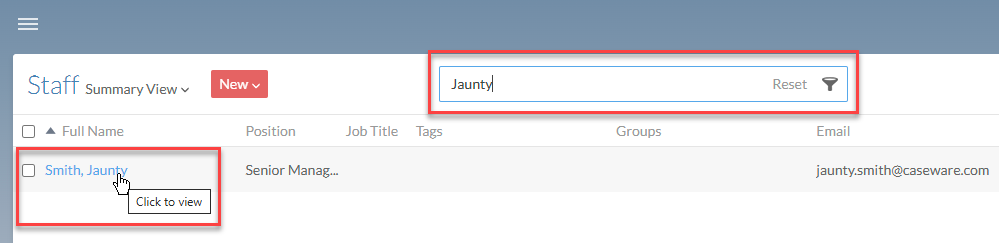
Indien u de gebruiker of groep niet ziet, voer dan een deel of de volledige naam van de gebruiker of groep in bij Zoeken.
-
Selecteer de gebruiker of groep waarvoor u toegang wilt inschakelen.
-
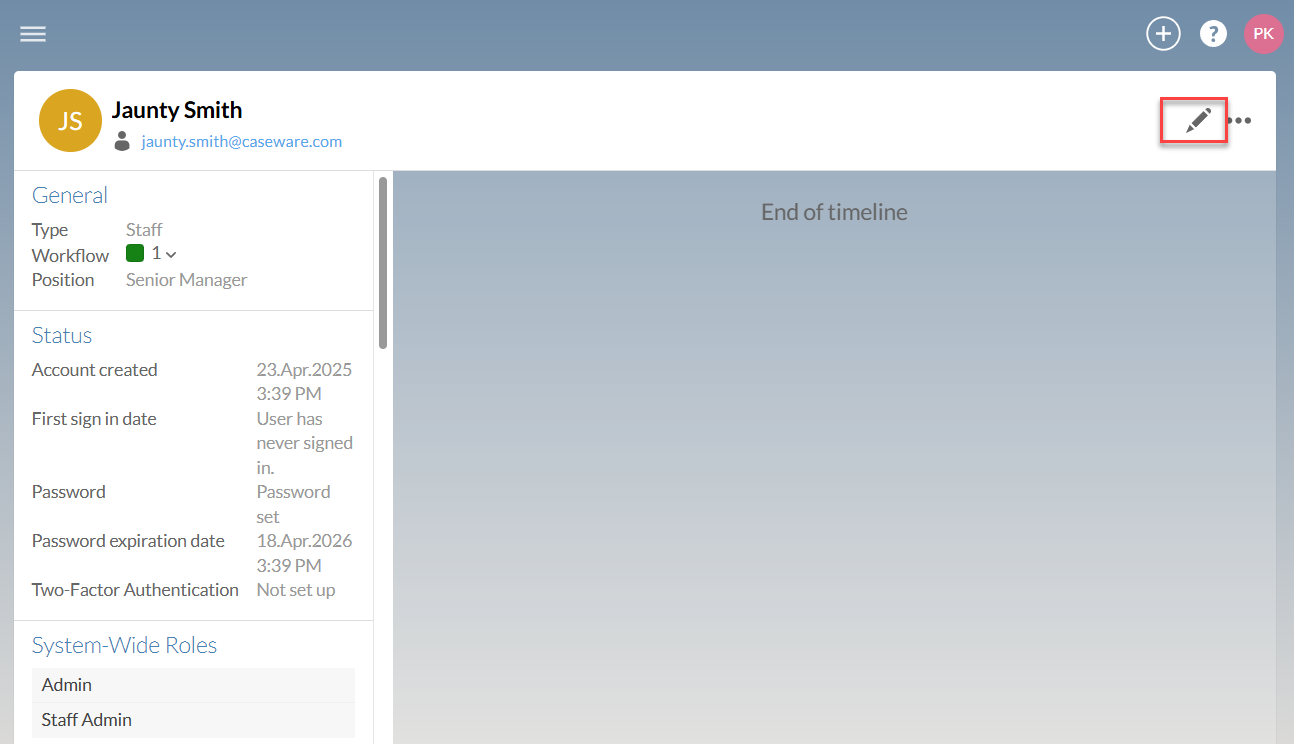
Kies Bewerken (
 ) linksboven.
-
Selecteer Apps, zoek de tegel voor Caseware Verityen kies vervolgens het juiste toegangstype.
-
Niet geopend Activeer geen toegang tot de app voor de gebruiker of groep. Dit is de standaardoptie en gebruikt geen licenties.
-
Volledige toegang: Schakel de app in voor de gebruiker of groep. Deze optie gebruikt een licentie voor elke gebruiker die toegang krijgt tot de app.
-
-
Klik op Opslaan.