
Firm settings - Engagement File Management
Regels voor voorafgaande opdracht
Met deze instelling kun je aangeven wanneer opdrachten als 'Voorgaande opdrachten' moeten worden gelabeld nadat een gedefinieerde periode voorbij de eindejaarsdatum is verstreken. eerdere engagementen' worden automatisch verborgen uit de bestandslijst in je engagement-apps, waardoor pagina's sneller laden en bestanden sneller worden gezocht.
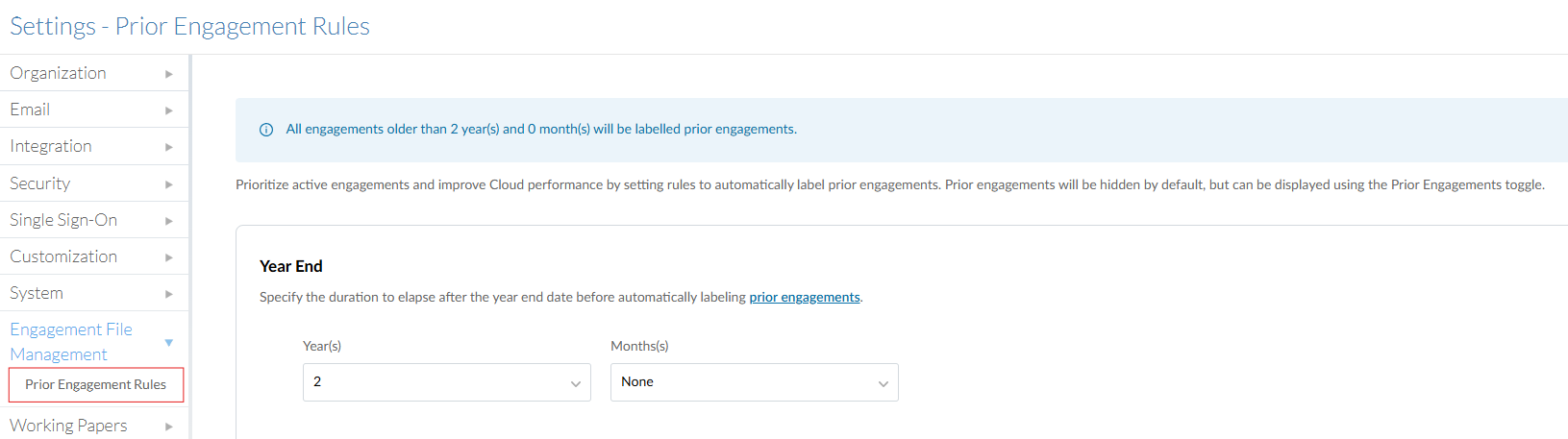
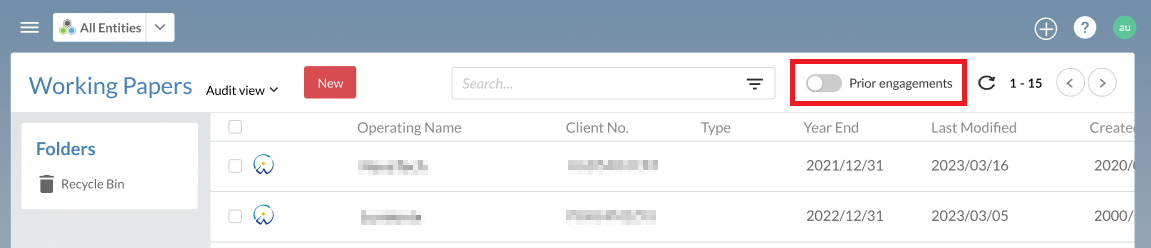
Als dit is ingeschakeld, zien medewerkers alleen de lijst met actieve afspraken, maar ze kunnen eenvoudig schakelen tussen actieve en eerdere afspraken met de knop voor eerdere afspraken boven aan de bestandslijst.
Beleid inzake het bewaren van documenten
Met deze instelling kunnen beheerders bedrijfsbrede bewaartermijnen vaststellen voor bestanden in bepaalde apps, waardoor het handmatige proces van het vaststellen van bewaartermijnen op het niveau van individuele bestanden wordt vervangen. Accountantskantoren kunnen van deze functie gebruikmaken om standaardisatie binnen alle teams te waarborgen en de handmatige werkzaamheden voor accountants tot een minimum te beperken.

Nadat de bewaartermijn is verstreken voor een dossier dat onder een bedrijfsbreed bewaarbeleid valt, wordt hetdefinitief verwijderd(hoewel een back-up van 90 dagen indien nodig kan worden hersteld, of u kunt automatische back-upsinschakelen).
Notities:
-
Bestanden waarvoor al handmatig afzonderlijke bewaarbeleidsregels zijn vastgesteld, vallen niet onder de bedrijfsbrede bewaarbeleidsregels. Zij zullen hun huidige bewaartermijnen blijven hanteren.
-
Zodra een bedrijfsbreed bewaarbeleid is vastgesteld en ingeschakeld, kunnen alleen beheerders individuele bewaarbeleidsregels voor bestanden instellen, wijzigen of verwijderen. Indien een individuele bewaartermijn uit een dossier wordt verwijderd, geldt voor dat dossier het bedrijfsbrede bewaarbeleid.
Om een nieuw, bedrijfsbreed beleid inzake het bewaren van gegevens vast te stellen:
-
Zorg ervoor dat u de beheerdersrol voor instellingen of gelijkwaardige rechten hebt.
-
Open het menu Cloud (
 ) en selecteer Instellingen.
-
Selecteer Beheer van opdrachtbestanden’ | ‘Bewaarbeleid.
-
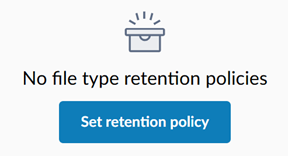
Kies Bewaarbeleid instellen.
-
Selecteer onder Algemeneinformatie’ een bestandstype. U hebt de mogelijkheid om een bewaarbeleid in te stellen voor:
-
Geüploade bestanden (opgeslagen in de app ‘Bestanden’)
-
Working Papers-bestanden (opgeslagen in de Working Papers-app)
-
Cloud-apps voor medewerkersopdracht (waarvoor uw organisatie een licentie heeft)
-
-
Selecteer de belangrijkste bewaarterichtlijnen uit de vervolgkeuzelijst (bijv. Aanmaakdatum, Eindejaarsdatum, Vergrendelingsdatum, enz.). De beschikbare opties zijn specifiek voor het betreffende bestandstype en worden gebruikt om de bewaartermijn vast te stellen.
-
Stel indien nodig een of meer secundaire criteria vast voor bestanden die niet aan de primaire criteria voldoen; als uw primaire criterium bijvoorbeeld „Vergrendelingsdatum“ is, maar er bestanden zijn die niet zijn vergrendeld, kunt u „Einddatum boekjaar“ als secundair criterium instellen om ervoor te zorgen dat ook deze bestanden onder het toepassingsgebied van het beleid vallen.
-
Stel de bewaartermijn in in jaren en maanden. Dit is de periode die na de datum van de bewaartermijn moet verstrijken voordat bestanden worden verwijderd.
-
Voeg indien nodig een opmerking toe waarin het bewaarbeleid en het beoogde doel ervan worden beschreven.
-
Kies Aanmaken.
-
Als het bewaarbeleid correct lijkt, selecteert u Bevestigen.
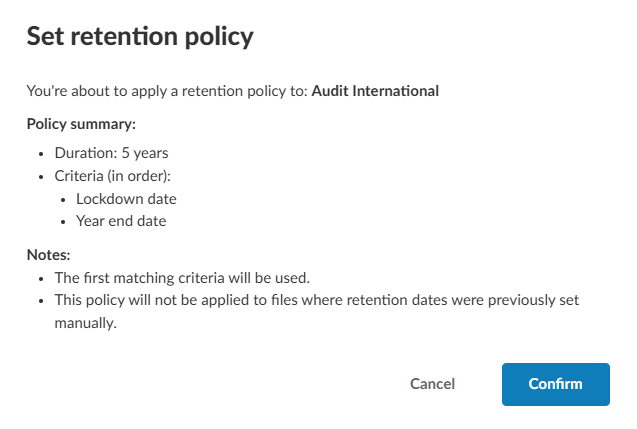
Het bewaarbeleid is opgesteld. Houd er rekening mee dat hetzal niet worden geactiveerdonmiddellijk, om te voorkomen dat bestanden per ongeluk worden verwijderd. Het activeringsproces wordt hieronder beschreven.
Zodra u klaar bent om het beleid te activeren, zet u de schakelaar Retentiebeleid activeren in de stand ‘Aan’. Alle bestanden die voldoen aan de bewaarcriteria en -termijn worden binnen 24 uur verwijderd als onderdeel van een 24-uurs bewaarcyclus.
Notities:
-
Als u de schakelaar Bewaarregels activeren in de stand ‘Uit’ zet, worden verwijderde bestanden niet hersteld; de bewaarregel wordt hierdoor slechts tijdelijk opgeschort.
-
Als u een bewaarbeleid wijzigt , worden de nieuwe bewaarcriteria toegepast op alle bestaande bestanden, waarbij de eerdere criteria worden overschreven. Bestanden die vóór de wijziging op grond van het beleid zijn verwijderd, blijven verwijderd.
-
Als u een bewaarbeleid verwijdert , worden alle bewaarcriteria uit bestaande bestanden gewist. Bestanden die vóór de verwijdering op grond van het beleid zijn verwijderd, blijven verwijderd.
-
In Cloud -weergaven (standaard of aangepast) worden de publicatiedatum en de ondertekeningsdatum vanhet rapport alleen weergegeven voor actieve bestanden en nieuw aangemaakte bestanden. Deze gegevens zijn niet beschikbaar voor historische Cloud-projectdossiers.