
Firm settings - Customization
Weergaven Beheer
Op de pagina Beheer weergaven kunt u kolomkoppen, sorteervolgorden en andere configuratieopties voor weergaven definiëren. Views worden gebruikt op de pagina's Entiteiten, Personen, Working Papersen Bestanden om aan te passen hoe informatie wordt weergegeven. Raadpleeg het artikel Weergaven aanmaken voor alle gebruikers’ voor meer informatie.
Om de pagina Views Management te bereiken, opent u het Cloud menu ( ) en selecteert u Settings | Customization | Views Management.
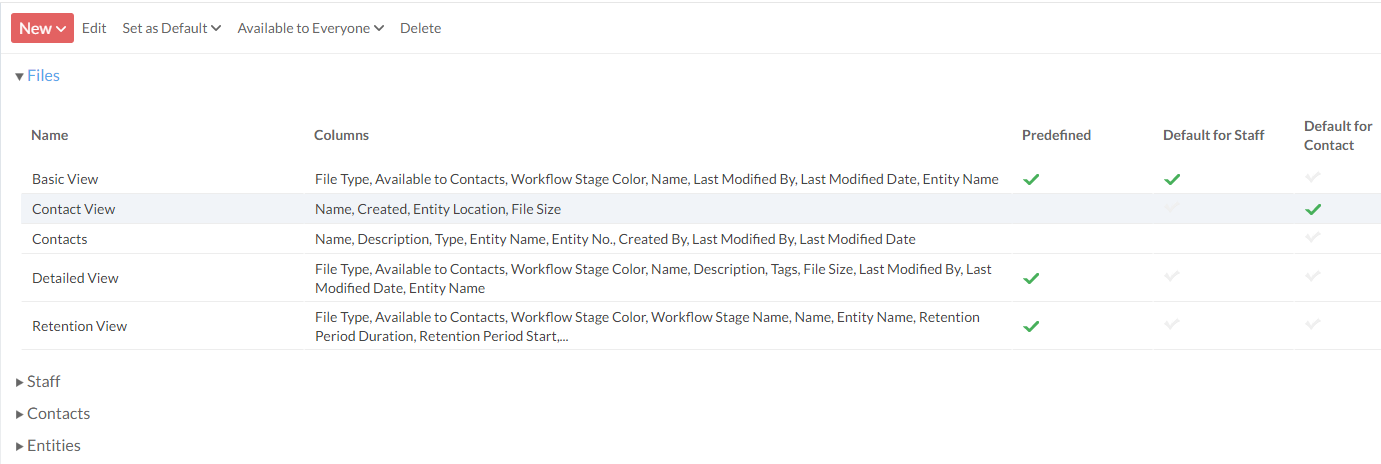
Selecteer een weergave om de opties Bewerken, Standaard, Beschikbaarheiden Verwijderen weer te geven. Ingebouwde weergaven kunnen niet worden bewerkt of verwijderd.
Selecteer Ja om een nieuwe laag aan te maken.
Nieuwe weergavepagina
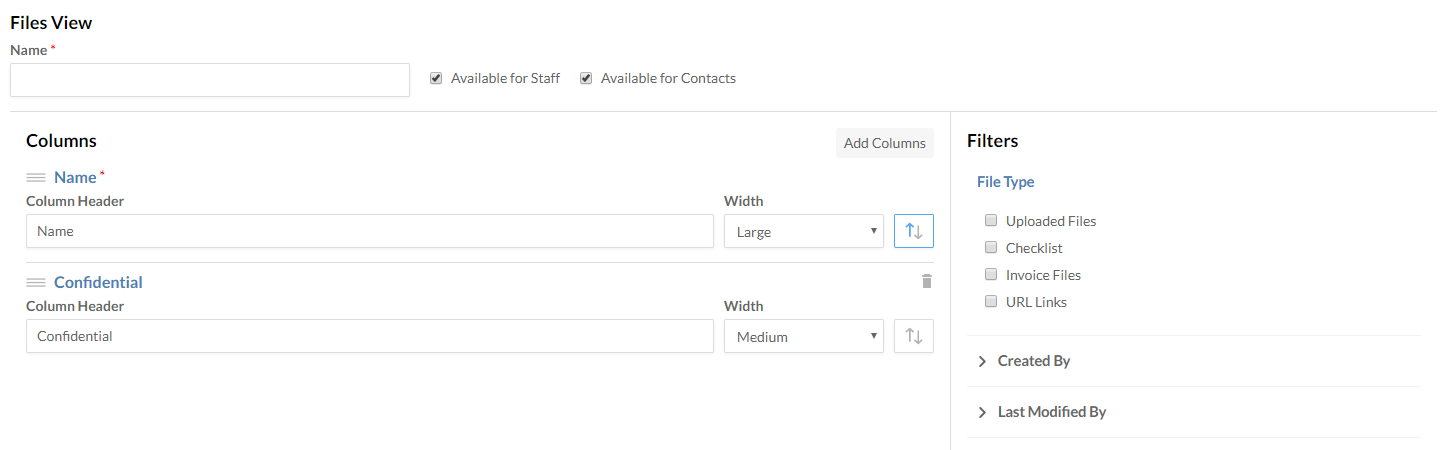
Wanneer er een nieuwe weergave wordt gecreëerd, zijn de volgende opties beschikbaar:
| Sectie Naam | Omschrijving |
|---|---|
| Bestanden bekijken |
|
| Kolommen |
|
| Filters | Voeg een aangepast tabblad toe aan het Lint. De beschikbare filters variëren afhankelijk van het weergavetype. |


Terminologie
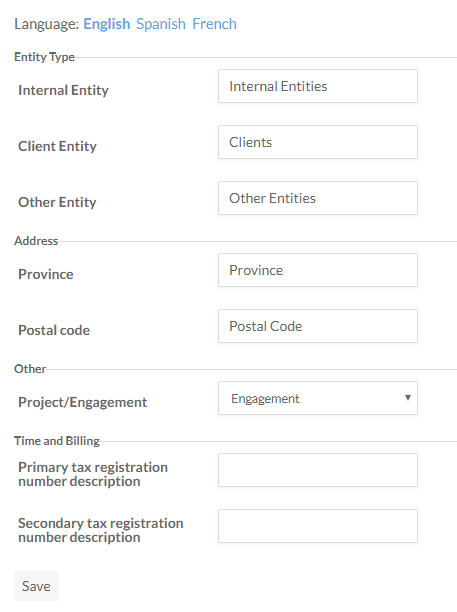
Op de pagina Terminologie kunt u de terminologie aanpassen die wordt gebruikt in de Caseware Cloud interface.
Om de terminologiepagina te bereiken, opent u het menu Cloud () en selecteert u Instellingen | Aanpassing | Terminologie.
| Naam | Omschrijving |
|---|---|
| Taal: |
Selecteer een taal om de terminologievelden in te vullen met standaardwaarden voor die taal. |
| Type entiteit |
|
| Adres |
|
| Other |
|
| Belastingen |
Deze velden zijn alleen beschikbaar als u een CasewareCloud Time licentie hebt aangeschaft. |
Positieve
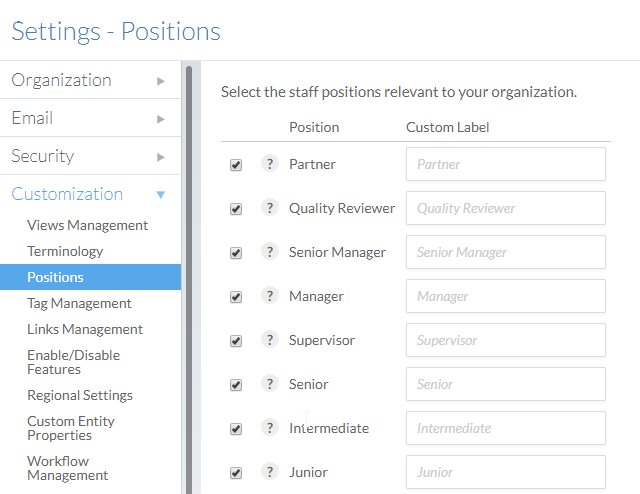
Op de pagina Posities kunt u de standaardfuncties aanpassen die beschikbaar zijn voor uw organisatie. Standaard staffuncties kunnen worden weggelaten of hernoemd om te voldoen aan de vereisten van uw organisatie.
Om de pagina Posities te bereiken, opent u het menu Cloud () en selecteert u Instellingen | Aanpassingen | Posities.
Tagbeheer
Op de pagina Tagbeheer kunt u tags bekijken, aanmaken, bewerken en verwijderen. Raadpleeg het gedeelte Tags aanmaken’ voor meer informatie.
Om de pagina Tagbeheer te bereiken, opent u het menu Cloud () en selecteert u Instellingen | Aanpassing | Tagbeheer.
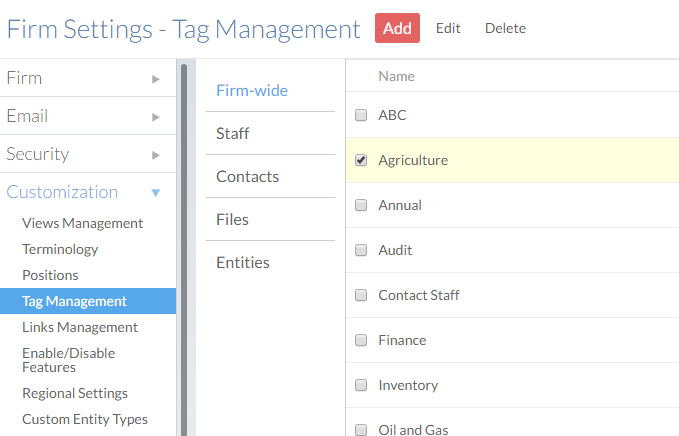
Om de beschikbare tags te beheren, kiest u een geschikte categorie(systeembreed, personeel, contactpersonen, bestanden of entiteiten) en voegt u een tag toe of selecteert u het selectievakje van een tag om deze te bewerken of te verwijderen .
Beheer van koppelingen
Op de pagina Links beheren kunt u links beheren die in het Cloud-menu worden weergegeven. Links kunnen elke browsergebaseerde bron zijn waartoe uw gebruikers snel toegang moeten hebben. Raadpleeg het gedeelte Externe links toevoegen’ voor meer informatie.
Om de pagina Links te bereiken, opent u het menu Cloud () en selecteert u Instellingen | Aanpassingen | Links.
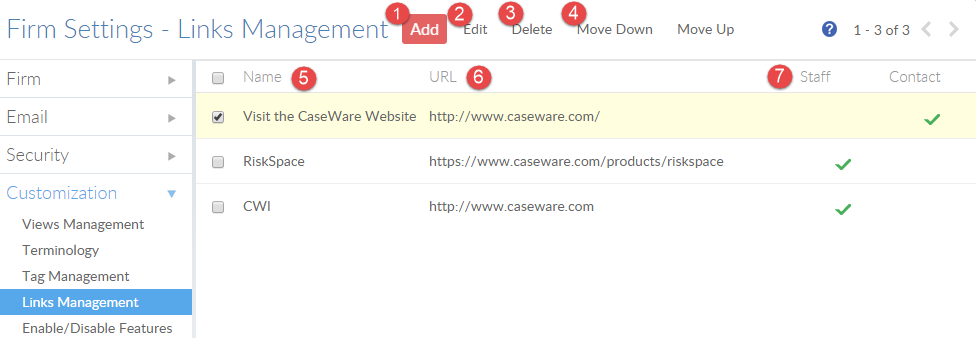
| Aantal | Naam | Omschrijving |
|---|---|---|

|
Toevoegen | Opent het dialoogvenster Link toevoegen. |

|
Edit | De geselecteerde taak bewerken |

|
Delete | Delete the selected user. |

|
Omlaag / Omhoog | Verplaats de geselecteerde link omhoog of omlaag in de lijst. |

|
Naam | De naam van de link. |

|
URL | De URL van de link. Als u vanuit Cloud op de link klikt, wordt de opgegeven URL geopend in een nieuw browsertabblad. |

|
Personeel/Contact vinkjes | Een vinkje geeft aan dat deze link zichtbaar is voor personeel, contactpersonen of beide. |
Functies inschakelen/uitschakelen
Op de pagina ‘Functies in- en uitschakelen’ kunt u de chatfunctie van Cloud configureren en integraties met Cloud-apps in- of uitschakelen.
Om de pagina Functies inschakelen/uitschakelen te bereiken, opent u het menu Cloud () en selecteert u Instellingen | Aanpassing | Functies inschakelen/uitschakelen.
| Naam | Omschrijving |
|---|---|
| Chat |
Hiermee kunnen gebruikers in uw organisatie met elkaar chatten in de browser. Nadat u de chatfunctie hebt ingeschakeld, selecteert u de gewenste optie voor het bewaren van berichten. |
| Other | Producten in- of uitschakelen die in het Cloud-menu worden weergegeven, zoals Caseware ReviewComp. Als u een product uitschakelt, zijn alle gerelateerde engagementbestanden ontoegankelijk totdat het product weer wordt ingeschakeld. |
Landinstellingen
Op de pagina Regionale instellingen kunt u de weergave van numerieke waarden, valuta, datums en tijden aanpassen.
Om de pagina Regionale instellingen te bereiken, opent u het menu Cloud () en selecteert u Instellingen | Aanpassing | Regionale instellingen.
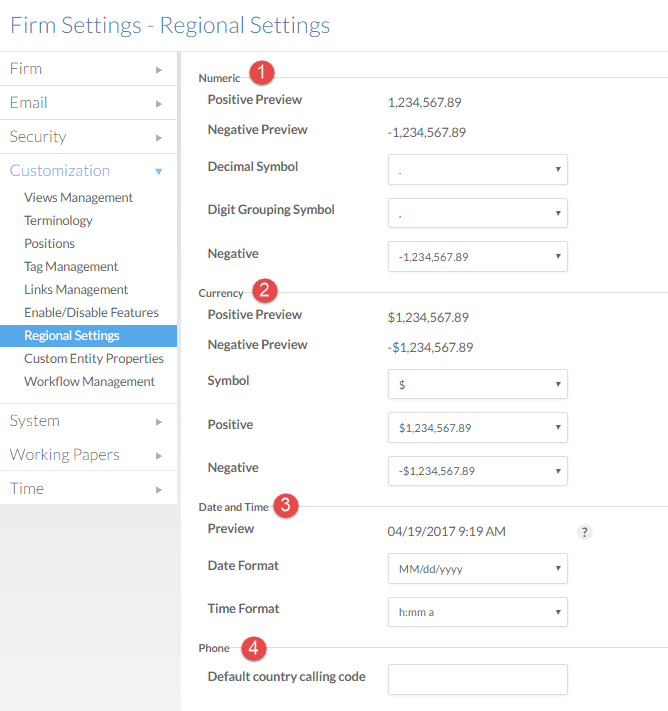
| Aantal | Naam | Omschrijving |
|---|---|---|
|
|
Numeriek |
Stelt het uiterlijk van numerieke waarden in.
Gebruikers kunnen deze weergave-instellingen opheffen in hun persoonlijke instellingen. |
|
|
Valuta |
Stelt het uiterlijk van de datum- en tijdnotatie in.
|
|
|
Datum en tijdstip |
Stelt het uiterlijk van de datum- en tijdnotatie in.
Gebruikers kunnen deze weergave-instellingen opheffen in hun persoonlijke instellingen. |
|
|
Telefoon - Standaard landcode |
Voor oproepen vanuit de Cloud met een geïntegreerde VoIP-service wordt de standaard landcode toegevoegd aan het telefoonnummer als er geen landcode is opgegeven. De code moet worden voorafgegaan door een +. Bijvoorbeeld:
Als u op het zakelijke nummer van Rupert Greerklikt, belt de VoIP-app +1-416-916-4500. Gebruikers kunnen VoIP-integratie inschakelen in hun persoonlijke instellingen. |
Aangepaste entiteiteigenschappen
Op de pagina Aangepaste entiteiteigenschappen kunt u extra eigenschappen toevoegen om entiteiten te beschrijven.
Om de pagina Eigenschappen voor aangepaste entiteiten te bereiken, opent u het menu Cloud () en selecteert u Instellingen | Aanpassing | Eigenschappen voor aangepaste entiteiten.
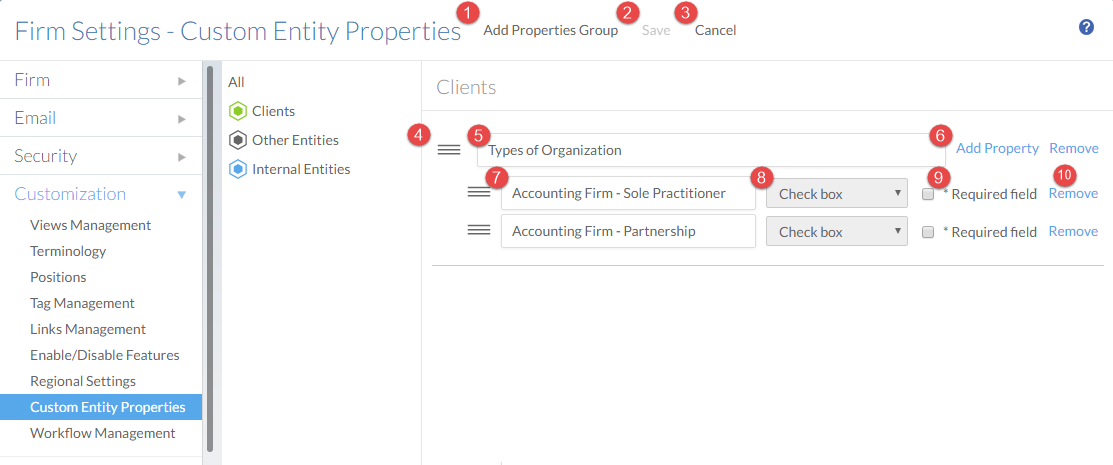
| Aantal | Schermelement | Omschrijving |
|---|---|---|
|
|
&Nieuwe groep toevoegen |
Voegt een nieuwe groep met aangepaste entiteiteigenschappen toe. |
|
|
Opslaan |
Sla alle wijzigingen op. |
|
|
Annuleren |
Annuleer alle wijzigingen. |
|
|
Sorteren |
De aangepaste entiteiteigenschap of eigenschappengroep omhoog of omlaag sorteren. Dit beïnvloedt de volgorde van de eigenschap en eigenschappengroep in de Entiteitsassistent en het profielpaneel Entiteiten. |
|
|
Eigenschappengroep |
Geeft de naam weer van de groep met aangepaste entiteiteigenschappen. |
|
|
Eigenschap toevoegen |
Voegt een aangepaste entiteiteigenschap toe aan de eigenschappengroep. |
|
|
Weergavenaam: |
Geeft de naam weer van de aangepaste entiteiteigenschap. |

|
Type |
Selecteer het type waarde voor de aangepaste entiteiteigenschap uit de volgende lijst:
|

|
Verplicht veld |
Selecteer om dit veld verplicht te maken. |

|
Verwijderen |
Verwijdert de eigenschap of eigenschappengroep. |
Beheer van werkstromen
Op de pagina Workflowbeheer kunt u een workflow toewijzen aan een type inhoud. Raadpleeg het gedeelte Workflows creëren’ voor meer informatie.
Om de pagina Workflowbeheer te bereiken, opent u het menu Cloud () en selecteert u Instellingen | Aanpassing | Workflowbeheer.
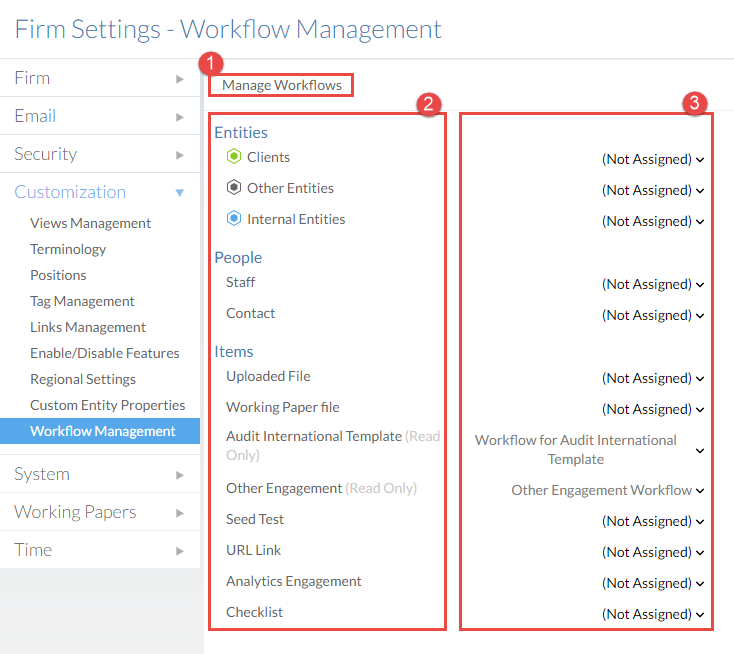
| Aantal | Naam | Omschrijving |
|---|---|---|
|
|
Workflows beheren | Selecteer Workflows beheren om workflows aan te maken, te bewerken en te verwijderen. |
|
|
Typen inhoud | In dit gedeelte staan alle beschikbare inhoudstypen voor uw organisatie waaraan een workflow kan worden toegewezen. |
|
|
Workflows toewijzen | Selecteer een vervolgkeuzemenu om een workflow toe te wijzen aan een inhoudstype. |