
Rekeningen deactiveren of verwijderen
Als iemand je organisatie verlaat, moet je zijn of haar Cloud account deactiveren of verwijderen.
De account van een medewerker deactiveren
Door de account van een medewerkerte deactiveren kan deze niet meer inloggen op Cloud, maar blijven zijn profiel, bestanden, activiteiten en discussies behouden. Je kunt een gebruiker deactiveren als hij/zij met langdurig verlof gaat. Contactaccounts kunnen niet worden gedeactiveerd, alleen verwijderd. Raadpleeg voor meer informatie het artikel Een personeels- of contactaccount verwijderen’.
De account van een medewerker deactiveren:
-
Zorg ervoor dat u de beheerdersrol voor instellingen of gelijkwaardige rechten hebt.
-
Selecteer Activiteitenin het menu Cloud.
-
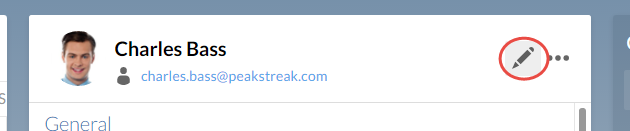
Selecteer de gebruiker waarvan u de status wilt wijzigen en selecteer vervolgens Bewerken (
 ).
-
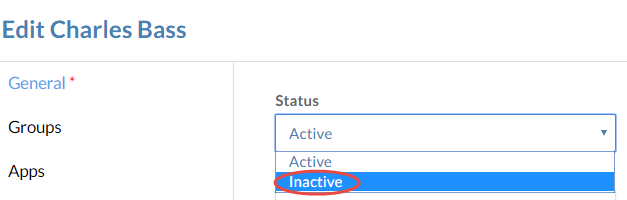
Selecteer in de schuiflijst Status de optie Inactief.
-
Selecteer Opslaan.
Je hebt de gebruiker gedeactiveerd. De gebruiker kan zich niet aanmelden bij Cloud.
Een personeels- of contactaccount verwijderen
Het verwijderen van een gebruikersaccount verwijdert deze uit het systeem. De gebruiker kan zich niet aanmelden bij Cloud of toegang krijgen tot Working Papers die geschikt zijn voor SmartSync. Alle bestanden, activiteiten en discussies die de gebruiker heeft aangemaakt blijven zichtbaar. Het kan zijn dat je een gebruiker wilt verwijderen wanneer zijn relatie met je organisatie eindigt.
Een medewerker of contactpersoon verwijderen:
-
Zorg ervoor dat u de beheerdersrol voor instellingen of gelijkwaardige rechten hebt.
-
Selecteer Activiteitenin het menu Cloud.
-
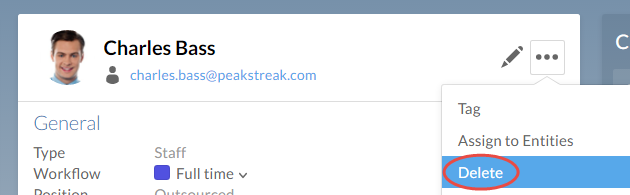
Selecteer de opdracht die je wilt verwijderen en selecteer vervolgens Meer acties | Verwijderen.
-
Selecteer Jain het bevestigingsvenster.
U hebt een gebruiker verwijderd.
Het werk van een personeelslid opnieuw toewijzen
Als je net een account van een personeelslid hebt verwijderd, moeten hun bestandsverzoeken en taken opnieuw worden toegewezen. Bestandsverzoeken worden opnieuw toegewezen via de deelinstellingen van het bestand, terwijl taken opnieuw worden toegewezen door de taak direct te bewerken.
Reageren op een bestandsverzoek
-
Zorg ervoor dat u de rol Entity Access of gelijkwaardige rechten voor de entiteit hebt.
-
Selecteer Activiteitenin het menu Cloud.
-
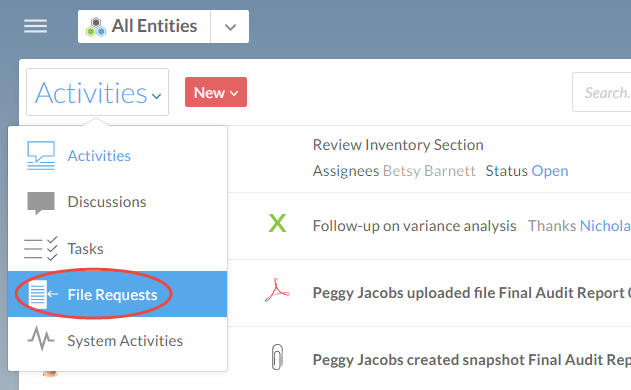
Kies Takenin de vervolgkeuzelijst Activiteiten.
-
Selecteer de bestanden die u wilt importeren. Selecteer in het menu Bestand de optie Exporteren..
-
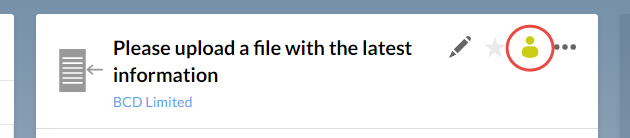
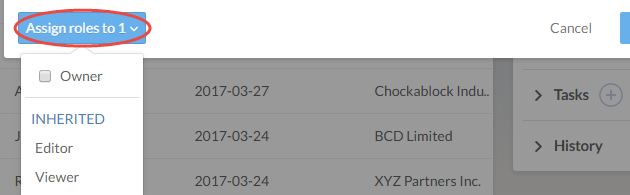
Selecteer de gebruiker aan wie je het verzoek opnieuw wilt toewijzen, selecteer dan Rollen toewijzen aan (#) en de juiste rollen.
-
Selecteer Delen.
U hebt het bestandsverzoek opnieuw toegewezen.
Om een taak opnieuw toe te wijzen:
-
Zorg ervoor dat u de rol Entity Access of gelijkwaardige rechten voor de entiteit hebt.
-
Selecteer Activiteitenin het menu Cloud.
-
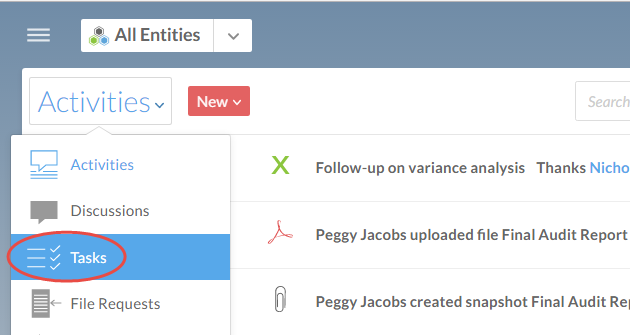
Kies Takenin de vervolgkeuzelijst Activiteiten.
-
Navigeer naar de groep die je wilt wijzigen en selecteer Bewerken (
).L

-
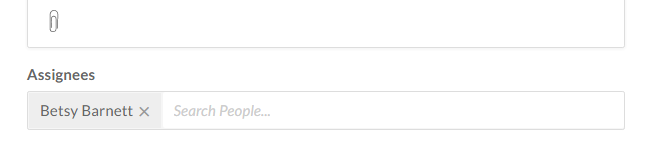
Wis in het veld Toegewezen gebruikers alle gebruikers die je van de taak wilt verwijderen en voeg de gebruikers toe aan wie je de taak opnieuw wilt toewijzen.
-
Selecteer Opslaan.
Je hebt de taak van de gebruiker opnieuw toegewezen.