
XBRL-rapporten exporteren
Nadat je de XBRL-tags hebt gecontroleerd, kun je het XBRL-rapport exporteren om te valideren dat het naar verwachting wordt gegenereerd.
XBRL-rapporten exporteren
-
Selecteer de weergave Personen in het bovenste menu.
-
Selecteer in het gedeelte XBRL Export de XBRL-taxonomie die u wilt exporteren als er meerdere opties zijn en selecteer vervolgens Export.

-
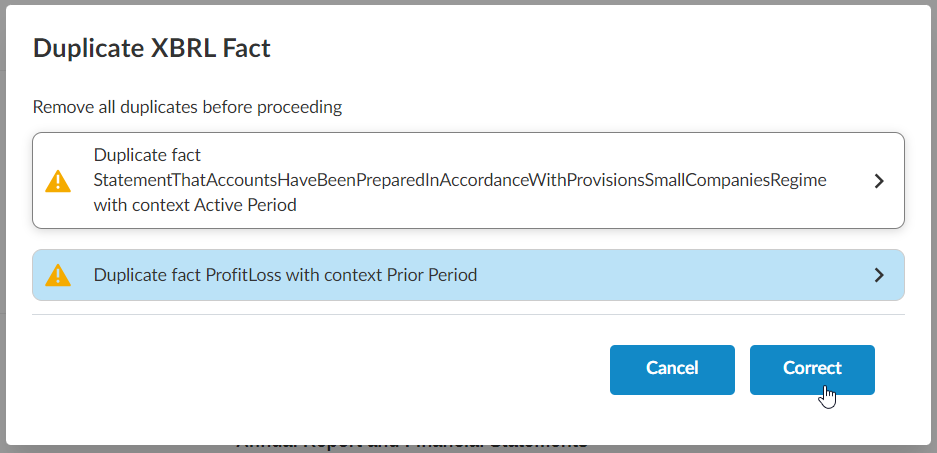
Als er dubbele feiten in de jaarrekening staan, verschijnt het dialoogvenster Duplicate XBRL fact. Dubbele feiten ontstaan wanneer dezelfde tag op meerdere plaatsen in de jaarrekening voorkomt en verschillende waarden bevat. Ze worden vaak veroorzaakt door afrondingsfouten.
Je kunt selecteren welke van de dubbele waarden je wilt exporteren in het dialoogvenster Duplicate XBRL Fact:
-
Selecteer een duplicaat om te corrigeren en selecteer vervolgens Corrigeren.
-
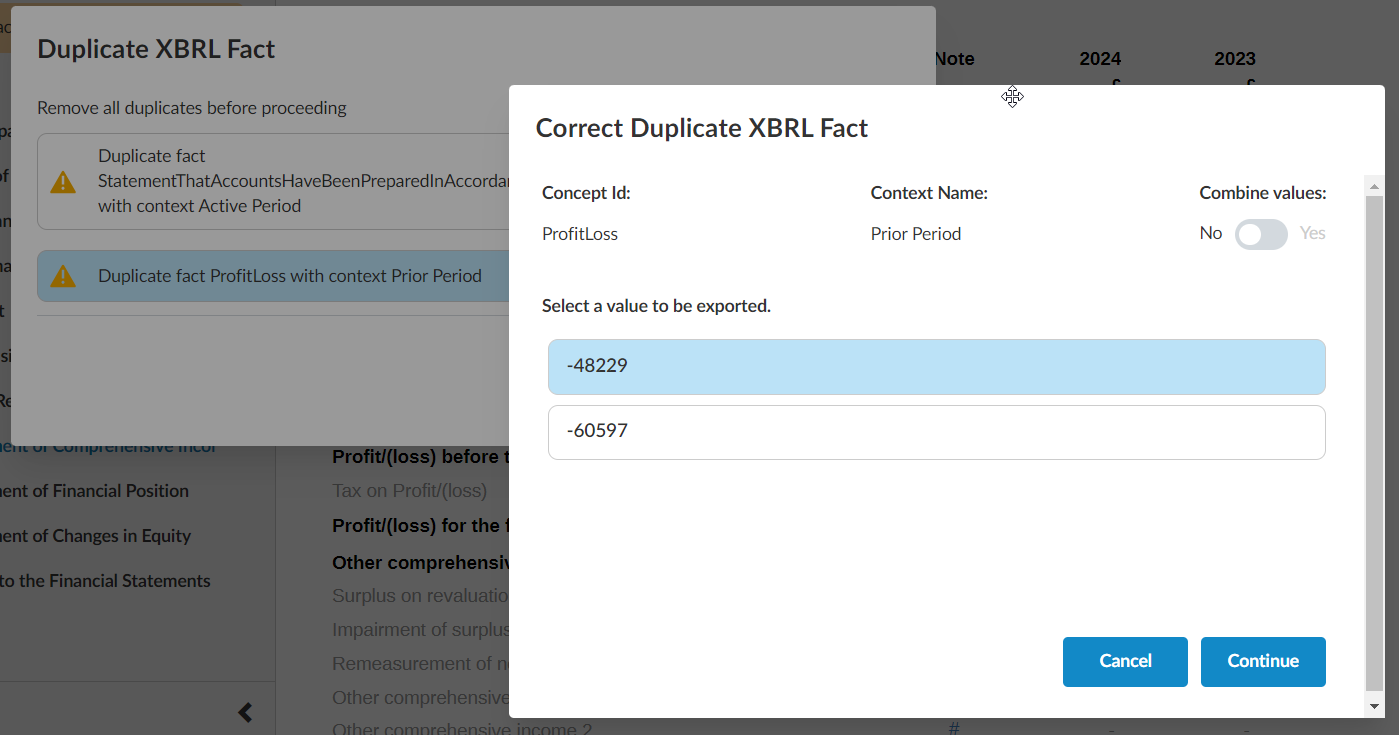
In het dialoogvenster Correct Duplicate XBRL Fact kun je de waarden selecteren om de financiële overzichten te openen naar de locatie van het gemarkeerde feit, zodat je kunt bepalen welke waarde je moet exporteren.
Je kunt de dialoogvensters Duplicate XBRL Fact en Correct Duplicate XBRL Fact verplaatsen en de grootte ervan aanpassen om de inhoud in je financiële overzichten te bekijken.
-
Identificeer de waarde die je wilt exporteren en selecteer Doorgaan.
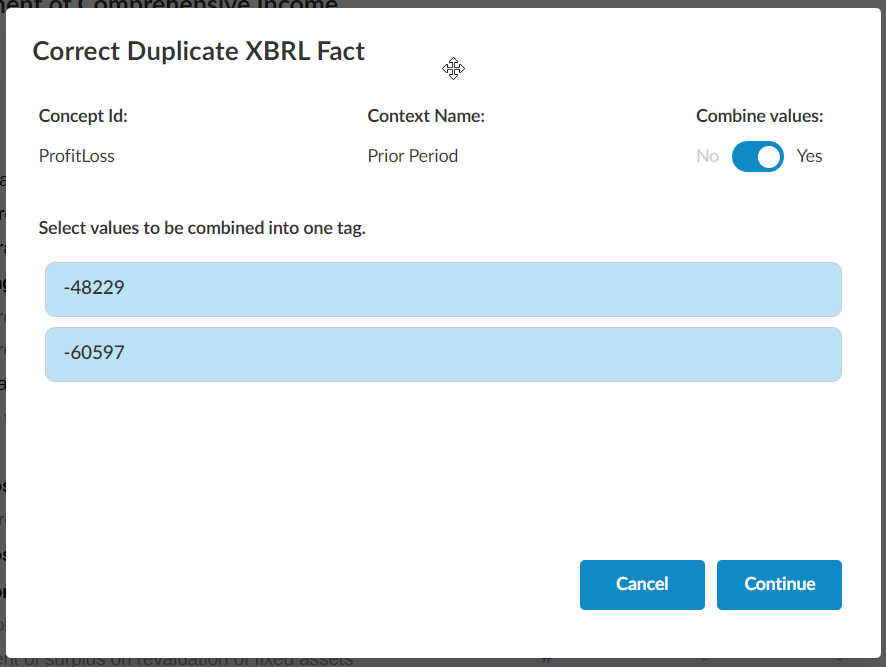
Als je de waarden wilt combineren om ze te exporteren, zet je de optie Waarden combineren op Jaen selecteer je een willekeurig aantal waarden die gecombineerd moeten worden. Als de tag numeriek is, worden de geselecteerde waarden bij elkaar opgeteld. Als het alfanumeriek is, worden de waarden aan elkaar gekoppeld.
-
Herhaal de bovenstaande stappen totdat u alle dubbele feiten hebt gecorrigeerd en selecteer vervolgens Ga verder.
Let op: Je selecties hier hebben geen invloed op de financiële overzichten en alleen op het genereren van rapporten. Elke keer dat je een XBRL-rapport genereert, moet je de dubbele feiten opnieuw corrigeren.
-
-
Als er validatiefouten in het rapport staan, worden die op dit punt gemarkeerd. Selecteer Annuleren om het exportproces te annuleren en de fouten aan te pakken of selecteer Doorgaan om het exportproces voort te zetten.

-
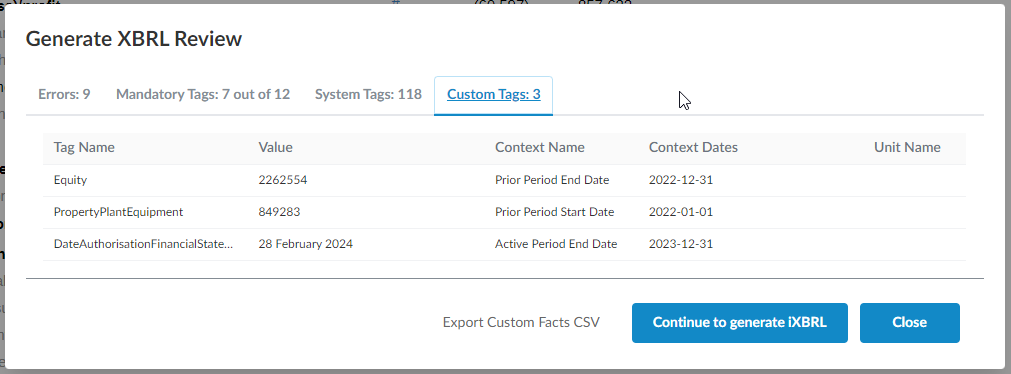
In het dialoogvenster Generate XBRL Review kun je de inhoud van het rapport bekijken voordat je het genereert.
Er zijn vier tabbladen in het dialoogvenster. Op elk tabblad kunt u CSV exporteren selecteren om de inhoud van het tabblad naar een CSV-bestand te exporteren zodat u het gemakkelijker kunt bekijken.
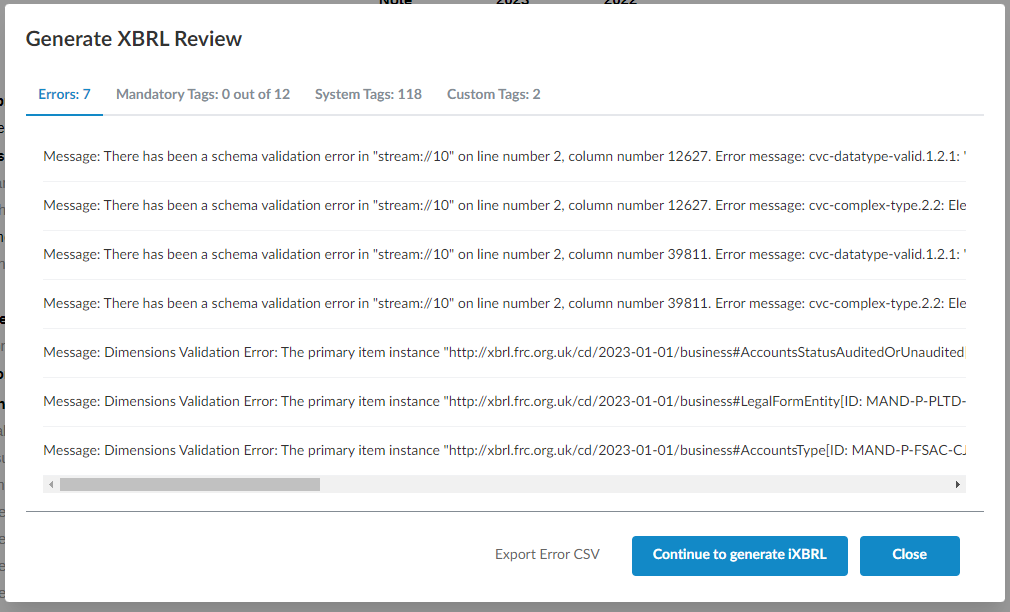
De vier tabbladen zijn:
-
Errors - Geeft diagnostische fouten aan die niet eerder in het proces zijn opgepikt, zoals tags die gegevens van een onjuist type bevatten of tags die vereiste zinnen missen.
-
Verplichte tags - Geeft aan of in het rapport tags ontbreken die volgens de betreffende regelgevende instantie verplicht zijn. Ontbrekende tags worden in rood weergegeven en op het tabblad voor dit gebied staat een beknopt overzicht.

-
Systeemtags - Toont de tags, waarde en relevante informatie over de systeemtags in je rapport. Dit kan handig zijn om te bevestigen dat de dubbele waarden die eerder in het proces zijn behandeld, correct zijn verwerkt.

-
Aangepaste tags - Toont de tags die door jou zijn toegepast in de overeenkomst.
-
-
Als je klaar bent met het bekijken van de informatie in het dialoogvenster, selecteer je Doorgaan om iXBRL te genereren.
Het iXBRL html-rapport met de bedrijfsnaam, datum en tijd van exporteren wordt opgeslagen op de pagina Documenten in je engagement.
Functies voor XBRL-export
-
De data van de XBRL-rapportageperiode komen overeen met het korte of lange boekjaar van een opdracht. Bij de XBRL-export worden de begin- en einddatums van de periode van het lopende jaar en het voorgaande jaar uit de opdrachtkenmerken gehaald, waardoor wordt gewaarborgd dat de XBRL-metadata voor de periode consistent blijven met de opdrachtconfiguratie. Dit voorkomt discrepanties tussen verslagperioden die tot ongeldige XBRL-rapportages zouden kunnen leiden.
iXBRL-rapport exporteren
Om een iXBRL-controledocument te genereren:
Voer, voordat u begint, stap 1 tot en met 5 uit zoals beschrevenin Een XBRL-rapport exporteren’.
-
Selecteer in het dialoogvenster XBRL-controle genereren de optie iXBRL-controledocument genereren.
-
Open op de pagina Documenten het iXBRL-controledocument.
-
Optioneel: Om het document af te drukken of als PDF op te slaan, gebruikt u de afdrukoptie van uw browser.
-
De afdruk bevat alle kolommen met tags.
-
De tabbladkoppen worden links naar de afzonderlijke taggroepen.
-
Controleer de tags in het iXBRL-controleverslag
Naast elk gemarkeerd feit staat een referentienummer. De referentienummers beginnen op elke pagina opnieuw bij 1 en volgen de leesvolgorde. Het evaluatiedocument bevat tevens:
-
Een legenda naast elke pagina, waarin voor elk genummerd feit de context, de tagnaam en eventuele niet-standaarddimensies worden weergegeven.
-
Tabbladen, waarmee de inhoud op pagina’s met meer dan 25 tags wordt onderverdeeld. Op elk tabblad kunnen maximaal 25 tags worden opgeslagen.
-
Een legenda waarin uitsluitend de in uw document gebruikte markeringen worden vermeld, zoals D (duur) of Dim (afmeting).
-
Een lijst met niet-zichtbare tags aan het einde van het document, waarin voor elke tag de naam, de waarde, de context en de dimensie worden weergegeven, voor zover van toepassing.
Functies van het iXBRL-rapport
-
Het iXBRL html-rapport met de bedrijfsnaam, datum en tijd van exporteren wordt opgeslagen op de pagina Documenten in je engagement.
-
Het rapport bevat alle afbeeldingen en ingesloten PDF-bestanden uit de jaarrekening.