
Gegevens importeren vanuit SAP met SmartExporter
U kunt saldibalans- en grootboekgegevens exporteren vanuit SAP® met SmartExporter en deze vervolgens importeren in uw Caseware Cloud app. Je moet een licentie hebben voor SmartExporter, voor meer informatie, zie Distributeurs.
Je gegevens exporteren vanuit SmartExporter
Als u saldibalans- of grootboekgegevens wilt importeren in uw engagement vanuit SAP® met behulp van SmartExporter, moet u die gegevens eerst exporteren vanuit SAP® met behulp van SmartExporter.
Om gegevens uit de saldibalans vanuit SmartExporter te exporteren:
-
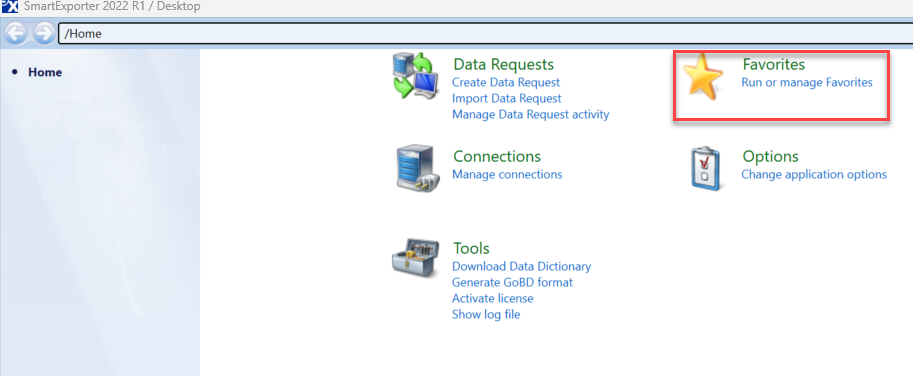
Ga op de startpagina van SmartExporter naar het menu Favorieten en selecteer Favorieten uitvoeren of beheren.
-
Dubbelklik op een sjabloon om deze te selecteren uit de lijst met vooraf geladen favorieten voor gegevensaanvragen.
( ) in het Favorietenmenu om een sjabloon voor Gegevensaanvraag te importeren. Deze sjablonen worden u voor dit doel aangeboden.
-
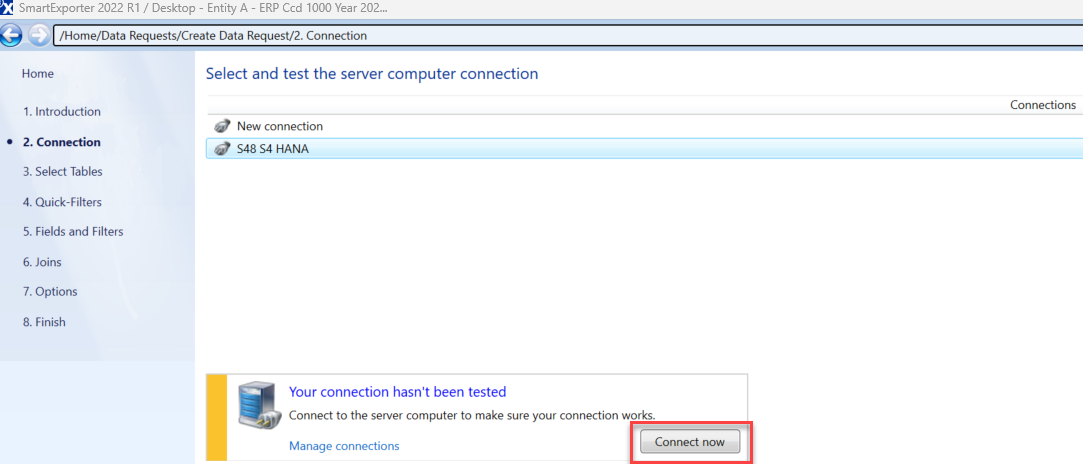
Selecteer onder het tabblad Verbinding de knop Nu verbinden onderaan de pagina om de verbinding te testen.
-
Sla het tabblad Tabellen selecteren over. De volgende tabellen worden standaard toegevoegd op basis van het voorgeladen sjabloon:
-
/AUDIC/FAGL_ACCOUNT_ITEMS_ALV
-
/AUDIC/RFBILA_ALV
-
AUDIC/RFITEMGL_ALV
-
-
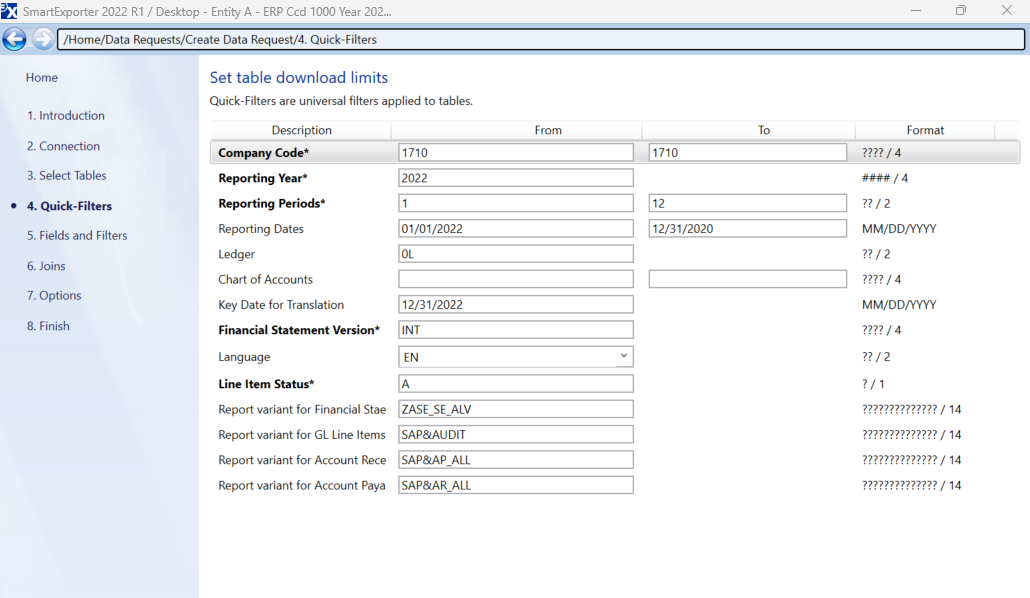
Selecteer het tabblad Quick-Filters en pas de gegevens aan zodat ze voldoen aan uw vereisten. Vul alle velden met een sterretje (*) in.
-
Bedrijfscode
-
Verslagjaar
-
Rapportageperiode
-
gebied van de jaarrekening
-
Regel Item Status
-
-
Sla het tabblad Velden en filters over. De relevante velden die worden opgehaald uit SAP® zijn standaard toegevoegd.
-
Geef op het tabblad Joins voor elke tabel de joins op die moeten worden opgenomen in het Data Request. De join expressies, velden en filters zijn vooraf geselecteerd in de sjabloon, maar je kunt ze wijzigen als dat nodig is. De geselecteerde joins worden opgehaald uit het SAP-systeem tijdens de Data Request:
Om saldibalansgegevens te exporteren, moet u het volgende toevoegen:
-
accountNumber = "RACCT" (Rekeningnummer),
-
Tekst rekeningnummer = ‘TEXT’ (tekst voor B/S P&L),
-
comparisonPeriodBalance = 'COMPVAL' (totaal van de vergelijkingsperiode), en
-
reportingPeriodBalance = "REPVAL" (Totaal van de rapportageperiode)
Om grootboekgegevens te exporteren, moet je het volgende toevoegen:
-
accountNumber = "KONTO" (rekeningnummer)
-
bedrag = "WRSHB" (Bedrag in Documentvaluta - Vreemde valuta)
-
itemtext = 'SGTXT' (Item Tekst)
-
documentNumber = "BELNR" (documentnummer van een boekhouddocument)
-
documentType = 'BLART' (Documenttype)
-
postingDate = "BUDAT" (Plaatsingsdatum in het document)
-
lineNumber = "BUZEI" (nummer van regelitem in boekhouddocument)
-
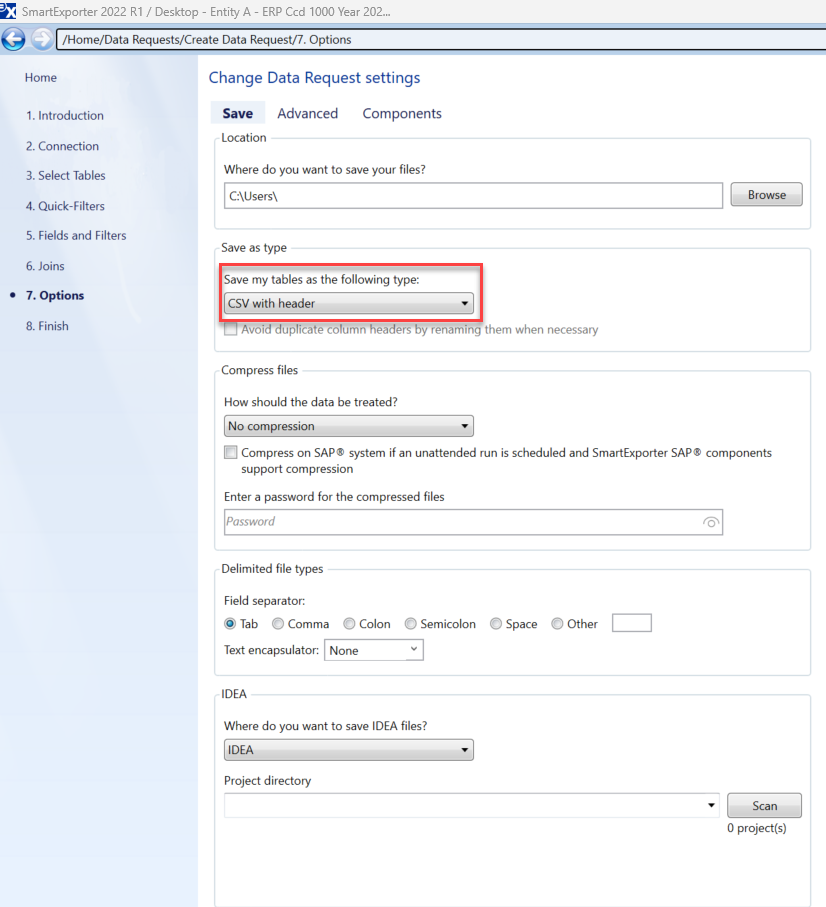
Selecteer op het tabblad Opties de locatie op uw computer waar u uw bestanden wilt opslaan. Als u de opslaglocatie voor gedownloade bestanden wilt wijzigen, selecteert u Bladeren.
-
Selecteer onder Mijn tabellen opslaan als het volgende type CSV met koptekst.
-
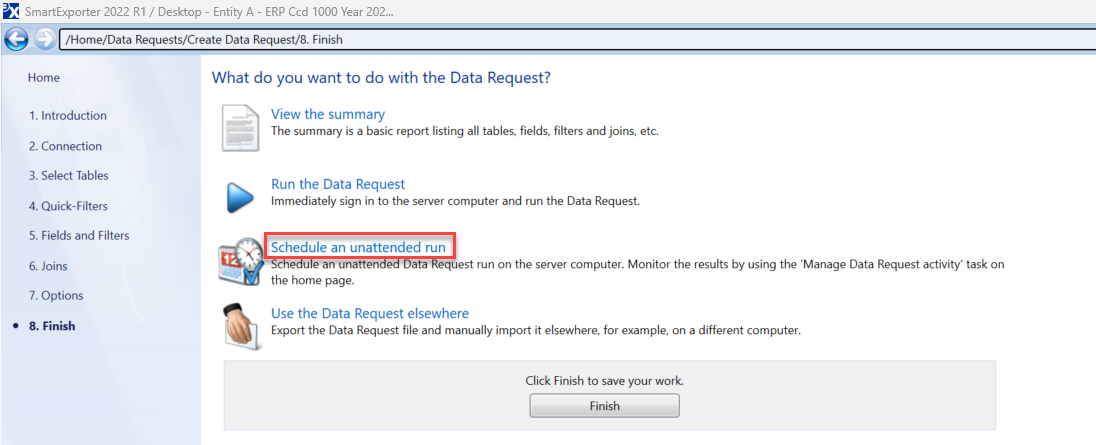
Selecteer op het tabblad Voltooien de optie Een onbeheerde run plannen.
-
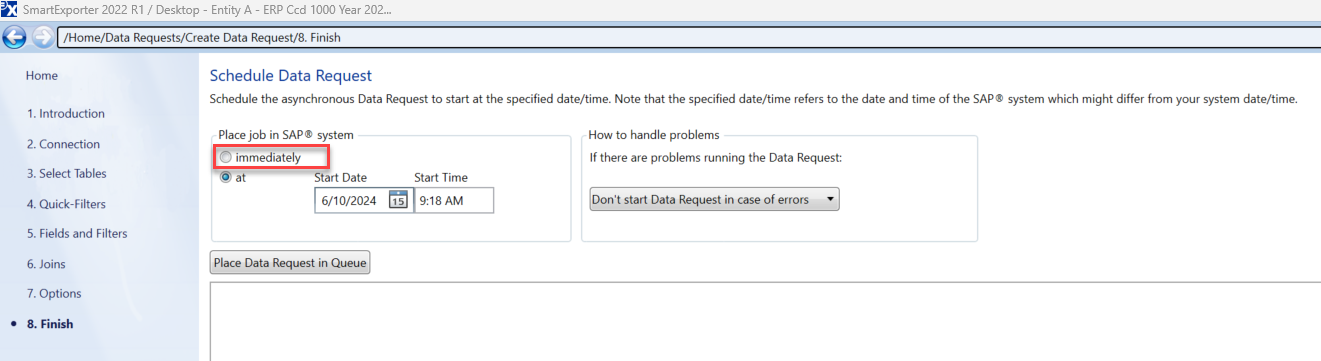
Selecteer onder Taak in SAP®-systeem plaatsende gewenste planning voor de taak. Als je de taak onmiddellijk wilt uitvoeren, selecteer je Onmiddellijk. Selecteer anders at en geef de datum en tijd op.
-
Selecteer de knop Gegevensaanvraag in wachtrij plaatsen .
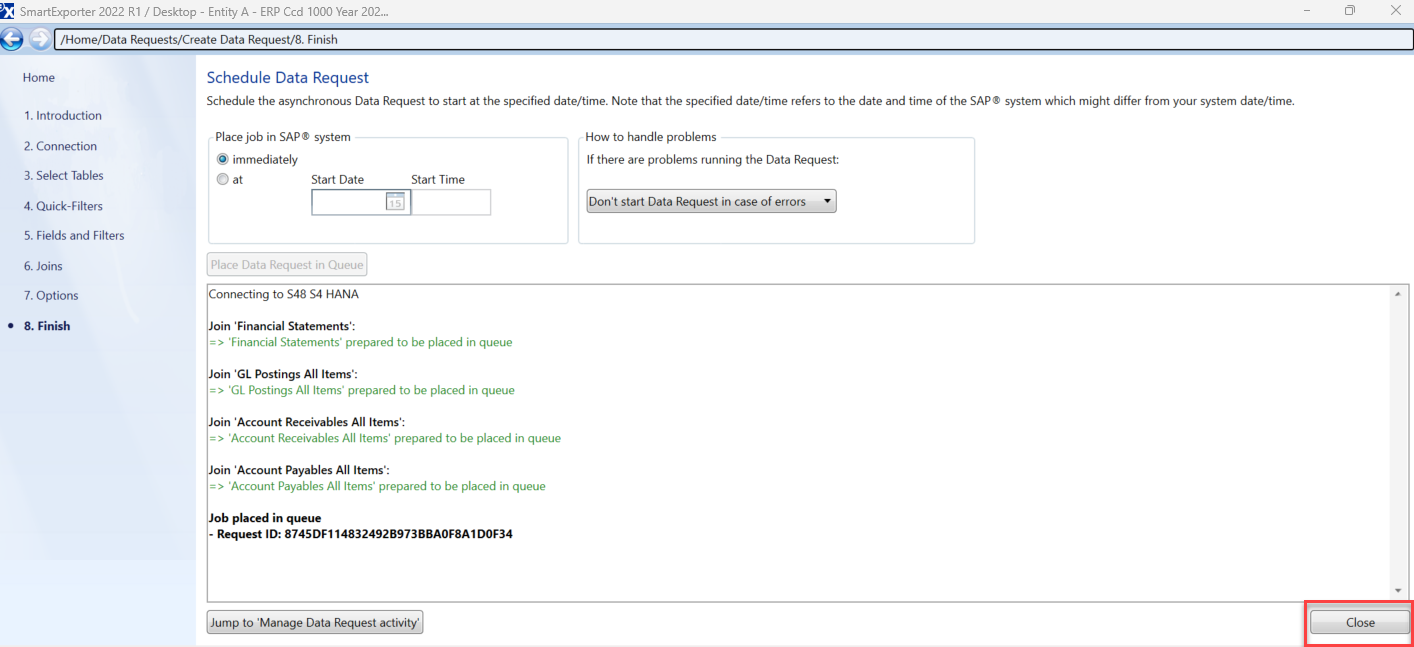
Zodra de taak in de wachtrij is geplaatst, wordt een lijst van de taken in de wachtrij groen gemarkeerd weergegeven.
-
Sluit de weergave door Sluiten te selecteren in de rechterbenedenhoek.
-
Selecteer Voltooien om je werk op te slaan.
-
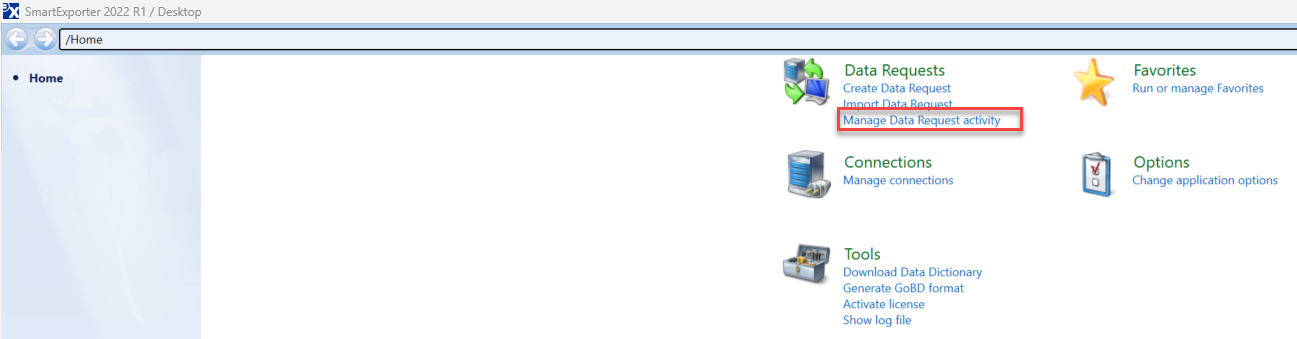
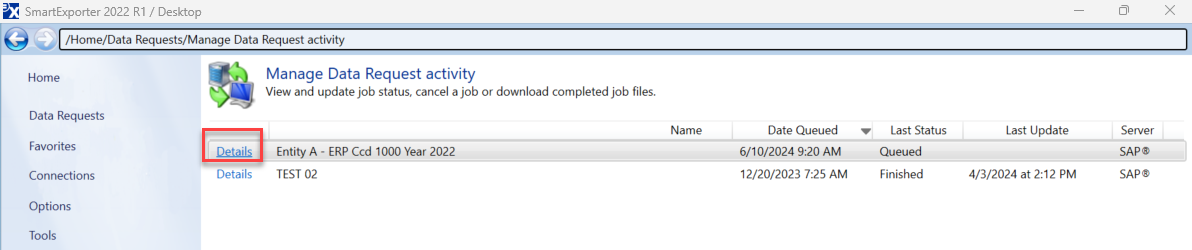
Om de opgeslagen bestanden te bekijken en te downloaden, ga je naar de Home-weergave en selecteer je onder Data Requests Manage Data Request Activity.
-
Selecteer Details voor het bestand dat je wilt downloaden in de activiteit Beheren van gegevensverzoeken.
-
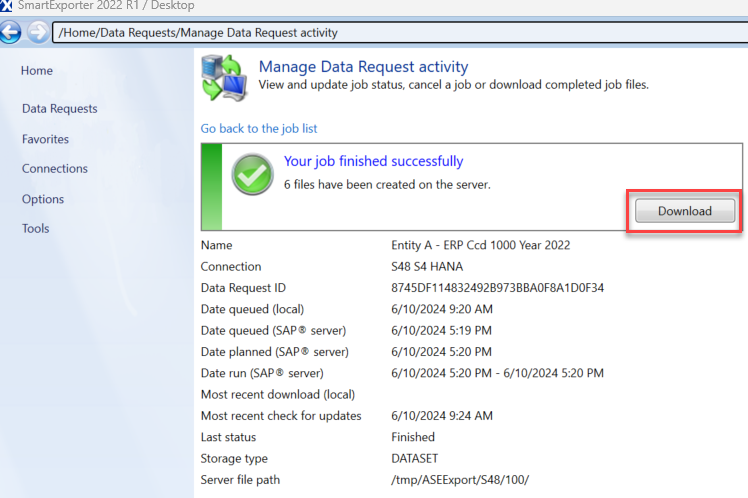
Selecteer Downloaden.
-
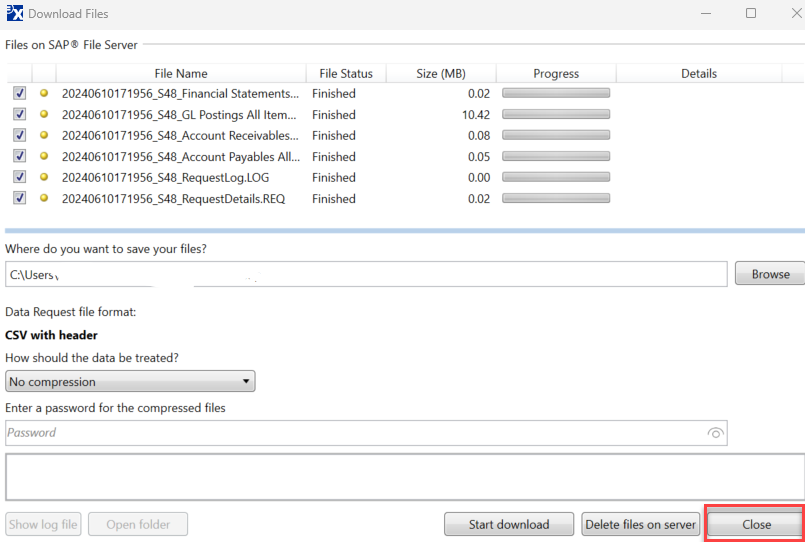
Bevestig de locatie waar je je bestanden wilt opslaan en selecteer Start download. Selecteer Sluitenzodra het downloaden is voltooid.
Uw gegevens importeren
Nadat je je gegevens hebt geëxporteerd, kun je ze importeren in je engagementbestand.
De gegevens importeren in je engagement:
-
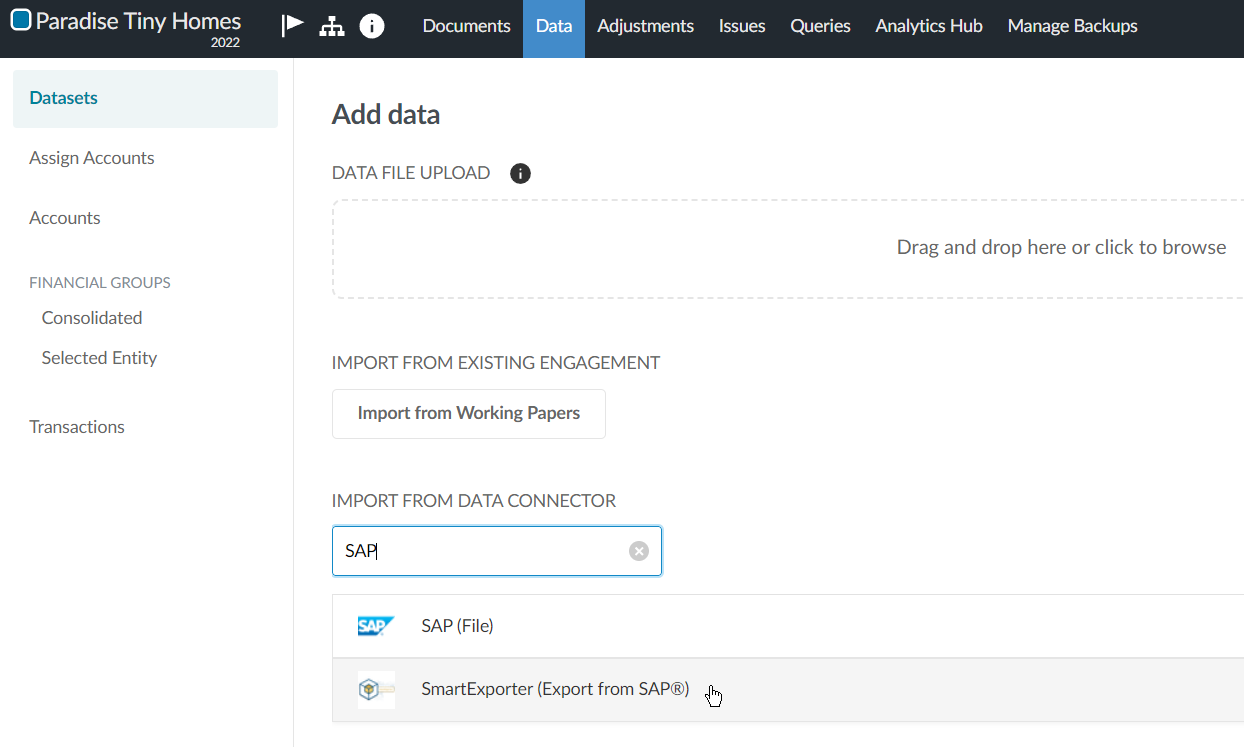
Navigeer naar de pagina Data . De gegevenspagina wordt geopend op het tabblad Datasets .
-
Als u eerder gegevens hebt geïmporteerd, selecteert u Gegevens toevoegen.
-
Als uw opdracht geconsolideerd is en interne dochterentiteiten heeft, selecteer dan in de lijst voor welke entiteit u gegevens wilt importeren.
-
Selecteer onder IMPORT FROM DATA CONNECTOR SmartExporter (Exporteren vanuit SAP®) in de lijst met gegevensbronnen.
Als de optie niet zichtbaar is, kun je het zoekvak gebruiken om deze te vinden.
-
Selecteer in de Upload-fase van de importwizard de grootboek- en saldibalansgegevensbestanden die je hebt geëxporteerd of sleep ze naar de locatie en selecteer Volgende.
-
In het stadium Gegevens configureren van de importwizard:
-
Rapportageperiode wordt automatisch gevuld met de rapportageperiode van de gegevens.
-
Year start Date wordt automatisch gevuld met de begindatum van de gegevens.
-
Year end Date wordt automatisch gevuld met de einddatum van de gegevens.
-
Kies bij Select dataset typehet type dat je importeert.
-
Als je Saldibalans hebt geselecteerd, selecteer Importeer de laatste 5 jaar TB om maximaal vijf jaar aan saldibalansgegevens te importeren als deze beschikbaar zijn in het bestand dat je hebt geëxporteerd.
-
Selecteer Volgende.
-
Bekijk de informatie in de fase Bevestiging van de importwizard en selecteer Importeren.
Om de geïmporteerde gegevens te bekijken, klik je op Bekijk gegevens naast de dataset die je hebt geïmporteerd.Er verschijnt een nieuwe pagina met de gegevens.
Standaard worden alle kolommen in je dataset weergegeven. Klik op Kolommen om de selectie ongedaan te maken van de kolommen die je wilt verbergen.
Klik op Filters om de gegevens in de dataset te filteren.
Raadpleeg De algemene en subgrootboekgegevens van de klant bekijkenvoor meer informatie.
De saldibalans opnieuw importeren
Nadat u het importeren hebt voltooid, kunt u de saldibalansgegevens op elk gewenst moment opnieuw importeren of een nieuwe saldibalans importeren:
Wanneer u gegevens opnieuw importeert,
-
Rekeningnamen en saldi worden overschreven met de opnieuw geïmporteerde gegevens voor rekeningen die al bestaan in de overeenkomst
-
Alle nieuwe accounts in de opnieuw geïmporteerde gegevens die nog niet bestaan in de overeenkomst worden toegevoegd aan de overeenkomst.
-
Accounts die bestaan in de overeenkomst en die niet zijn opgenomen in de opnieuw geïmporteerde gegevens, worden verwijderd, tenzij:
-
De bestaande rekening heeft een saldo voor een periode, saldotype of andere entiteit die niet is opgenomen in de opnieuw geïmporteerde gegevens. Als de bestaande rekening bijvoorbeeld een saldo van vorig jaar heeft, maar de opnieuw geïmporteerde gegevens alleen gegevens voor saldi van het huidige jaar bevatten, wordt de bestaande rekening niet verwijderd.
-
De bestaande rekening heeft een overeenkomstige aanpassing, kwestie of aantekening.
-
-
Alle aanpassingen, problemen en annotaties die vóór het opnieuw importeren zijn gemaakt, blijven bestaan nadat de gegevens opnieuw zijn geïmporteerd.
De saldibalans opnieuw importeren
-
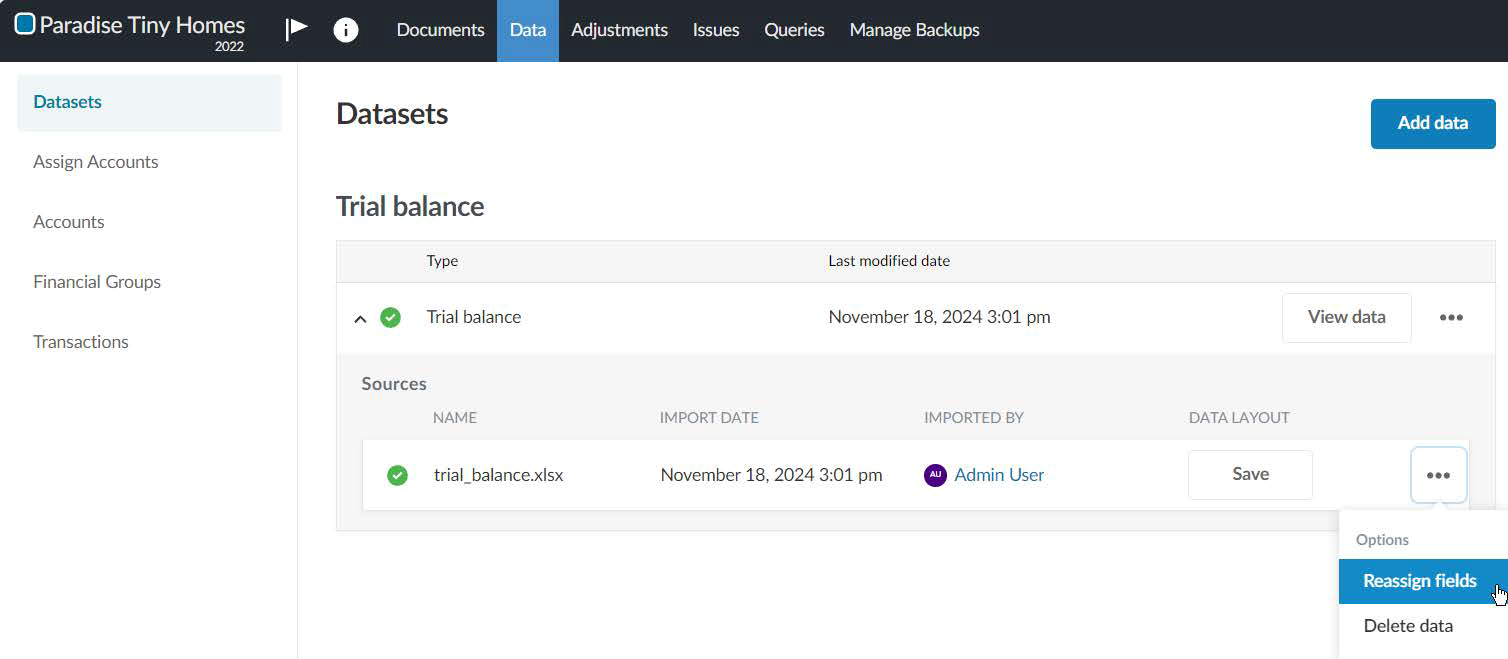
Wijzig de toewijzing van de velden in de saldibalans. Kies Opties (
 ) | Velden opnieuw toewijzen op het tabblad Datasets op de gegevenspagina.
-
Breng in de vervolgkeuzelijsten de nodige wijzigingen aan in hoe velden in het gegevensbestand worden toegewezen aan Caseware velden. Selecteer Opnieuw importeren.
Saldibalans importeren
In een opdracht waar je al een saldibalans hebt geïmporteerd, kun je een nieuwe saldibalans importeren. Verwijder de bestaande saldibalans en ga dan verder met het importeren van de nieuwe saldibalans.
Om een nieuwe saldibalans te importeren:
-
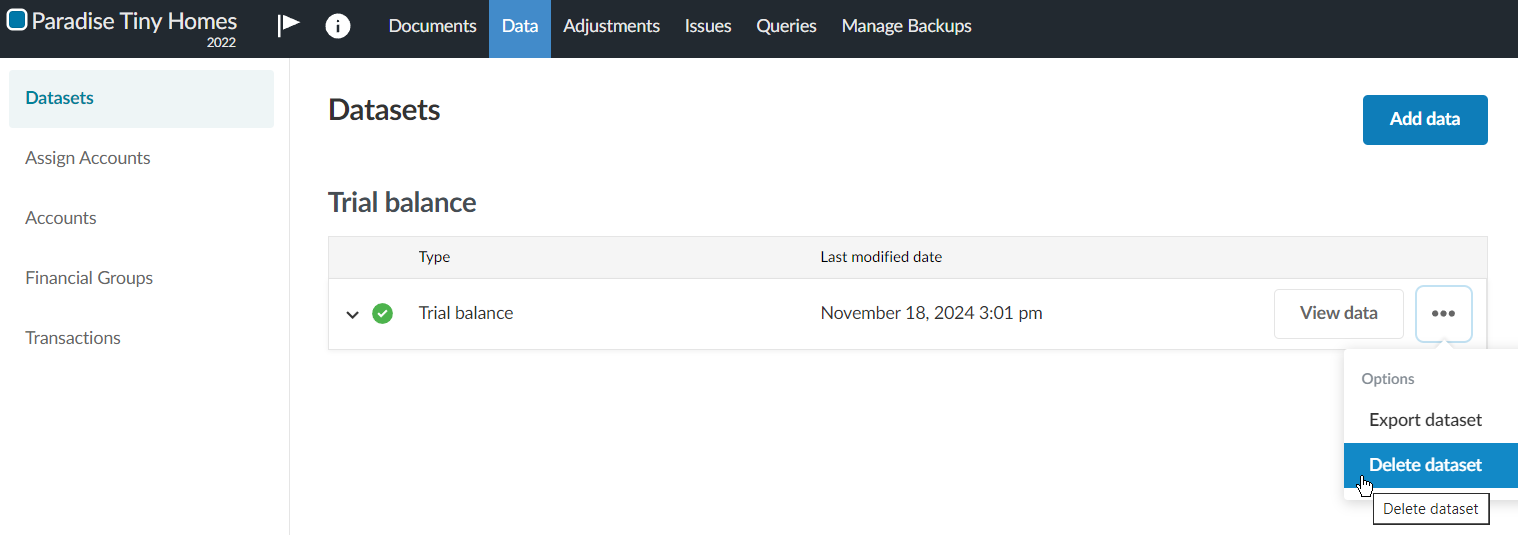
Verwijder de bestaande saldibalans. Selecteer Opties (
) | Gegevens verwijderen op de pagina Datasets .
-
Ga verder met het importeren van de nieuwe saldibalans. ONDER DATA FILE UPLOAD bladert u door het CSV- of Excel-bestand of sleept u het naar het gebied voor het uploaden van bestanden.