
Gegevens exporteren van Sage 50 Canada naar Caseware Cloud
De gegevens die je moet exporteren vanuit Sage 50 Canada variëren afhankelijk van het Caseware dataset type waarin je gegevens wilt importeren. Raadpleeg de onderstaande tabel om verder te gaan naar de instructies voor het exporteren van de gegevens die je nodig hebt. Caseware Cloud data is georganiseerd in verschillende standaard datasets afhankelijk van het doel van de data, zoals onder andere proefbalans, grootboek en subgrootboek data.
Zie Gegevens importeren en beheren voor meer informatie over het importeren van gegevens in Caseware Cloud, evenals beschrijvingen van datasetsoorten .
Rapport Transacties exporteren per rekening
Om het rapport Transacties per rekening te exporteren vanuit Sage 50 Canada:
- Selecteer Rapportencentrumin het menu Rapporten .
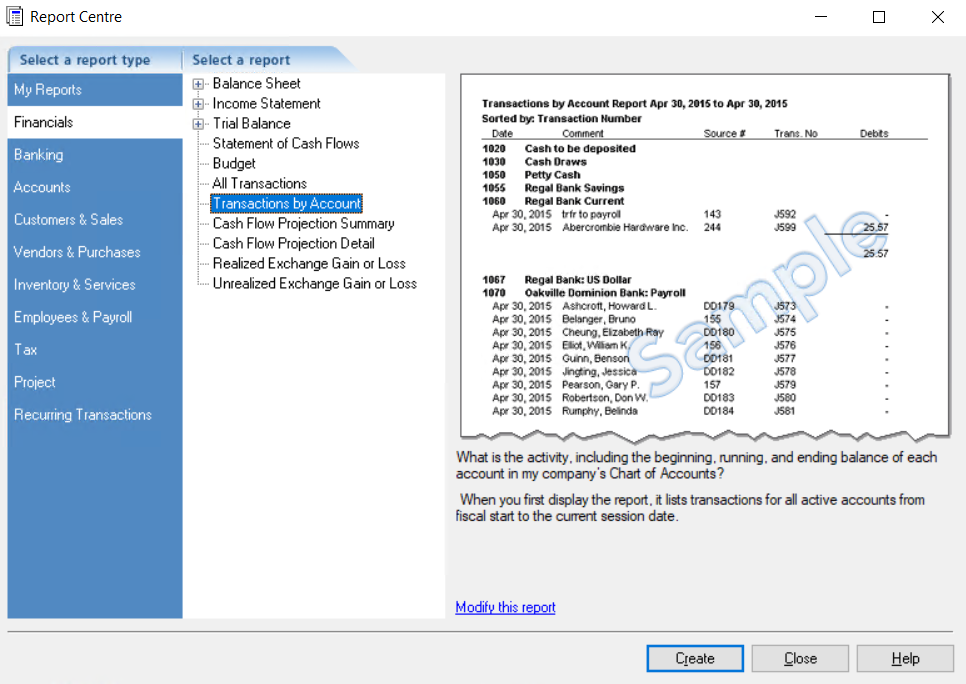
- Selecteer in het dialoogvenster Rapportcentrum bij Selecteer een rapporttypede optie Financieel | Transacties per rekening.
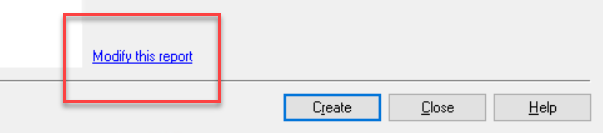
- Klik op Aanmaken... Er wordt een voorbeeld van het rapport weergegeven.
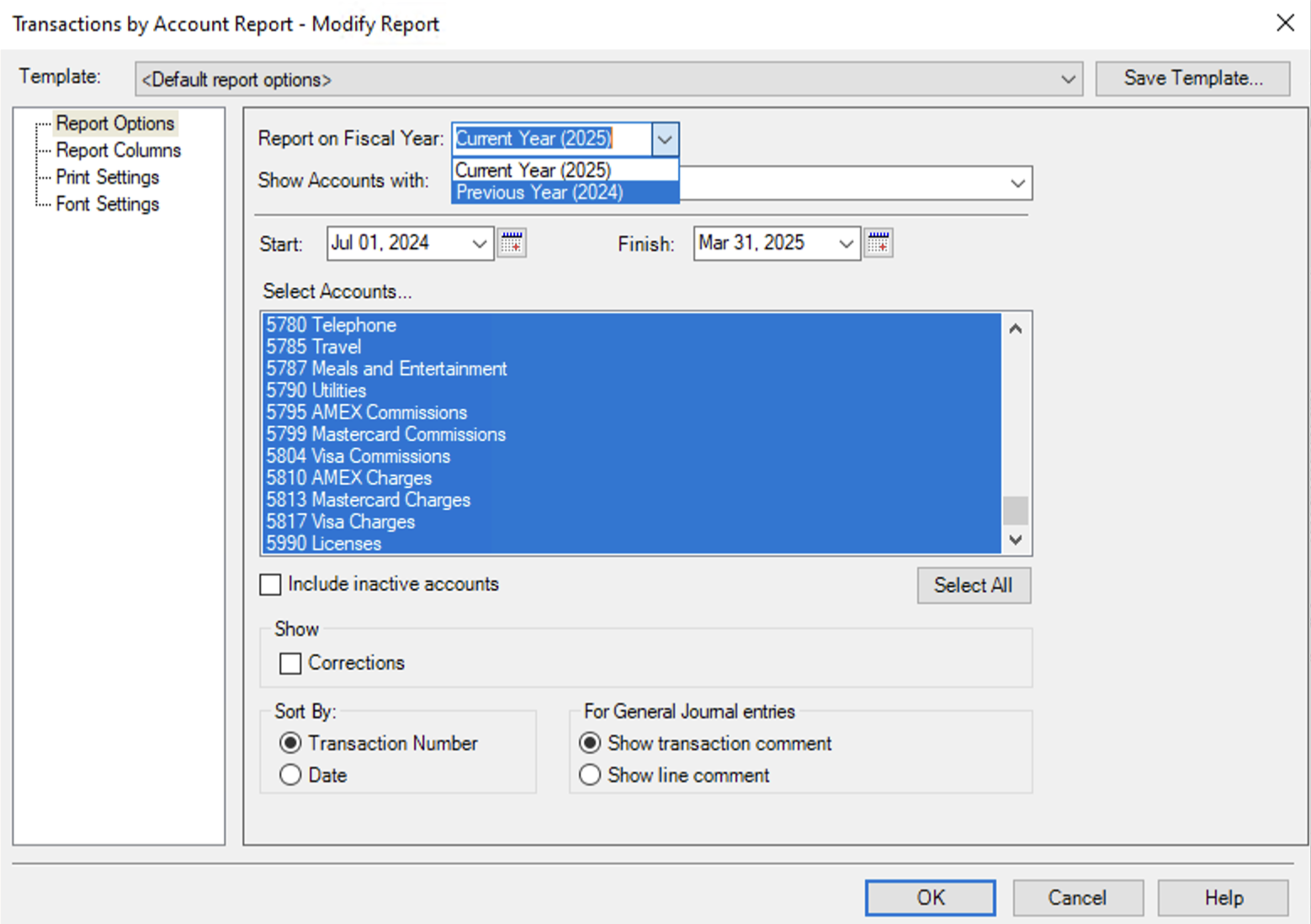
- Selecteer in het menu Bestand de optie Exporteren...
- Geef bij Bestandsnaameen naam op voor het rapport die je herkent wanneer je het importeert in Caseware Cloud en klik op Opslaan.
Het klantengrootboekrecord exporteren
Het klantengrootboekrecord exporteren vanuit Sage 50 Canada:
- Selecteer in het menu Bestand de optie Importeren/Exporteren | Records exporteren..
- Selecteer in het dialoogvenster Wizard Records exporteren bij Selecteer een rapporttypede optie Records exporteren naar een Sage 50 Import-bestandsindeling. Klik op Volgende.
- Selecteer bij Selecteer het type records dat u wilt exporterende optie Klanten.
- Geef een naam en locatie op voor het exportbestand en klik op Volgende.
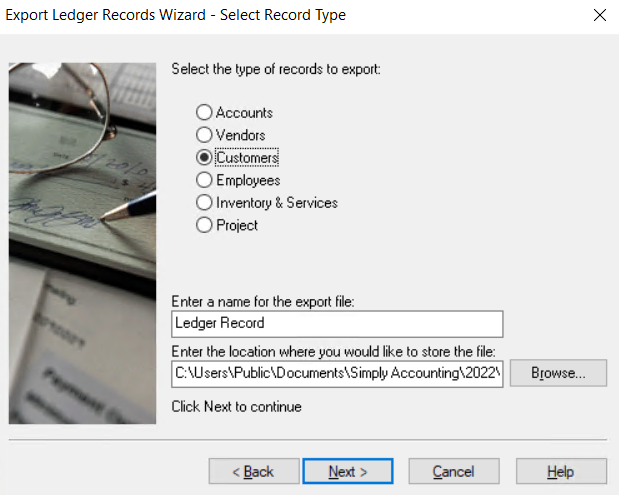
- Selecteer in het vak Selecteer de klanten die je wilt exporteren de klanten waarvan je de grootboekrecords wilt exporteren of klik op Alles selecteren om alle grootboekrecords van klanten te exporteren.
- Klik op Volgende.
- Bekijk het Overzicht exportrecords en klik op OK.
- Klik op Voltooien.
Het rapport Klant ouderdom exporteren
Om het rapport Transacties per rekening te exporteren vanuit Sage 50 Canada:
- Selecteer Rapportencentrumin het menu Rapporten .
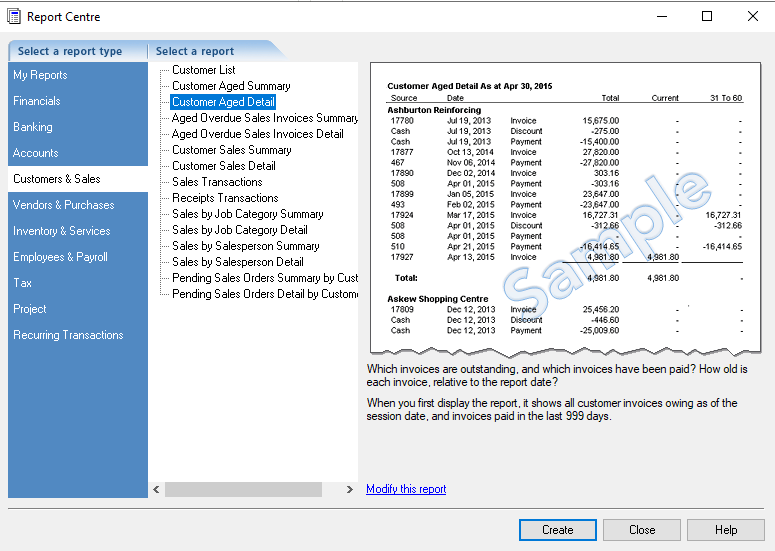
- In het dialoogvenster Rapportcentrumselecteertu bij Selecteer een rapporttypede optie Klanten & verkoop | Klant ouderdom gedetailleerd.
- Klik op Aanmaken... A preview of the report that will be exported is displayed.
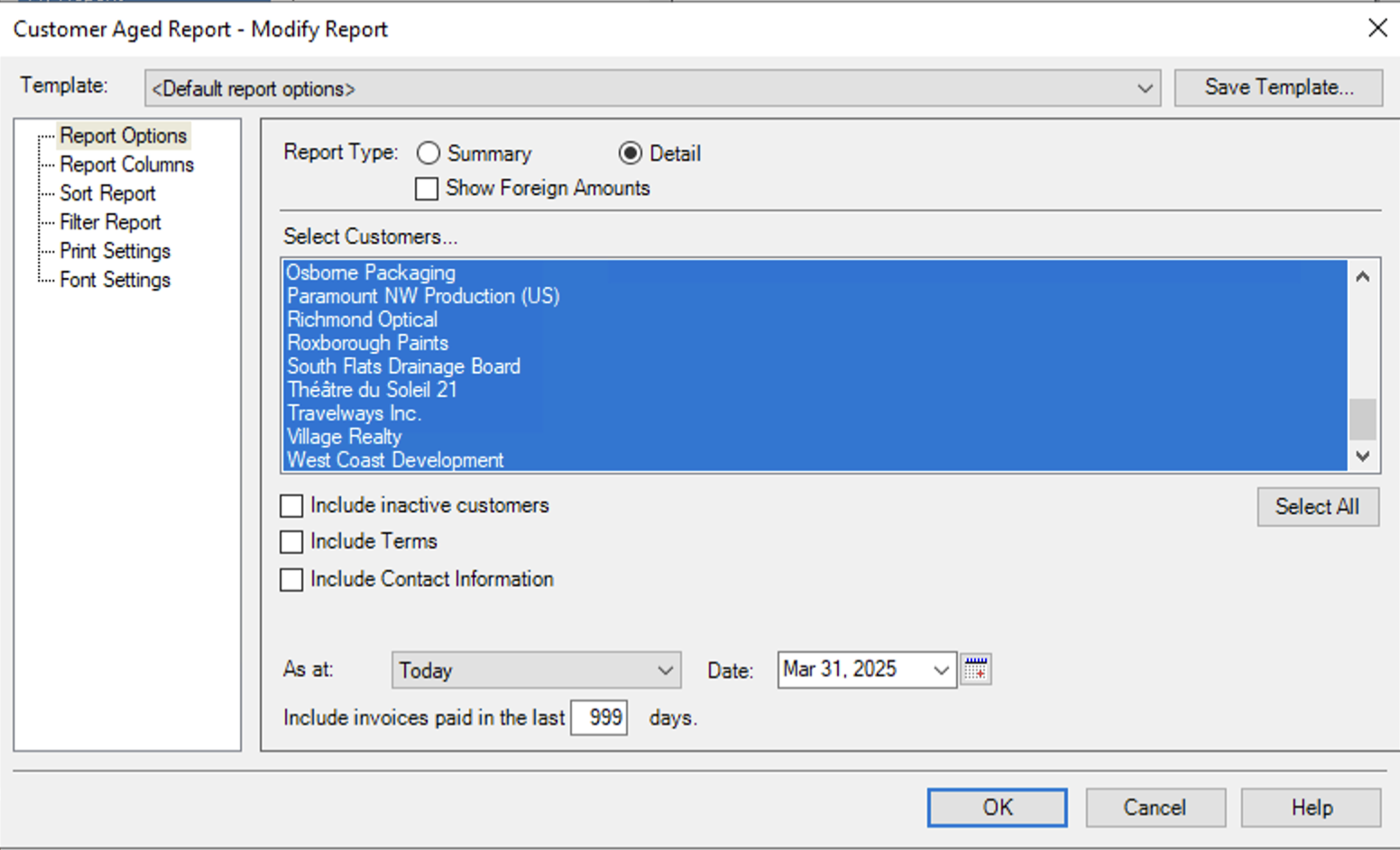
- Selecteer in het menu Bestand de optie Exporteren..
- Geef bij Bestandsnaameen naam op voor het rapport die je herkent wanneer je het importeert in Caseware Cloud en klik op Opslaan.
Het rapport Achterstallige verkoopfacturen exporteren
Het rapport Aged Overdue Sales Invoices Detail exporteren vanuit Sage 50 Canada:
- Selecteer Rapportencentrumin het menu Rapporten .
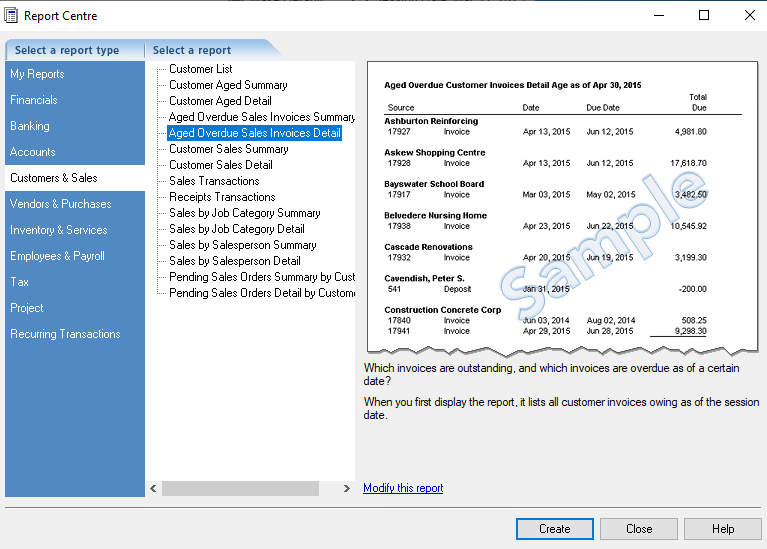
- Selecteer in het dialoogvenster Rapportcentrum bij Selecteer een rapporttypede optie Klanten & verkoop | Achterstallige verkoopfacturen gedetailleerd.
- Klik op Aanmaken... A preview of the report that will be exported is displayed.
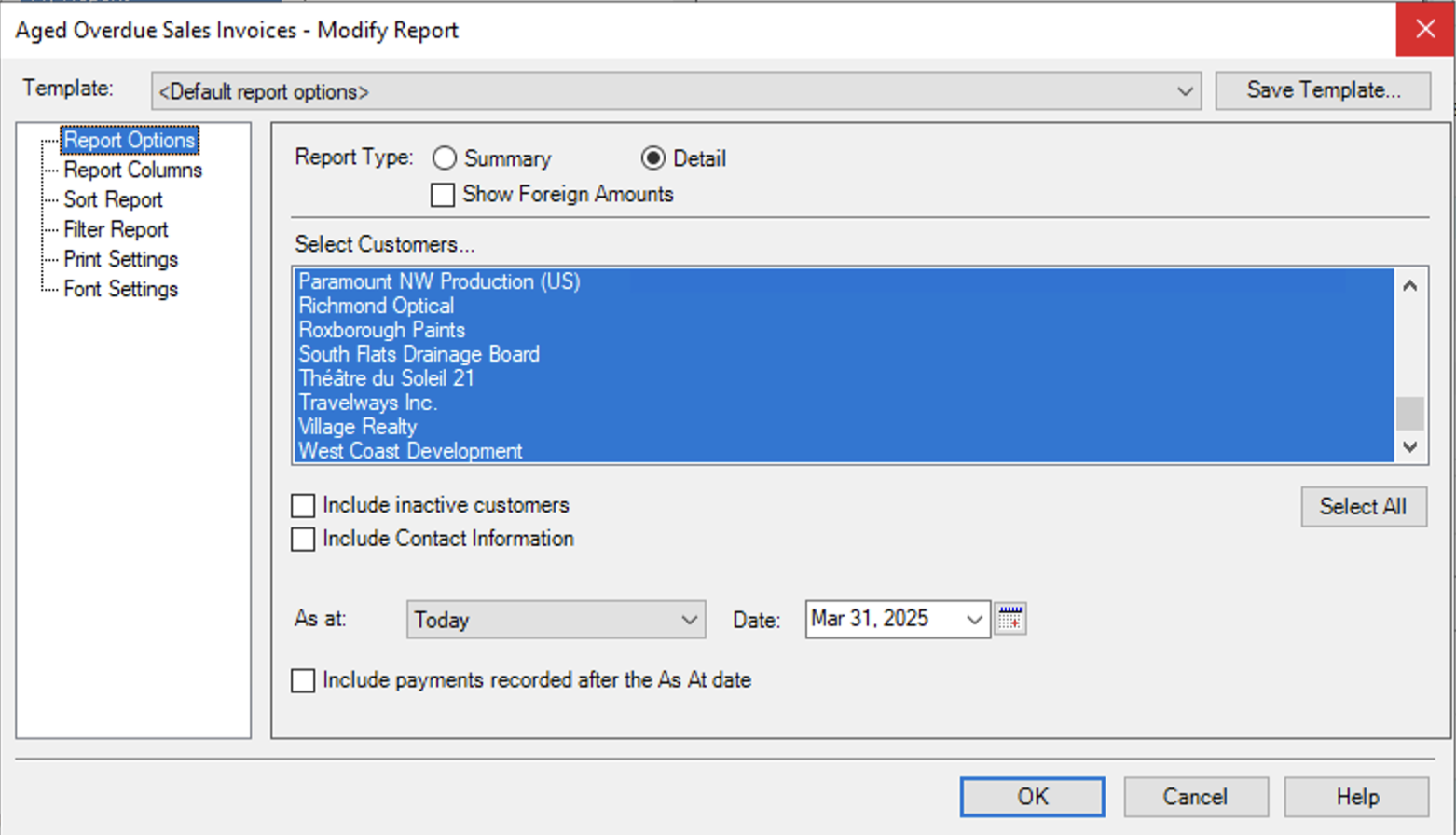
- Selecteer in het menu Bestand de optie Exporteren..
- Geef bij Bestandsnaameen naam op voor het rapport die je herkent wanneer je het importeert in Caseware Cloud en klik op Opslaan.
Het crediteurengrootboekrecord exporteren
Om het crediteurengrootboekrecord uit Sage 50 Canada te exporteren:
- Selecteer in het menu Bestand de optie Importeren/Exporteren | Records exporteren..
- Selecteer in het dialoogvenster Wizard Records exporteren bij Selecteer een rapporttype de optie Records exporteren naar een Sage 50 Import-bestandsindeling . Klik op Volgende.
- Selecteer bij Selecteer het type records dat u wilt exporterende optie Verkopers.
- Geef een naam en locatie op voor het exportbestand en klik op Volgende.
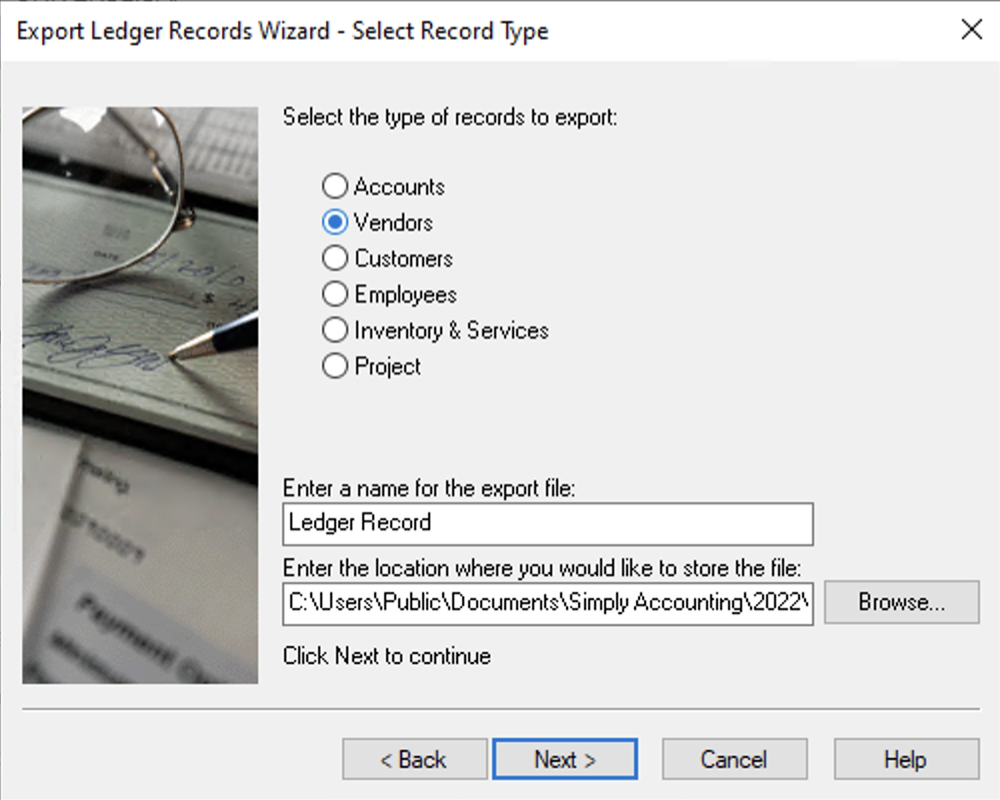
- Selecteer in het vak Selecteer de verkopers die je wilt exporteren de klanten waarvan je de grootboekrecords wilt exporteren of klik op Alles selecteren om alle grootboekrecords van verkopers te exporteren.
- Klik op Volgende.
- Bekijk het Overzicht exportrecords en klik op OK.
- Klik op Voltooien.
Het rapport Betalingstransacties exporteren
Om het rapport Transacties per rekening te exporteren vanuit Sage 50 Canada:
-
Selecteer Rapportencentrumin het menu Rapporten .
-
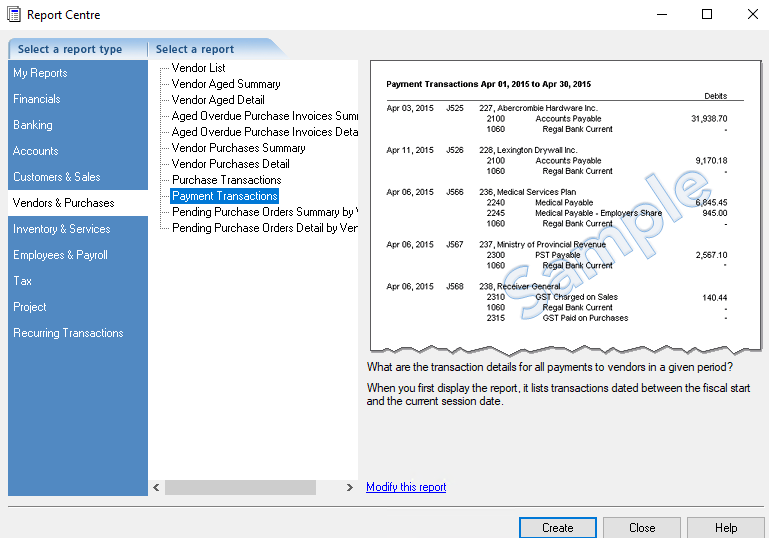
Selecteer in Selecteer een rapporttypede optie Leveranciers en inkopen | Betalingstransacties.
-
Klik op Aanmaken... A preview of the report that will be exported is displayed.
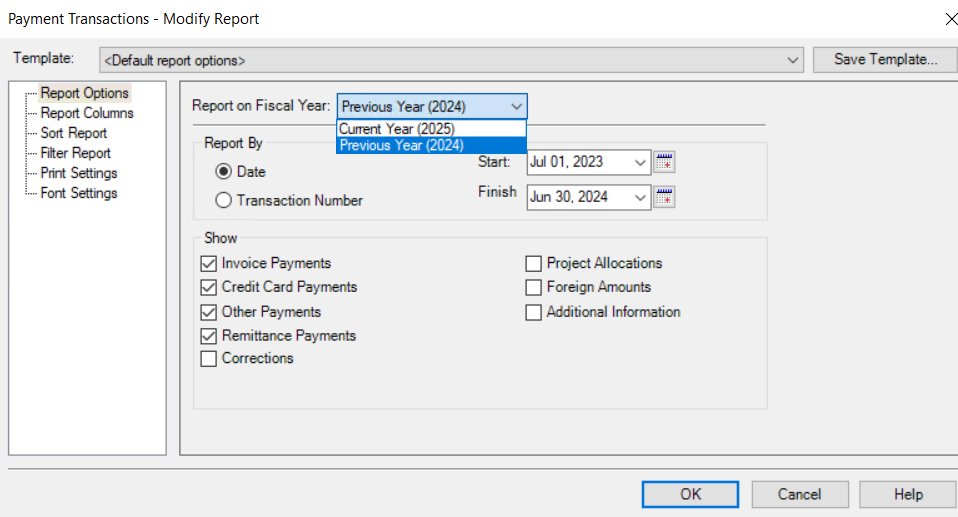
- Selecteer in het menu Bestand de optie Exporteren..
- Geef bij Bestandsnaameen naam op voor het rapport die je herkent wanneer je het importeert in Caseware Cloud en klik op Opslaan.
Rapport Aankopen leveranciers exporteren
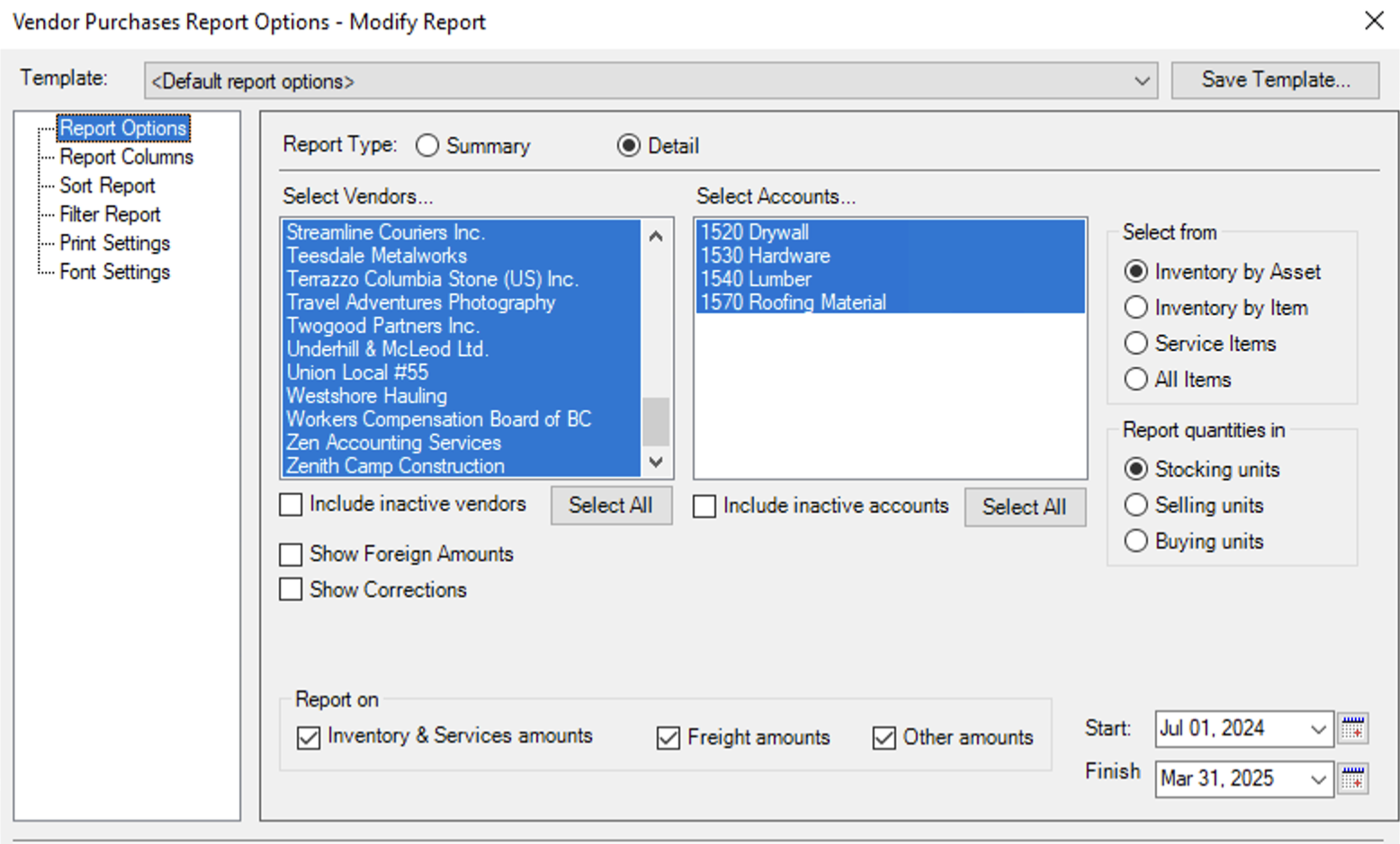
Om het rapport Verkoperinkopen Detail te exporteren:
- Selecteer Rapportencentrumin het menu Rapporten .
-
In het dialoogvenster Rapportcentrumselecteertu bij Selecteer een rapporttype Vendors & Purchases | Vendor Purchases Detail.
-
Klik op Aanmaken... A preview of the report that will be generated is displayed.
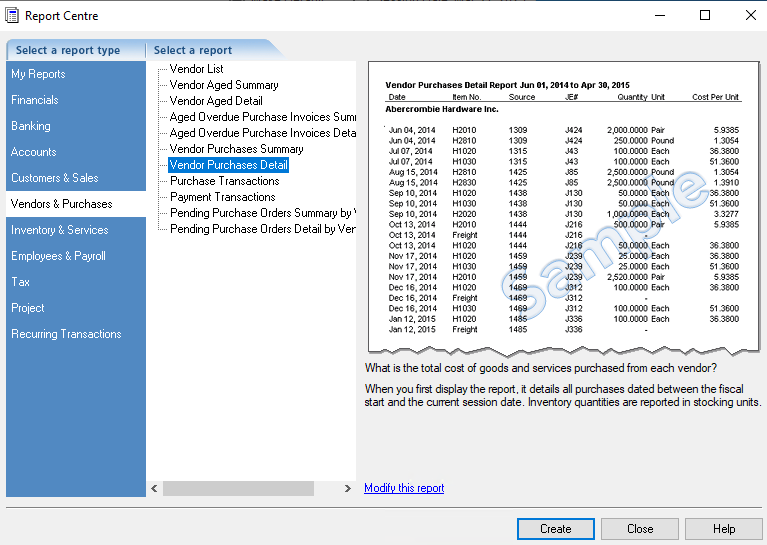
- Selecteer in het menu Bestand de optie Exporteren..
- Geef bij Bestandsnaameen naam op voor het rapport die je herkent wanneer je het importeert in Caseware Cloud en klik op Opslaan.
Het rapport Achterstallige inkoopfacturen exporteren
Het rapport Achterstallige inkoopfacturen exporteren uit Sage 50 Canada:
-
Selecteer Rapportencentrumin het menu Rapporten .
-
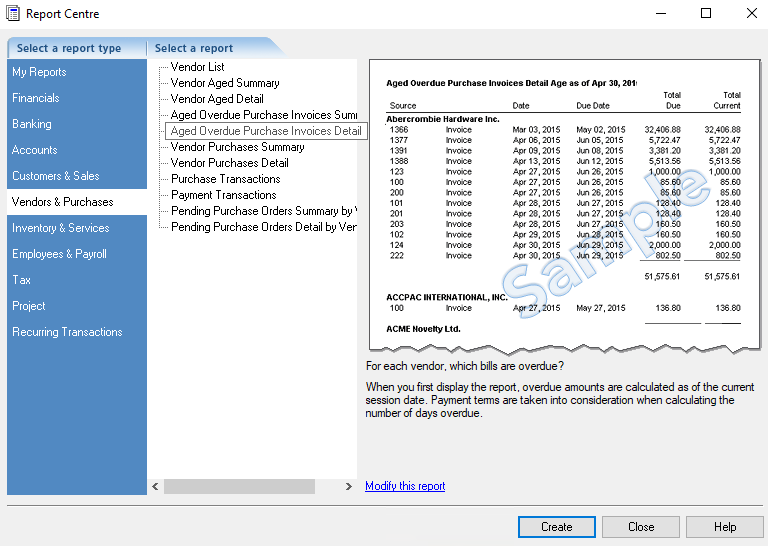
Selecteer in het dialoogvenster Rapportcentrum bij Selecteer een rapporttype de optie Leveranciers en inkopen | Achterstallige inkoopfacturen gedetailleerd.
-
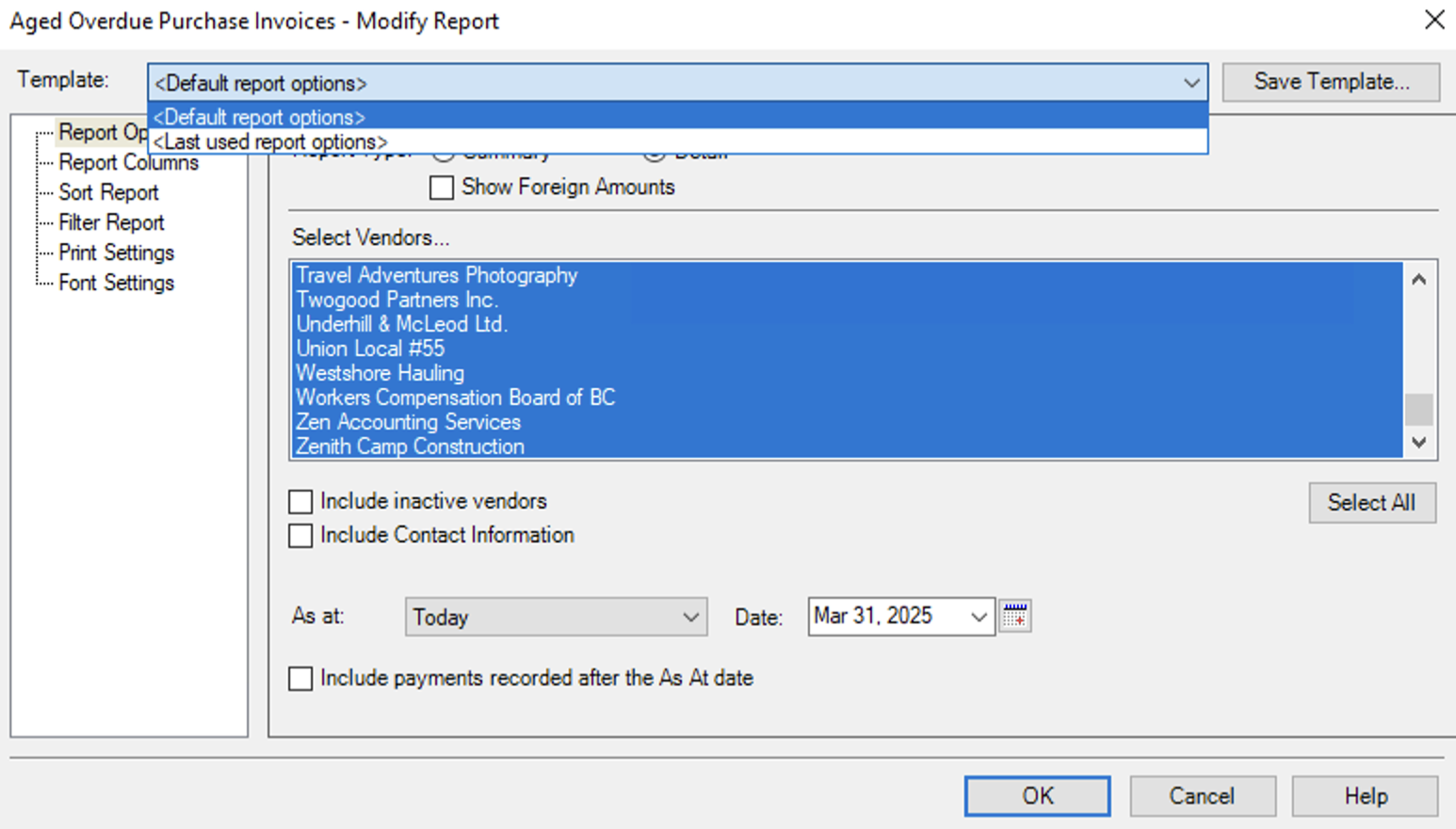
Klik op Aanmaken... A preview of the report that will be exported is displayed.
- Selecteer in het menu Bestand de optie Exporteren..
- Geef bij Bestandsnaameen naam op voor het rapport die je herkent wanneer je het importeert in Caseware Cloud en klik op Opslaan.
Het rapport Hoeveelheid exporteren
Om het rapport Transacties per rekening te exporteren vanuit Sage 50 Canada:
-
Selecteer Rapportencentrumin het menu Rapporten .
-
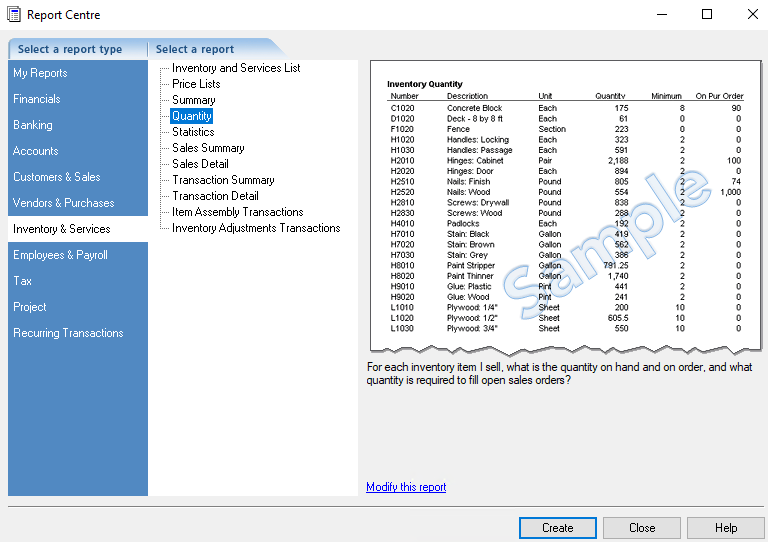
Selecteer in het dialoogvenster Rapportcentrum bij Selecteer een rapporttypede optie Inventaris en services | Hoeveelheid.
-
Klik op Aanmaken... A preview of the report that will be exported is displayed.
- Selecteer in het menu Bestand de optie Exporteren..
- Geef bij Bestandsnaameen naam op voor het rapport die je herkent wanneer je het importeert in Caseware Cloud en klik op Opslaan.
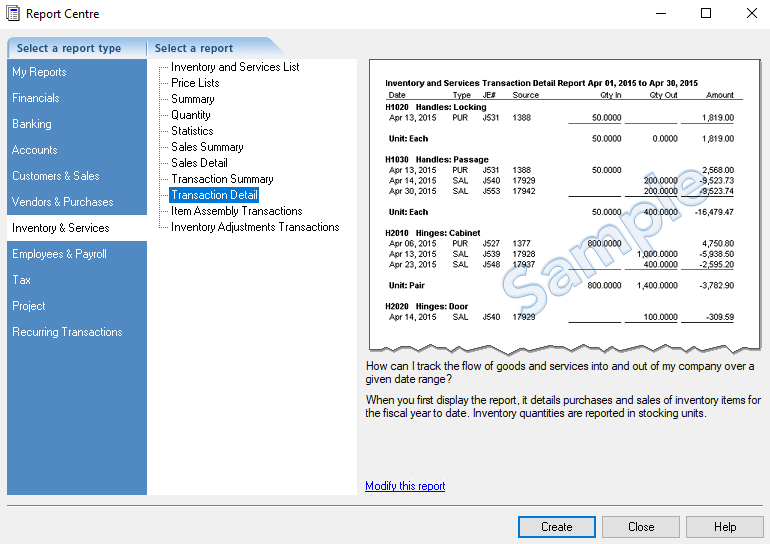
Het rapport Transactiegegevens exporteren
Om het rapport Transactiegegevens te exporteren:
-
Selecteer Rapportencentrumin het menu Rapporten .
-
Selecteer in het dialoogvenster Rapportcentrum bij Selecteer een rapporttypede optie Inventaris en services | Transactiegegevens.
-
Klik op Aanmaken... A preview of the report that will be exported is displayed.
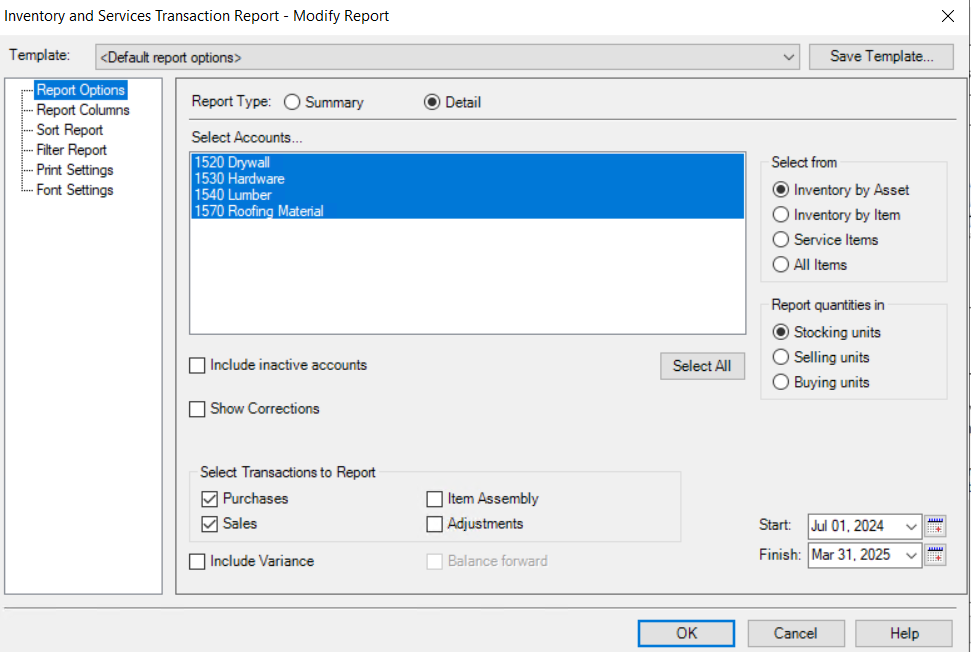
- Selecteer in het menu Bestand de optie Exporteren..
- Geef bij Bestandsnaameen naam op voor het rapport die je herkent wanneer je het importeert in Caseware Cloud en klik op Opslaan.