
Aanpassingen en saldibalansgegevens exporteren
Auditors kunnen aanpassingsboekingen en saldibalansgegevens exporteren naar een bestand en dit aan hun klanten geven. Klanten kunnen vervolgens hun boeken en boekhoudsystemen bijwerken met de wijzigingen die tijdens de opdracht zijn aangebracht.
Aanpassingen exporteren
Je kunt aanpassingen exporteren naar een CSV-bestand of een PDF-bestand. Je kunt ook exporteren naar een CSV ASCII-indeling, die compatibel is met Working Papers.
Om aanpassingen te exporteren:
-
Ga naar de kolom Aanpassingen .
-
Selecteer Exporteren (
 ) en kies vervolgens de gewenste exportoptie. Je opties zijn:
-
Exporteren naar CSV
-
Exporteren naar PDF
-
Exporteren naar Working Papers (CSV ASCII)
-
De gegevens worden geëxporteerd naar het geselecteerde CSV-bestandstype en het bestand wordt automatisch gedownload. Als je PDF-export hebt gekozen, wordt het uitvoer-PDF-bestand geopend.
Saldibalansgegevens exporteren (gegevenspagina)
Je kunt de saldibalansrekeningen exporteren naar een CSV-bestand, PDF of een bestand dat compatibel is met Working Papers (CSV ASCII).
Om saldibalansrekeningen te exporteren:
-
Selecteer Accounts in het linkerpaneel op de pagina Data .
-
Selecteer Exporteren (
 ) en kies vervolgens de gewenste exportoptie. Je opties zijn:
-
Exporteren naar CSV
-
Exporteren naar Working Papers (CSV ASCII)
-
Exporteren naar PDF
Let op: De optie Exporteren naar PDF genereert een PDF die de kolommen weergeeft die u hebt geselecteerd om weer te geven op de gegevenspagina . Als de opdracht geconsolideerd is, geeft de PDF ook aan of u ervoor hebt gekozen om geconsolideerde gegevens of gegevens voor een geselecteerde entiteit in de consolidatiehiërarchie te bekijken.
-
De gegevens van de saldibalansrekeningen worden geëxporteerd naar het geselecteerde bestandstype en het downloaden begint onmiddellijk.
Gegroepeerde gegevens uit de saldibalans exporteren (pagina ‘Groepen’)
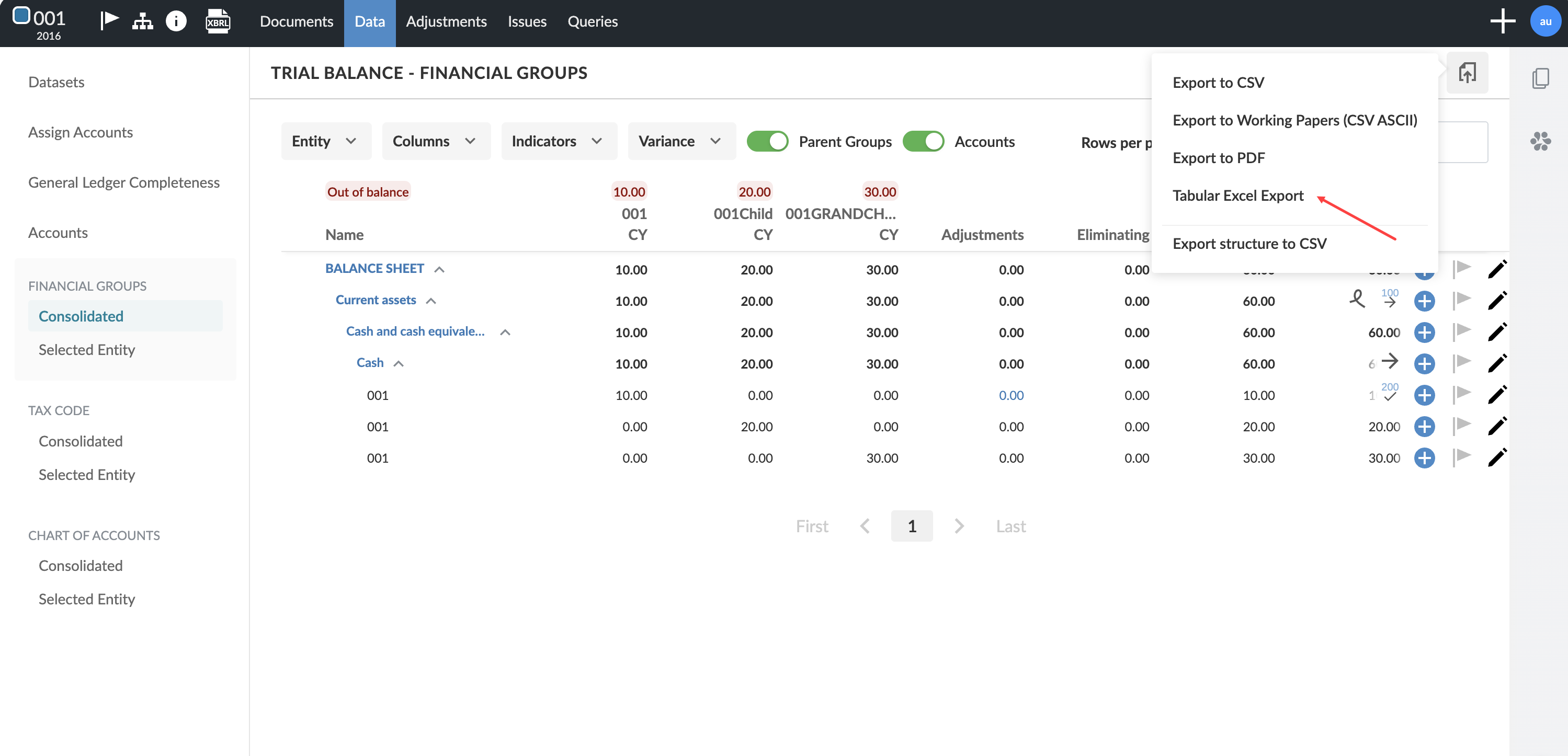
U kunt de gegroepeerde saldibalans vanaf de pagina ‘Groepen’ exporteren naar een opgemaakt Excel-bestand. De export maakt gebruik van een overzichtelijke tabelindeling met vetgedrukte kopteksten, onderstrepingen en een gedeelte met opmerkingen onderaan het bestand.
De export omvat alle rekeningen, bovenliggende groepen en de kolom met rekeningnummers, ongeacht uw instellingen voor de groeperingsstructuur.
Indien er voor de opdracht geen gegevens van het voorgaande jaar beschikbaar zijn, blijven de kolommen ‘Vorige jaar’ en ‘Afwijking’ in de export opgenomen, maar zijn deze leeg.
Om de gegroepeerde saldibalans te exporteren:
-
Ga naar de pagina Groepen in de saldibalans.
-
Kies Exporteren en selecteer vervolgens Exporteren naar Excel in tabelvorm.
-
Het bestand wordt in Excel -formaat gedownload.
Kolommen exporteren
De export bevat kolommen voor saldo, aanpassing, afwijking en opmerking. Bij geconsolideerde opdrachten bevat de uitvoer ook kolommen per entiteit, waardoor aanpassingen en kolommen met geconsolideerde saldi komen te vervallen.
Aantekeningen worden in de tabel weergegeven als genummerde verwijzingen. De volledige tekst van de annotatie wordt weergegeven in een apart gedeelte onderaan het exportbestand.