
Tabelrijen in de jaarrekening bewerken
Je kunt bestaande rijen in een dynamische tabel verwijderen of opnieuw rangschikken. Je kunt ook rijen toevoegen om meer informatie op te nemen of om witruimte tussen de rijen toe te voegen om de leesbaarheid te verbeteren.
Tabelrijen toevoegen
Om een rij toe te voegen aan een dynamische tabel:
-
Selecteer de tabel.
-
Selecteer Meer acties (
 ) en kies vervolgens Dynamische tabel bewerken.
De tabel wordt geopend in de bewerkingsmodus.
-
Ga naar de fase waarin je een map wilt toevoegen.
-
Selecteer Toevoegen (
 ) | Pagina-einde aan de linkerrand van de tabel.
-
Selecteer een van de volgende stratificatieopties:
Balansgegevens: om de rijgegevens uit de balansgegevens te selecteren. Je kunt een account of groep toevoegen.
-
Als de groep subgroepen heeft, worden deze ook in de tabel ingevoegd. Er wordt ook een rij Totaal ingevoegd voor de som van de rekeningen of subgroepen binnen de groep.
-
Als dimensies zijn ingeschakeld in je product, kun je filteren op accounts en groepen op dimensie.
U kunt ook een financiële groeperingsstructuur selecteren om de saldi op te vragen die specifiek zijn voor die groepering. Alleen ingeschakelde groeperingsstructuren worden in de vervolgkeuzelijst weergegeven.
Invoerrij: om een lege rij toe te voegen, waar je aangepaste tekst en waarden kunt invoeren.
Commentaarrij: voegt een commentaarrij toe. Standaard voegt het een verwijzing in naar bestaande toelichtingen in de jaarrekening. Je kunt de standaardwaarde wijzigen door de verwijzing naar de notitie te verwijderen en een opmerking voor de rij in te voeren.
Afstandrij: om witruimte toe te voegen aan je dynamische tabel. Je kunt witruimte toevoegen om je inhoud beter leesbaar te maken.
Pagina-einde: om een pagina-einde toe te voegen tussen tabelrijen.
Aangepaste groep: om een tekstveld in te voegen zodat je een titel of een korte beschrijving voor je groep kunt invoeren. Raadpleeg het artikel ‘Aangepaste groepen in tabellen maken’ voor meer informatie.
-
-
Kies OPSLAAN of OPSLAAN & SLUITEN.
Je kunt ook direct invoerrijen toevoegen aan de dynamische tabel zonder dat je naar de bewerkingsmodus hoeft te gaan, als deze optie is ingeschakeld in je product.
Om een invoerrij direct aan de tabel toe te voegen:
-
Ga naar de plaats waar je een invoerrij wilt toevoegen.
-
Selecteer +Rij.
Let op: Signoff is alleen beschikbaar als het is ingeschakeld in uw product. -
Voeg naar wens informatie toe in de nieuwe rij.
Je kunt een invoerrij direct verwijderen door de ( ) aan het einde van de rij te selecteren.
Tabelrijen verplaatsen
To move a row:
-
Selecteer de tabel.
-
Selecteer Meer acties (
) en kies vervolgens Dynamische tabel bewerken.De tabel wordt geopend in de bewerkingsmodus.
-
Zoek het gebied dat u wilt verplaatsen en selecteer het pictogram Verplaatsen (
 ).
-
Sleep het gebied en zet het neer op de gewenste locatie op de kaart.
Op de kaart wordt een raster weergegeven om de grenzen van elk gebied aan te geven. Geldige plaatsen om je rij te verplaatsen hebben donkerblauwe rasterlijnen terwijl ongeldige plaatsen grijze rasterlijnen hebben. Gebruik het raster als leidraad bij het slepen.
Tabelrijen verwijderen
Een rij verwijderen:
-
Selecteer de tabel.
-
Selecteer Meer acties (
) en kies vervolgens Dynamische tabel bewerken.De tabel wordt geopend in de bewerkingsmodus.
-
Schakel het selectievakje in aan de rechterkant van de rij die je wilt verwijderen.
-
Verwijderen selecteren.
Tabelrijen verbergen
Een saldibalansrij verbergen:
 /
 ) zijn alleen zichtbaar voor de rijen van de saldibalansgroep.
-
Selecteer de tabel.
-
Selecteer Meer acties (
) en kies vervolgens Dynamische tabel bewerken.De tabel wordt geopend in de bewerkingsmodus.
-
Schakel het selectievakje in aan de rechterrand van de saldibalansrij die u wilt verwijderen.
-
Selecteer Verbergen (
) .Om de rij weer zichtbaar te maken, selecteer je Tonen (
).
Omgedraaide rekeningen weergeven
Je kunt ook het standaardteken van een rij wijzigen zodat deze in een tegenovergesteld teken wordt weergegeven. Bijvoorbeeld, in de resultatenrekening en wilt u omzet en brutowinst als positieve getallen weergeven (hoewel het standaardteken voor deze rekeningen negatief is).
Om rijsaldi met het tegenovergestelde teken weer te geven:
-
Ga naar de tabel waar je het standaardteken voor bepaalde rijen wilt wijzigen.
-
Selecteer Meer acties (
 ) en kies vervolgens Dynamische tabel bewerken.
De tabel wordt geopend in de bewerkingsmodus.
-
Ga naar de rij die je wilt weergeven met het tegenovergestelde teken.
-
Selecteer Flip Sign (
 ).
De Flip Sign Indicator (
) wordt in de rij weergegeven om aan te geven dat het standaardteken voor deze rij is omgedraaid.Tip: Om het balansteken van de rij terug te zetten naar de standaardwaarde, selecteert u de rij en selecteert u opnieuw Flip Sign (). -
Selecteer OPSLAAN of OPSLAAN & SLUITEN.
Opties voor onderstrepen en overlijnen wijzigen
Om te voldoen aan specifieke markteisen voor de presentatie van financiële overzichten, kunnen onderstreep- en overstreepopties worden geconfigureerd in invoerrijen van dynamische tabellen (inclusief aangepaste rekenrijen).
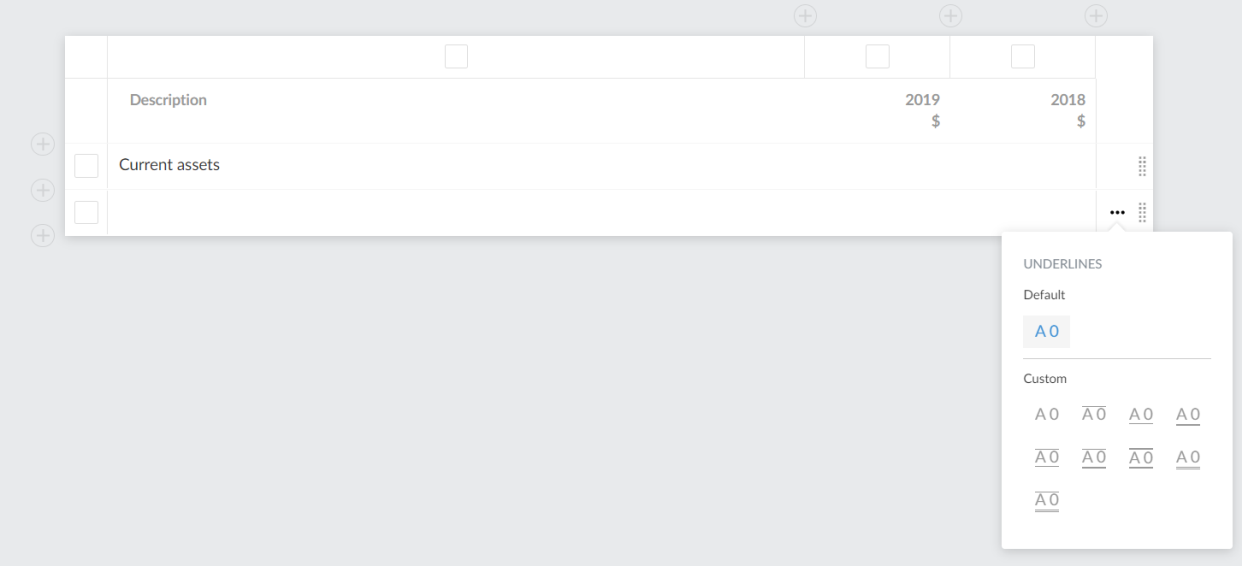
Een onderstreping of overlijning aanbrengen:
-
Selecteer het pictogram (
) rechts van de invoerrij.Er wordt een menu met onderstreepopties weergegeven.
-
Selecteer de opmaakoptie die je wilt toepassen op die rij.