
Contentgebieden toevoegen in de jaarrekening
Gebieden helpen bij het organiseren van de inhoud van je financiële overzichten door gelijksoortige of gerelateerde informatie te groeperen.
Een toelichting aanmaken bij de jaarrekening
-
Ga naar de pagina Documenten en selecteer vervolgens Toevoegen (
 ) | Query.
-
Choose New Area.
Het nieuwe gebied wordt toegevoegd aan de documentkaart en wordt op de pagina weergegeven met de standaardtitel Nieuw gebied. Je kunt de standaardtitel selecteren om deze te wijzigen. Merk op dat de naam van het gebied in de inhoudsopgave niet automatisch wordt bijgewerkt. Zie Zichtbaarheidsinstellingen toevoegen in financiële overzichtenvoor meer informatie.
Let op: Als er geen toelichtingen in het financiële overzicht staan, is de optie Notitiegebied ook beschikbaar. Kies Notitiegebied om een notitiesectie in het document op te nemen en notities toe te voegen. -
Begin inhoud toe te voegen aan het nieuwe gebied door het te selecteren en het pictogram Toevoegen (
 ) weer te geven.
Om inhoud aan het nieuwe gebied toe te voegen, selecteert u Toevoegen () en kiest u vervolgens een van de volgende inhoudstypen:
-
Tekstgedeelte
-
Dynamische tafel
-
Analyse
-
Pagina onderbreking
Je kunt meer dan één inhoudstype aan een gebied toevoegen. Je kunt het nieuwe gebied ook slepen en neerzetten om de locatie ervan in het document te wijzigen, zie Gebieden herschikken in de jaarrekening.
Voeg noten, rubriekstitels en kopteksten toe als referentielinks naar de jaarrekening
U kunt verwijzingslinks toevoegen aan toelichtingen en titels of kopteksten van verschillende onderdelen binnen uw jaarrekening. Er kunnen verwijzingslinks worden toegevoegd aan zowel tekstvelden als dynamische tabellen.
Om een verwijzingslink aan een tekstveld toe te voegen:
-
Ga naar uw financiële overzicht op de pagina Documenten.
-
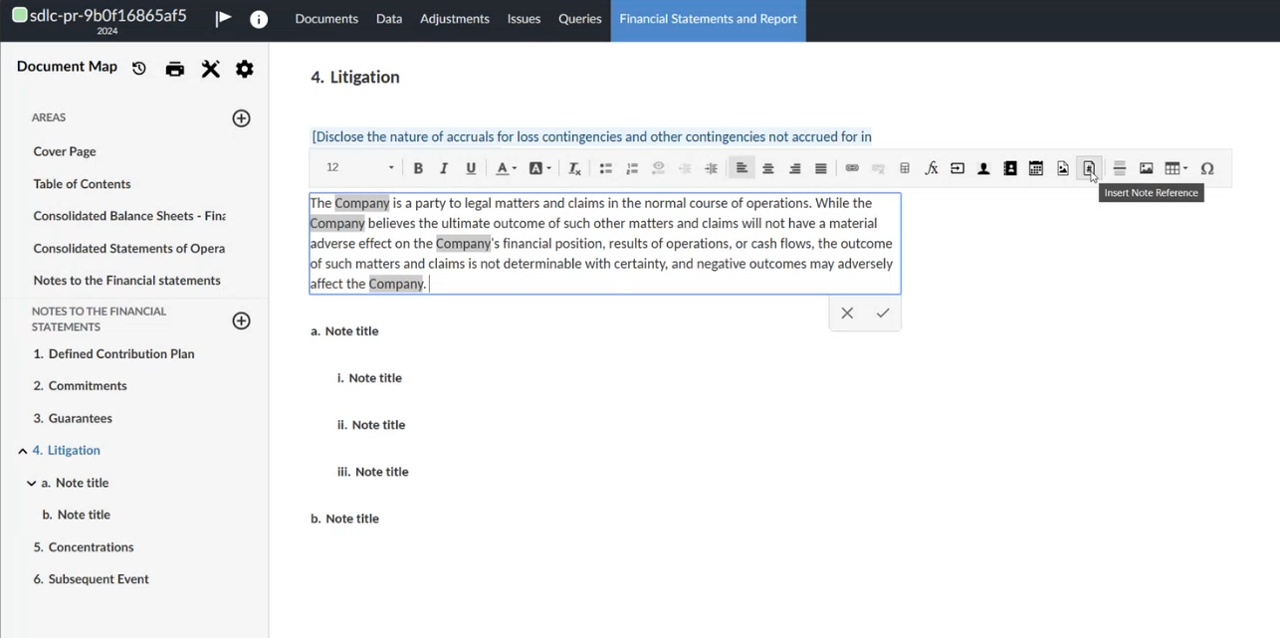
Klik op een willekeurig tekstgedeelte waar u een verwijzingslink wilt toevoegen.
-
Klik op het pictogram [
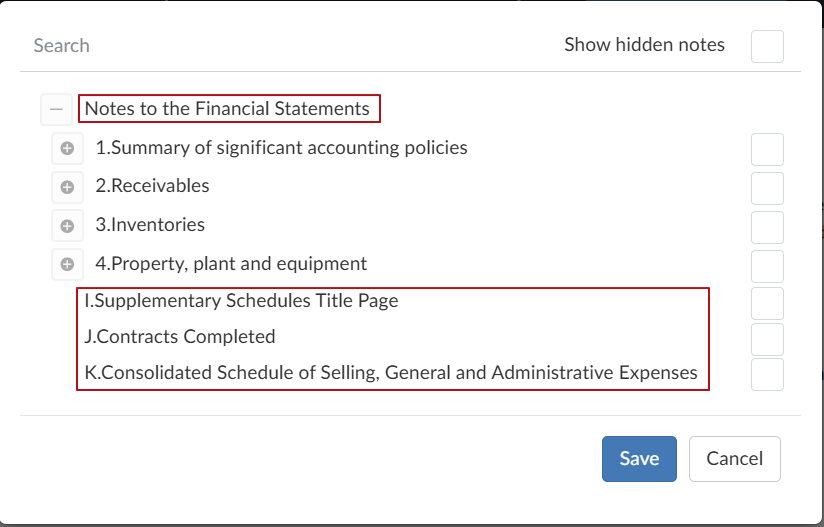
 ] om een voetnoot in te voegen. Het dialoogvenster Notitieverwijzing invoegen wordt geopend.
-
Selecteer de titel of kop van de notitie of het gebied die u in uw tekstgebied wilt invoegen.
Verwijzing naar notitie toevoegen
Om verwijzingslinks aan een dynamische tabel toe te voegen:
-
Ga naar uw financiële overzicht op de pagina Documenten.
-
Klik op een willekeurige dynamische tabel waar u een verwijzingslink wilt toevoegen.
-
Klik op het pictogram Meer acties [
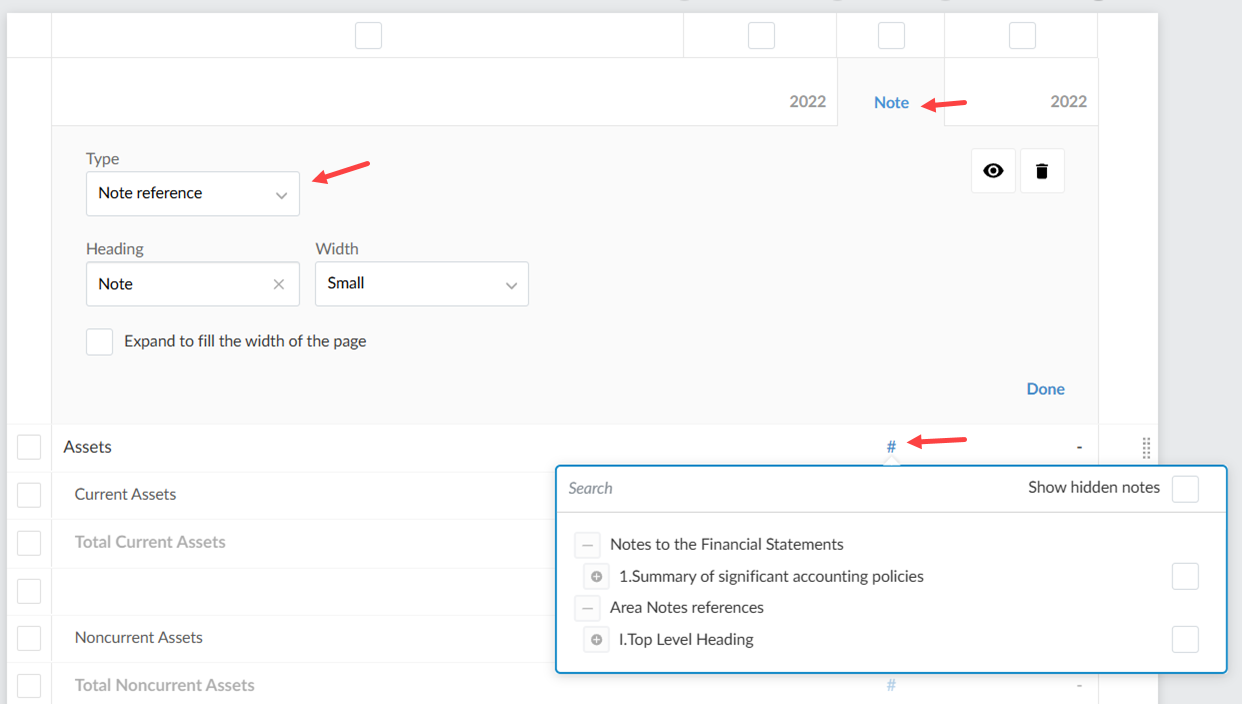
 ] en klik vervolgens op Dynamische tabel bewerken.
-
Klik in de kolom Notitie op het hashtag-symbool in de rij waar u een verwijzing wilt toevoegen naar de titel of kop van een notitie of gebied . Het dialoogvenster Notitieverwijzing invoegen wordt geopend.
-
Selecteer de link naar de titel of kop van de notitie of het gebied dat u in uw dynamische tabel wilt invoegen.
-
Indien de kolom Opmerking niet zichtbaar is in de instellingen van uw dynamische tabel , kunt u deze toevoegen door op het pictogram Toevoegen [
 ] bovenaan de tabel te klikken, op de plaats waar u de kolom wilt toevoegen.
Een verwijzingslink toevoegen aan een dynamische tabel
Deze functie omvat:
-
De toevoeging van rubrieken die als verwijzingen in het document van uw gebruiker kunnen worden opgenomen.
-
Een extra zoekveld in het dialoogvenster voor het selecteren van een referentie.
-
Uitklapbare en inklapbare keuzelijsten waarin alle subnotities of kopteksten kunnen worden opgenomen.
Gekopieerde tekst toevoegen als gekoppelde inhoud in financiële overzichten
U kunt overal in uw jaarrekening een gesynchroniseerde kopie van een tekstvak invoegen als gekoppelde inhoud. Gekoppelde inhoud zorgt ervoor dat wijzigingen die worden aangebracht in de broninhoud of de gekoppelde inhoud automatisch op beide locaties worden bijgewerkt, waardoor de consistentie wordt gewaarborgd en tijd wordt bespaard.
Om gekoppelde inhoud te maken:
-
Open uw jaarrekening op de pagina Documenten.
-
Zoek het tekstgedeelte dat u als gekoppelde inhoud wilt kopiëren.
-
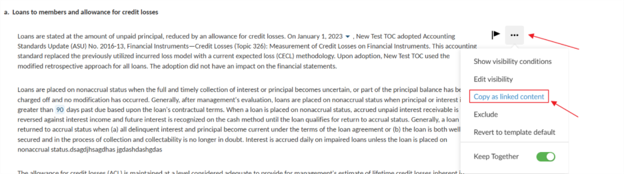
Klik op het pictogram Meer acties [
 ] voor dat tekstveld.
-
Selecteer Kopiëren als gekoppelde inhoud.
-
Ga naar het gedeelte waar u de gekoppelde inhoud wilt invoegen.
-
Klik op de optie Gekoppelde inhoud invoegen op de gewenste plaats.
-
Per tekstvak kan slechts één gekoppelde inhoud worden aangemaakt.
-
De gekoppelde inhoud wordt weergegeven als een gesynchroniseerd blok.
-
Om de broninhoud of de gekoppelde inhoud te bewerken:
-
Open uw jaarrekening op de pagina Documenten.
-
Zoek de bron of de gekoppelde inhoud die u wilt bewerken.
-
Klik in het tekstveld en breng uw wijzigingen aan.
-
Klik op het vinkje [
 ] om uw wijzigingen op te slaan of op de X om de wijzigingen te annuleren.
-
Alle bewerkingen, opmaak en dynamische objecten (zoals plaatshouders en termen uit de woordenlijst) worden automatisch gesynchroniseerd tussen de broninhoud en de gekoppelde inhoud.
-
Wanneer een gebruiker een tekstveld of de daaraan gekoppelde inhoud bewerkt, wordt dit voor bewerking door anderen vergrendeld totdat de wijzigingen zijn opgeslagen.
-
Om de gekoppelde inhoud te verwijderen:
-
Open uw jaarrekening op de pagina Documenten.
-
Zoek de gekoppelde inhoud die u wilt verwijderen.
-
Klik op het pictogram Meer acties [
] bij de gekoppelde inhoud. -
Klik op Gekoppelde inhoud verwijderen.
-
Klik op Verwijderen.
-
Alleen de gekoppelde inhoud wordt verwijderd; de broninhoud blijft behouden.
-
Om de broninhoud te verwijderen:
-
Open uw jaarrekening op de pagina Documenten.
-
Zoek de broninhoud die u wilt verwijderen.
-
Klik op het pictogram Meer acties [
] bij de broninhoud. -
Klik op Gekoppelde inhoud verwijderen.
-
Klik op Verwijderen.
-
Zowel de broninhoud als de gekoppelde inhoud worden verwijderd.
-
Om de broninhoud uit te sluiten:
-
Open uw jaarrekening op de pagina Documenten.
-
Zoek de broninhoud die u wilt uitsluiten.
-
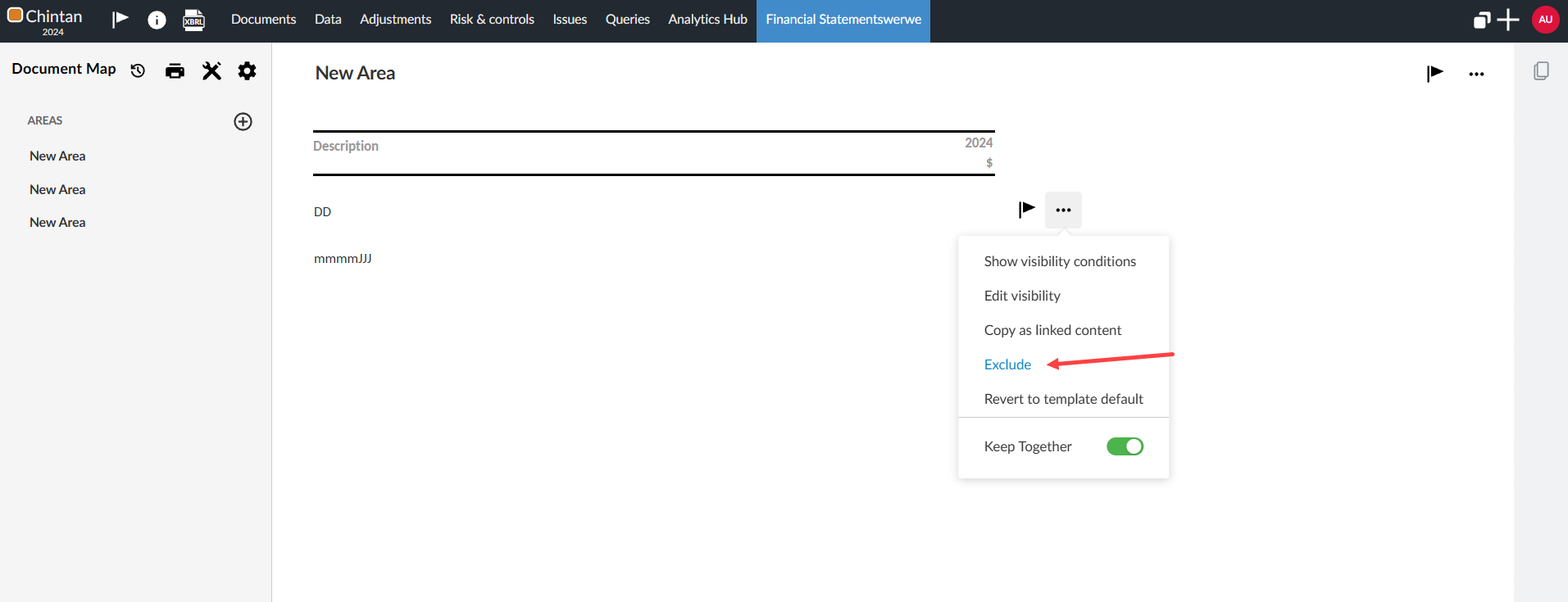
Klik op het pictogram Meer acties [
] bij de broninhoud. -
Klik op Uitsluiten. Hierdoor wordt de inhoud uit het document verwijderd en naar de lijst met uitgesloten inhoudverplaatst.
-
Indien de broninhoud wordt uitgesloten, wordt de gekoppelde inhoud eveneens automatisch verwijderd.
-
Indien de broninhoud opnieuw wordt opgenomen, wordt de gekoppelde inhoud eveneens opgenomen op dezelfde locatie als waar deze oorspronkelijk was aangemaakt.
-
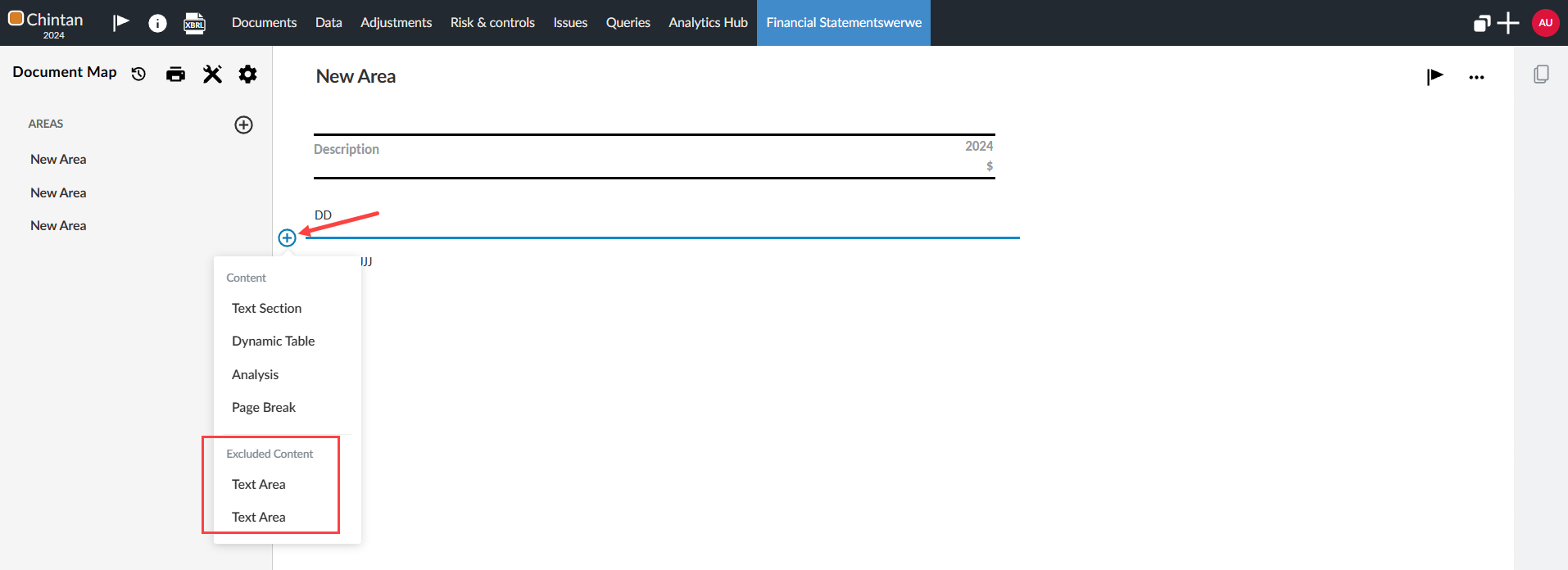
Uitgesloten inhoud kunt u weergeven door het blauwe plus-pictogram [+] links van het tekstveld te selecteren.
-
Broninhoud uitsluiten:
Uitgesloten broninhoud ophalen:
Aanvullende opmerkingen
-
iXBRL-tagging: iXBRL-tags worden niet naar de referentie gekopieerd. Wijs indien nodig nieuwe tags toe aan de gekoppelde inhoud.
-
Zichtbaarheid en onderdrukking: De gekoppelde inhoud neemt de instellingen voor zichtbaarheid en onderdrukking over van de broninhoud.