Een gebied van de jaarrekening toevoegen
Gebieden helpen bij het organiseren van de inhoud van je financiële overzichten door gelijksoortige of gerelateerde informatie te groeperen.
Een toelichting aanmaken bij de jaarrekening
-
Ga naar de pagina Documenten en selecteer vervolgens Toevoegen (
 ) | Query.
-
Choose New Area.
Het nieuwe gebied wordt toegevoegd aan de documentkaart en wordt op de pagina weergegeven met de standaardtitel Nieuw gebied. Je kunt de standaardtitel selecteren om deze te wijzigen. Merk op dat de naam van het gebied in de inhoudsopgave niet automatisch wordt bijgewerkt. Zie Zichtbaarheidsinstellingen toevoegen in financiële overzichtenvoor meer informatie.
Let op: Als er geen toelichtingen in het financiële overzicht staan, is de optie Notitiegebied ook beschikbaar. Kies Notitiegebied om een notitiesectie in het document op te nemen en notities toe te voegen. -
Begin inhoud toe te voegen aan het nieuwe gebied door het te selecteren en het pictogram Toevoegen (
 ) weer te geven.
Om inhoud aan het nieuwe gebied toe te voegen, selecteert u Toevoegen () en kiest u vervolgens een van de volgende inhoudstypen:
-
Tekstgedeelte
-
Dynamische tafel
-
Analyse
-
Pagina onderbreking
Wanneer u een inhoudstype toevoegt, verschijnt het inhoudstype in het gebied met een standaardtitel. Dynamische tabellen hebben bijvoorbeeld als standaardtitel Dynamische tabel. Je kunt deze titel bewerken om hem aan te passen en het makkelijker te maken om door de financiële overzichten te navigeren.
Je kunt meer dan één inhoudstype aan een gebied toevoegen. Je kunt het nieuwe gebied ook slepen en neerzetten om de locatie ervan in het document te wijzigen, zie Gebieden herschikken in de jaarrekening.
Beoordeling van het contact met de klant – voorgestelde wijzigingen
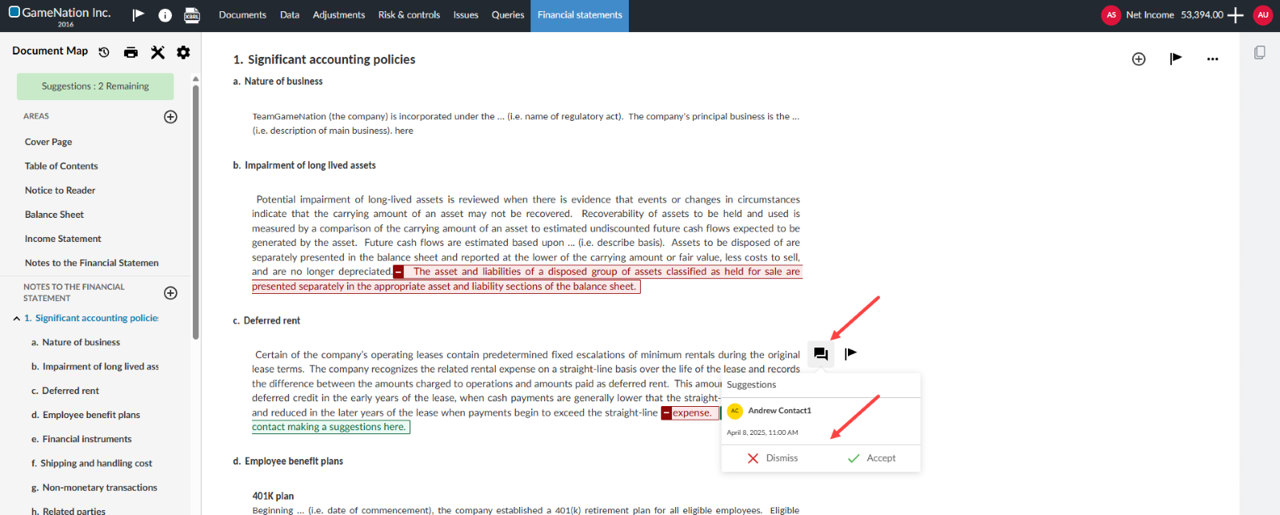
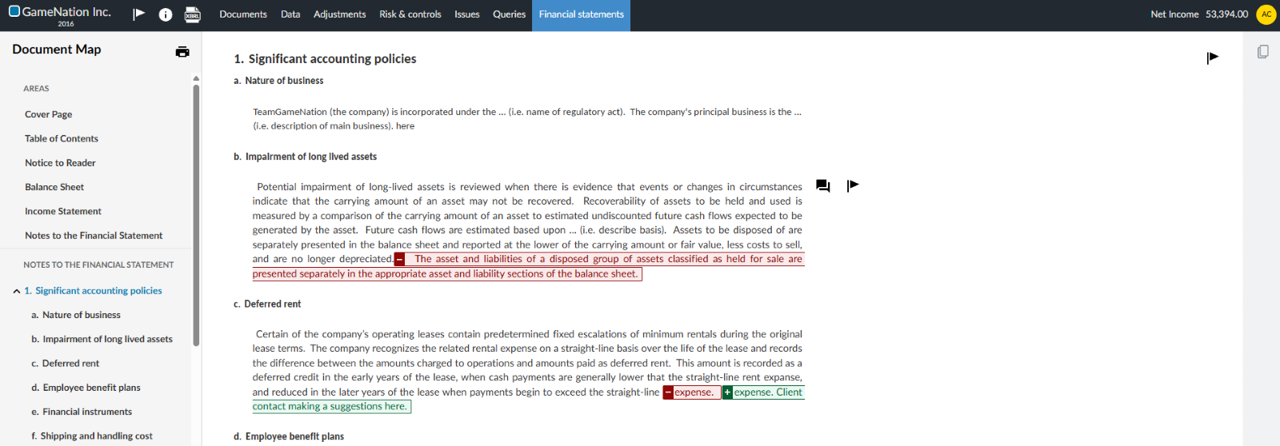
Uw klantcontacten kunnen nu voorgestelde wijzigingen toevoegen aan tekstvelden in documenten. Er is nu een knop voor suggesties beschikbaar voor contactpersonen van klanten in het tekstgedeelte.
U krijgt de mogelijkheid om suggesties te accepteren of te negeren via het pictogram Discussies [ ], dat zichtbaar is naast de tekst waarvoor een suggestie is gemarkeerd. Bovendien verschijnt er een suggestiebalk op de documentkaart wanneer de gebruiker ten minste één suggestie heeft om te bekijken en/of te accepteren. Met de balk kan de gebruiker suggesties bekijken en beheren die nog niet zijn afgehandeld.
Deze functie is beschikbaar voor alle opdrachten voor contactpersonen van klanten die de machtiging Contact-Viewer voor een opdracht hebben.
Overzicht van klantcontacten
Visie van het personeel