
De antwoord-URL genereren (Entra ID / Azure AD)
Entra gebruikt uw ‘Reply URL’ om gebruikers terug te leiden naar Cloud nadat zij zich bij Entra hebben aangemeld.
Een antwoord-URL genereren in Cloud:
-
Zorg ervoor dat u de beheerdersrol voor instellingen of gelijkwaardige rechten hebt.
-
Selecteer in het menu Cloud (
 ) Instellingen | Eenmalige aanmelding | Identiteitsprovider.
-
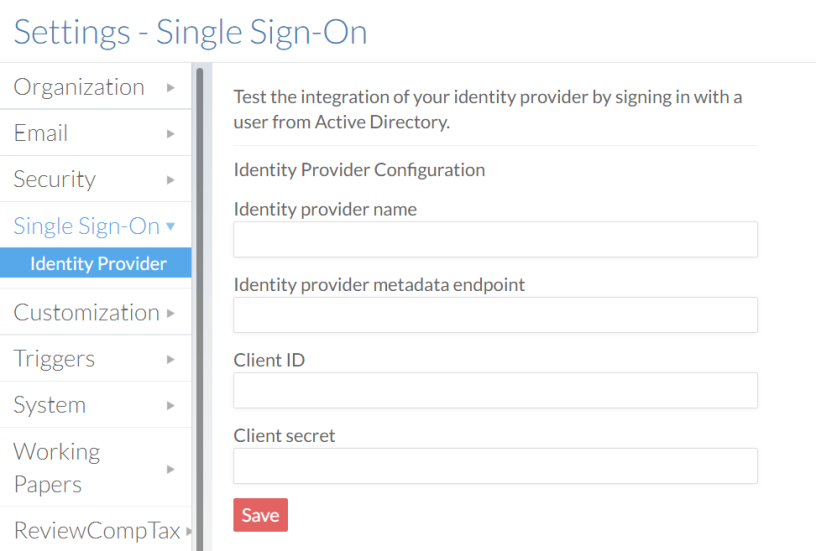
Vul de volgende velden in op de pagina Identity Provider:
-
Naam identiteitsprovider: Voer een betekenisvolle naam in voor je identiteitsprovider. Bijvoorbeeld Entra. Deze naam wordt naast de URL van je antwoord weergegeven om deze te identificeren.
Let op: Deze naam mag niet langer zijn dan 32 tekens en mag alleen letters, cijfers, underscores, plus- en mintekens bevatten. -
Eindpunt voor metagegevens van identiteitsprovider: Plak het Metadata Endpoint dat je eerder naar een tekstdocument hebt gekopieerd.
-
{0} (Client-ID: Plak de applicatie-ID die u eerder naar een tekstdocument hebt gekopieerd.
-
Geheim van de klant: Plak het Client Secret dat je eerder naar een tekstdocument hebt gekopieerd.
-
-
Selecteer Opslaan. De URL van je antwoord wordt weergegeven.
-
Selecteer de knop Kopiëren naar klembord (
 ) om de URL van je antwoord te kopiëren. U dient dit in Entra ID aan uw app toe te voegen.

Stel uw antwoord-URL in Entra in
Nadat u een antwoord-URL hebt gegenereerd, dient u deze toe te voegen aan Entra om ervoor te zorgen dat gebruikers zich succesvol kunnen aanmelden.
Om uw antwoord-URL in Entra in te stellen:
-
Kies Entra ID | App-registratieen selecteer vervolgens uw app.
-
Selecteer Een omleidings-URL toevoegen.

-
Kies Een platform toevoegen’ | ‘Web.
-
Voer je antwoord-URL in het veld Redirect URI in.
-
Selecteer Opslaan.