
Mise en forme de la feuille de calcul
Données financières propose des options qui vous permettent de contrôler l'affichage de la feuille de calcul du tableau des flux de trésorerie.
Conditions préalables
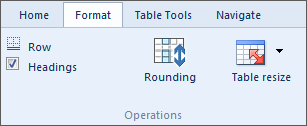
Pour mettre en forme la feuille de calcul « Tableau des flux de trésorerie », vous devez ouvrir la feuille de calcul et sélectionner l'onglet Format .
- Ajouter ou supprimer des soulignements
- Affichage des titres
- Appliquer l'arrondi
- Redimensionner un tableau
Ajouter ou supprimer des soulignements
Dans la feuille de calcul « Tableau des flux de trésorerie », vous pouvez choisir de souligner n'importe quelle ligne du tableau.
Procédure
- Ouvrez la feuille de calcul et sélectionnez l'onglet Format .
- Sélectionnez la ligne que vous souhaitez souligner.
-
Cliquez sur
 (souligné). La boîte de dialogue Soulignement s'affiche.
- Cliquez sur Tout sélectionner pour définir un soulignement pour toutes les colonnes, ou cliquez sur les colonnes pour lesquelles vous souhaitez définir un soulignement. Remarque : Les colonnes non sélectionnées ne seront pas soulignées.
- Dans le menu déroulant Type de soulignement , sélectionnez le type de soulignement que vous souhaitez utiliser.
- Dans la boîte de dialogue Couleur de la ligne , sélectionnez la couleur du soulignement.
- Dans la boîte de dialogue Épaisseur , sélectionnez l'épaisseur du trait de soulignement.
- Cochez la case Sous-ligner les lignes sautées si vous souhaitez que le soulignement apparaisse même si la ligne est sautée. Cela s'avère utile lorsque la ligne ignorée est celle qui précède immédiatement un sous-total ou un total.
- Cliquez sur OK.
Résultats
Le soulignement indiqué est appliqué à la ligne.
Affichage des titres
Dans la feuille de calcul du tableau des flux de trésorerie, vous pouvez indiquer si les en-têtes de tableau doivent s'afficher pour chacune des activités.
Procédure
- Ouvrez la feuille de calcul et sélectionnez l'onglet Format .
- Cochez la case Titres pour afficher les titres, ou décochez-la pour les masquer.
Résultats
Les en-têtes s'affichent ou se masquent selon les paramètres définis.
Appliquer l'arrondi
Vous pouvez appliquer l'arrondi à la feuille de calcul du tableau des flux de trésorerie.
Procédure
- Ouvrez la feuille de calcul et sélectionnez l'onglet Format
- Cliquez sur Arrondi. La boîte de dialogue « Arrondi » s'affiche.
- Cochez la case Appliquer l'arrondi et sélectionnez la valeur à laquelle arrondir. Cliquez sur OK.
Résultats
L'arrondi est appliqué à la feuille de calcul.
Redimensionner un tableau
Vous pouvez définir la taille de la police utilisée pour l'affichage d'un tableau dans la feuille de calcul « Tableau des flux de trésorerie ». Les colonnes s'adaptent automatiquement à la largeur de la page lorsque des tailles plus petites sont sélectionnées.
Procédure
- Ouvrez la feuille de calcul et sélectionnez l'onglet Format .
- Sélectionnez le tableau dont vous souhaitez modifier la taille.
- Dans le menu déroulant
 (Redimensionner le tableau), sélectionnez l'une des options suivantes :
Option Description Par défaut Utilisez la taille de police par défaut. La taille de la police dépend de la norme définie par l'auteur du modèle. Petit Utilisez une taille de police inférieure de 10 % à celle par défaut. Plus petit Utilisez une taille de police inférieure de 20 % à celle par défaut.
Résultats
Le tableau s'affiche dans la police indiquée.