
Configuration des tables
Dans la feuille de calcul des flux de trésorerie, vous avez la possibilité d'insérer, de supprimer ou de trier des opérations dans n'importe quelle section des flux de trésorerie. Vous pouvez également insérer, supprimer ou trier des lignes dans les tableaux d'activités.
Conditions préalables
Le nombre d'activités que vous définissez correspond au nombre d'éléments que vous jugez nécessaires à l'analyse d'un domaine de flux de trésorerie donné. Chaque poste d'analyse correspond à une ligne du tableau des flux de trésorerie.
Par exemple, si les activités d'exploitation nécessitent trois postes dans les états financiers, vous devez créer trois activités dans la section « Activités d'exploitation » de la feuille de calcul du tableau des flux de trésorerie.
- Activités d'insertion
- Suppression d'activités
- Insertion de lignes
- Supprimer une ligne
- Activités de tri
- Tri des lignes
Activités d'insertion
Vous pouvez ajouter des opérations supplémentaires à l'un des postes suivants du tableau des flux de trésorerie :
- Activités d'exploitation
- Activités d'investissement
- Activités de financement
- Autres
- Données complémentaires
Chaque poste d'activité correspond à une ligne du tableau des flux de trésorerie.
Par exemple, si les activités d'exploitation nécessitent trois postes supplémentaires dans les états financiers, vous devez créer trois activités dans la section « Activités d'exploitation » de la feuille de calcul des flux de trésorerie.
Procédure
-
Dans la feuille de calcul du tableau des flux de trésorerie, accédez à la section des flux de trésorerie à laquelle vous souhaitez ajouter une activité. Pour plus d'informations sur la manière d'accéder rapidement à n'importe quelle section de la feuille de calcul, consultez la section Accès aux sections de la feuille de calcul .
- Cliquez sur l'onglet Outils de tableau .
- Dans le menu déroulant
 (Insérer), sélectionnez Activités.
- Dans la boîte de dialogue Insérer des éléments , saisissez ou sélectionnez le nombre d'activités à insérer.
- Cliquez sur OK.
Résultats
Les nouvelles activités sont ajoutées à la section indiquée de la feuille de calcul du tableau des flux de trésorerie.
Suppression d'activités
Vous pouvez supprimer toutes les activités que vous avez créées.
Procédure
- Dans la feuille de calcul du tableau des flux de trésorerie, accédez à la zone de flux de trésorerie dans laquelle vous souhaitez supprimer une opération.
- Cliquez sur l'onglet Outils de tableau .
- Dans le menu déroulant
 (Supprimer), sélectionnez Activités.
- Dans la boîte de dialogue Éléments pouvant être supprimés , cochez les cases situées à côté des activités à supprimer.
- Cliquez sur OK.
Résultats
Les activités sélectionnées sont supprimées.
Insertion de lignes
Vous pouvez insérer une ou plusieurs lignes dans le tableau des activités de la feuille de calcul « Tableau des flux de trésorerie ».
Procédure
- Dans la feuille de calcul « Tableau des flux de trésorerie », cliquez dans le tableau des activités où vous souhaitez ajouter des lignes.
- Cliquez sur l'onglet Outils de tableau .
- Dans le menu déroulant (Insérer), sélectionnez Lignes.
- Dans la boîte de dialogue Insérer des lignes , saisissez ou sélectionnez le nombre de lignes à insérer.
- Cliquez sur OK.
Résultats
Les nouvelles lignes sont ajoutées au tableau des activités.
Supprimer une ligne
Vous pouvez supprimer une ligne d'un tableau d'activités.
Procédure
- Dans la feuille de calcul « Tableau des flux de trésorerie », cliquez sur la ligne que vous souhaitez supprimer.
- Cliquez sur l'onglet Outils de tableau .
- Dans le menu déroulant (Supprimer), sélectionnez Lignes.
- Dans la boîte de dialogue d'avertissement qui vous demande de confirmer si vous souhaitez supprimer la ligne sélectionnée, cliquez sur Oui.
Résultats
La ligne sélectionnée est supprimée.
Activités de tri
Dans la section « Flux de trésorerie », vous pouvez modifier l'ordre des opérations. Cela n'a aucune incidence sur la présentation des états financiers.
Procédure
- Cliquez sur la colonne que vous souhaitez trier.
- Dans l'onglet Accueil , sélectionnez
 (Trier les activités). Vous pouvez également, dans l'onglet Outils du tableau , sélectionner Activitésdans le menu déroulant (Trier).
-
Dans la boîte de dialogue « Tri des sections du manuel », utilisez les boutons Déplacer vers le haut et Déplacer vers le bas pour trier les activités.
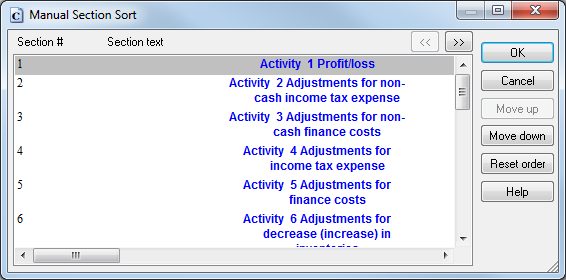
- Répétez les étapes 2 et 3 jusqu'à ce que toutes les activités aient été classées.
- Cliquez sur OK lorsque vous avez terminé.
Résultats
Les activités de cette rubrique ont été classées.
Tri des lignes
Dans la feuille de calcul du tableau des flux de trésorerie, vous pouvez trier les lignes d'un tableau d'activités.
Procédure
- Dans la feuille de calcul du tableau des flux de trésorerie, sélectionnez un tableau d'activités à trier.
- Dans l'onglet Outils de tableau , dans le menu déroulant (Trier), sélectionnez Lignes.
-
Dans le menu contextuel qui s'affiche, sélectionnez l'une des options suivantes :
Option Description Manuel Triez les lignes manuellement, comme décrit dans les étapes suivantes. Croissant Triez les lignes par ordre croissant en fonction du texte figurant dans le champ « Description ». Par ordre décroissant Triez les lignes par ordre décroissant en fonction du texte figurant dans le champ « Description ». - Si vous avez sélectionné Manuel à l'étape 2, la boîte de dialogue « Tri manuel des sections » s'affiche, vous permettant de trier les lignes manuellement. (Si vous avez cliqué sur Ascendant ou Descendant, veuillez ne pas suivre les étapes suivantes.) Dans cette boîte de dialogue, sélectionnez une ligne à trier.
- Cliquez sur Déplacer vers le haut pour déplacer la ligne vers le haut dans le tableau, ou cliquez sur Déplacer vers le bas pour déplacer la ligne vers le bas dans le tableau.
- Répétez les étapes 3 et 4 jusqu'à ce que toutes les lignes aient été triées.
- Cliquez sur OK pour fermer la boîte de dialogue « Tri manuel des sections ».
Résultats
Le tableau des activités indiqué est trié.