
Configuration des options d'affichage
Lorsque vous utilisez la feuille de calcul « Segment Reporting », vous pouvez définir des options d'affichage qui déterminent la présentation de la feuille de calcul.
Conditions préalables
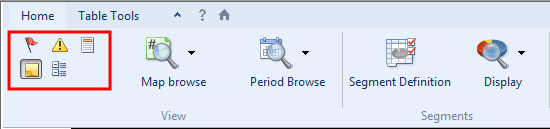
Pour définir les options d'affichage dans la feuille de calcul « Segment Reporting », vous devez ouvrir cette feuille et sélectionner l'onglet Accueil .
- Réinitialisation des indicateurs modifiés
- Afficher ou masquer la colonne des annotations
- Affichage de l'avertissement concernant le solde de la feuille de calcul
- Afficher ou masquer les en-têtes
- Masquer ou ignorer des lignes ou des colonnes
Réinitialisation des indicateurs modifiés
Si une valeur est modifiée dans la feuille de calcul « Segment Reporting », cette valeur est signalée par un indicateur de modification, à savoir un soulignement rouge. Vous pouvez indiquer que tous ces indicateurs modifiés doivent être réinitialisés.
Procédure
- Ouvrez la feuille de calcul « Segment Reporting » et sélectionnez l'onglet Accueil
- Cliquez sur
 (Effacer les indicateurs de modification).
Résultats
Les indicateurs modifiés sont réinitialisés.
Afficher ou masquer la colonne des annotations
Dans la feuille de calcul « Segment Reporting », vous pouvez afficher ou masquer la colonne des annotations.
Procédure
- Ouvrez la feuille de calcul « Segment Reporting » et sélectionnez l'onglet Accueil
- Cliquez sur
 (colonne « Annotation »). Cette commande affiche la colonne des annotations si elle est masquée, ou la masque si elle est affichée.
Résultats
La colonne des annotations est affichée ou masquée.
Affichage de l'avertissement concernant le solde de la feuille de calcul
La feuille de calcul de reporting par segment peut afficher un message d'avertissement si les totaux définis ne sont pas répartis entre tous les segments. Pour ce faire, on compare le montant total à répartir aux montants totaux déjà répartis par segment. Vous pouvez activer ou désactiver cet avertissement.
Procédure
- Ouvrez la feuille de calcul « Segment Reporting » et sélectionnez l'onglet Accueil
- Cliquez sur
 (Avertissement). Cette commande affiche l'avertissement de solde de la feuille de calcul s'il est masqué, ou le masque s'il est affiché.
Résultats
L'avertissement concernant le solde de la feuille de calcul est affiché ou masqué.
Afficher ou masquer les en-têtes
Vous pouvez choisir d'afficher ou de masquer les en-têtes qui apparaissent en haut de la feuille de calcul « Segment Reporting ».
Procédure
- Ouvrez la feuille de calcul « Segment Reporting » et sélectionnez l'onglet Accueil
- Cliquez sur
 (Rubriques). Cette commande affiche les en-têtes s'ils sont masqués, ou les masque s'ils sont affichés.
Résultats
Les en-têtes sont affichés ou masqués.
Afficher ou masquer les lignes ou les colonnes ignorées
Dans la feuille de calcul « Segment Reporting », vous pouvez choisir d'afficher ou de masquer les lignes ou les colonnes qui ont été ignorées.
Procédure
- Ouvrez la feuille de calcul « Segment Reporting » et sélectionnez l'onglet Accueil
- Cliquez sur
 (Masquer/ignorer des lignes/colonnes). Cela masque les lignes ou les colonnes ignorées.
- Cliquez à nouveau sur (Masquer/ignorer des lignes/colonnes) pour afficher à nouveau les lignes ou les colonnes ignorées.
Résultats
Les lignes ou colonnes sautées sont masquées ou affichées.