
Insérer, supprimer et trier des segments
Dans le document de définition des segments, vous pouvez définir les segments à présenter de l'entité qui s'afficheront dans la feuille de calcul du reporting par segment. Vous pouvez également supprimer ou trier les segments que vous avez ajoutés.
Conditions préalables
Pour utiliser le document de définition des segments, vous devez avoir déterminé les segments principal et secondaire de l'entité pour laquelle vous établissez les états financiers.
Insertion de segments
Dans le document de définition des segments, vous pouvez ajouter de nouveaux segments.
Procédure
- Dans le document de définition des segments, cliquez sur un segment principal ou secondaire existant. Les nouveaux segments seront insérés après ce segment.
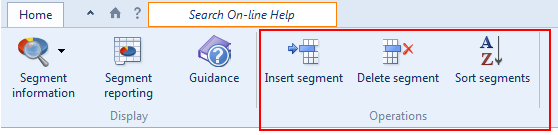
- Dans l'onglet Accueil , cliquez sur
 (Insérer un segment).
- Dans la boîte de dialogue « Insérer un ou plusieurs segments », saisissez ou indiquez le nombre de segments à insérer.
- Cliquez sur OK.
Résultats
Les nouveaux segments ont été ajoutés.
Supprimer un segment
Vous pouvez supprimer n'importe quel segment que vous avez inséré.
Procédure
- Dans le document de définition des segments, cliquez sur le segment à supprimer.
- Dans l'onglet Accueil , cliquez sur
 (Supprimer le segment).
- Dans la boîte de dialogue d'avertissement qui vous demande de confirmer si vous souhaitez supprimer le segment, cliquez sur Oui.
Résultats
Le segment sélectionné est supprimé.
Tri des segments
Dans le document de définition des segments, vous pouvez trier les segments qui ont été définis.
Procédure
- Dans l'onglet Accueil , cliquez sur
 (Trier les segments).
- Dans la boîte de dialogue de tri de la section « Manuel », sélectionnez le segment que vous souhaitez trier.
- Cliquez sur Déplacer vers le haut pour déplacer le segment vers le haut, ou cliquez sur Déplacer vers le bas pour déplacer le segment vers le bas.
- Répétez les étapes 2 et 3 jusqu'à ce que tous les segments aient été triés.
- Cliquez sur OK pour fermer la boîte de dialogue « Tri manuel des sections ».
Résultats
Les segments sont désormais classés.