
MMR - Utilisation de l'analyse des ratios
Le document consacré à l'analyse des ratios comprend une liste exhaustive de ratios de performance financiers et non financiers, destinés à permettre une meilleure compréhension de la situation financière de l'organisation. Les ratios sont calculés automatiquement à partir des données de vos Working Papers.
- Sélection des ratios requis
- Définition des options de configuration générales
- Insertion de lignes, de lignes d'en-tête et de sauts de page
- Lier des cellules à partir d'Excel
Sélection des ratios requis
Procédure
- Lorsque vous ouvrez le document « Analyse des ratios » pour la première fois, l'onglet « Informations sur l'entité » s'affiche automatiquement afin que vous puissiez sélectionner les catégories de ratios à afficher.
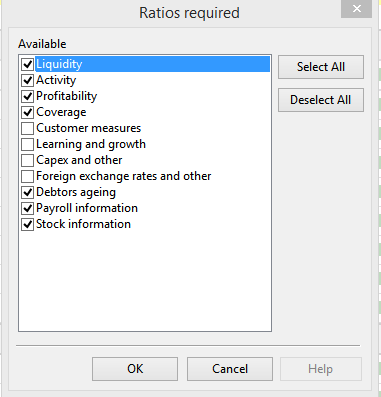
- Cliquez sur Ratios requis et sélectionnez les catégories de ratios que vous souhaitez afficher dans votre rapport.
Résultats
Les catégories de ratios sélectionnées s'affichent.
Définition des options de configuration générales
Dans l'onglet Configuration générale , vous pouvez définir les paramètres par défaut à appliquer au document d'analyse des ratios.

Arrondi
- Dans le menu déroulant Arrondi , sélectionnez le mode d'arrondi à utiliser.
Option Description 1 Ne pas arrondir les valeurs numériques. des milliers Arrondissez les valeurs numériques au millier le plus proche. des millions Arrondissez les valeurs numériques au million le plus proche. -
La boîte de dialogue Terminologie d'arrondi & Affichage s'affiche automatiquement. Vous pouvez choisir l'emplacement où afficher les informations d'arrondi dans le rapport ou dans l'en-tête de colonne, et sélectionner le nombre de décimales à afficher. Remarque : En cliquant sur le bouton
 Titres et termes dans l'onglet, vous ouvrez la même boîte de dialogue.
Graphiques
Le document d'analyse des ratios permet de générer une représentation graphique de chaque ratio.
- Cliquez sur Graphiques et sélectionnez l'affichage d'un graphique circulaire (
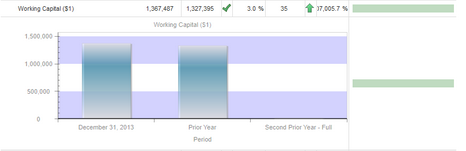 ) ou à barres (
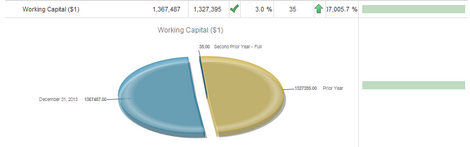 ) sous chaque ratio.
Configuration des soldes
- Cliquez sur Configuration des soldes pour ouvrir la boîte de dialogue Configuration des soldes .
- Pour les ratios financiers, veuillez indiquer les soldes (réels ou prévisionnels) à utiliser dans le calcul des ratios, ainsi que les périodes à prendre en compte à titre de comparaison.
- Pour les indicateurs de performance non financiers, veuillez préciser si vous souhaitez afficher l'indicateur sous forme de montant en dollars ou de pourcentage, et indiquer quelles périodes doivent servir de périodes de référence.
En-têtes et pieds de page
Choisissez parmi les options disponibles pour configurer l'en-tête et le pied de page :
| Option | Description |
| En-tête de page standard | Imprime l'en-tête de page sur chaque page. |
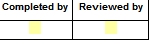
| Signature du document |
Affiche un tableau indiquant les personnes ayant effectué et vérifié le travail sur chaque page.
|
| Date et heure du système | Affiche l'heure et la date de votre ordinateur dans le pied de page. |
| Page #texte | Affiche le texte du numéro de page spécifié qui apparaît avant le numéro de page. |
| Activer le filigrane | Imprime un échantillon de filigrane. |
Insertion de lignes, de lignes d'en-tête et de sauts de page
Vous pouvez insérer des lignes de ratio personnalisées supplémentaires, des lignes numériques, des lignes d'en-tête et des sauts de page.
Procédure
- Cliquez à l'endroit où vous souhaitez ajouter un élément dans le tableau.
-
Dans l'onglet Outils de tableau , dans le groupe Opérations , cliquez sur le menu déroulant
 (Insérer) et sélectionnez l'une des options suivantes :
Option Description Lignes Insérez des lignes dans n'importe quel tableau de ratios. Lignes d'en-tête Insérez des lignes d'en-tête dans n'importe quel tableau de ratios. Nombre de lignes Insérez une ligne qui affiche le résultat sous forme de ratio. Lignes numériques Insérez une ligne qui affiche le résultat sous forme de valeur numérique.
Graphique Insère un graphique pour la ligne nouvellement ajoutée. Saut de page Insère un saut de page avant le tableau.
Lier des cellules à partir d'Excel
Vous pouvez créer des liens vers des cellules Excel à partir de documents Excel ajoutés au gestionnaire de documents de Working Papers.
Procédure
- Cliquez sur la ligne dans laquelle vous souhaitez lier les valeurs des cellules d'Excel. Remarque : Les lignes cliquables sont signalées par une icône
 située à gauche de la ligne.
- Dans l'onglet Outils de tableau , dans le groupe Opérations , cliquez sur Lier depuis Excel.
- La boîte de dialogue « CaseView Excel Linkage » s'affiche. Sélectionnez le document Excel concerné dans le Gestionnaire de documents, puis sélectionnez la feuille de calcul et la plage de cellules.
Résultats
Les cellules de la ligne sont désormais liées à la plage de cellules indiquée dans le document Excel.