
Configuration des instructions
Lorsque vous ouvrez le document « Rapports de gestion » pour la première fois, la configuration du rapport s'affiche automatiquement afin que vous puissiez y insérer le contenu approprié.
- Configuration du compte de résultat
- Configuration du bilan et du tableau des flux de trésorerie
- Ajouter une section « Graphiques »
- Ajouter un en-tête et un pied de page
Configuration du compte de résultat
Procédure
-
Cliquez sur
 (Titres et termes). La boîte de dialogue Titres et termes s'affiche.
-
Dans le menu déroulant Revenu désigné comme , sélectionnez ou saisissez le terme à utiliser pour désigner le revenu.
-
Dans le menu déroulant Perte désignée par , sélectionnez ou saisissez le terme à utiliser pour désigner la perte. Cliquez sur OK pour fermer la boîte de dialogue.
- Dans le menu déroulant Mise en page , sélectionnez un type de mise en page disponible.
- Dans le groupe Contenu , sélectionnez l'entité appropriée.
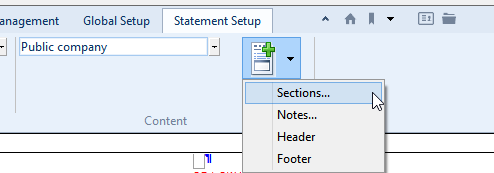
- Cliquez sur Insérer et sélectionnez Sections. Dans la boîte de dialogue « Sélectionnez parmi les options suivantes », sélectionnez une option de section disponible. Cliquez sur OK pour ajouter.
Résultats
Des éléments spécifiques du compte de résultat ont été ajoutés au rapport de gestion mensuel.
Configuration du bilan et du tableau des flux de trésorerie
Procédure
- Dans le menu déroulant Configuration , sélectionnez Bilan ou Tableau des flux de trésorerie .
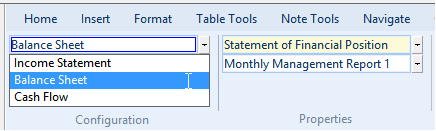
- Dans le menu déroulant Propriétés , sélectionnez ou saisissez le nom de l'instruction souhaité.
- Dans le menu déroulant Mise en page , sélectionnez un type de mise en page disponible.
- Dans le groupe Contenu , sélectionnez l'entité appropriée.
- Cliquez sur Insérer et sélectionnez Sections. Dans la boîte de dialogue « Sélectionnez parmi les options suivantes », sélectionnez une option de section disponible. Cliquez sur OK pour ajouter.
Résultats
Des informations spécifiques relatives au bilan et aux flux de trésorerie ont été ajoutées au rapport de gestion mensuel.
Ajouter une section « Graphiques »
Procédure
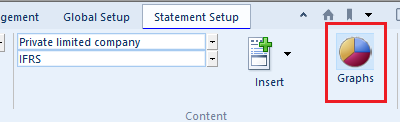
- Dans le groupe Contenu , cliquez sur le bouton Graphiques pour créer une section dédiée aux graphiques.
Résultat
Une section est créée avec le texte suivant : «Utilisez les menus de CaseView pour ajouter des graphiques au rapport»

Pour plus d'informations sur la création d'un graphique spécifique, consultez l'aide de CaseView.
Ajouter un en-tête et un pied de page
Procédure
- Dans le menu déroulant Configuration , sélectionnez le type de déclaration approprié.
- Cliquez sur Insérer et sélectionnez En-tête ou Pied de page. Dans la boîte de dialogue « Sélectionnez parmi les options suivantes », sélectionnez une option disponible pour l' en-tête et le pied de page .
- Cliquez sur OK pour ajouter.
- Modifiez le texte de l'en-tête correspondant.
- Double-cliquez sur le numéro de page pour ouvrir la boîte de dialogue « Numéro de page ». Pour plus d'informations, consultez la section Ajouter des numéros de page.
Résultats
Un en-tête et un pied de page spécifiques ont été ajoutés au rapport de gestion mensuel.