
MMR - Boîte de dialogue « Calcul des colonnes »
La boîte de dialogue « Calcul de colonne » s'affiche lorsque vous créez ou modifiez une colonne dans un tableau « Do-It-Yourself ». Cette boîte de dialogue vous permet de définir les propriétés des colonnes en fonction de vos besoins.
Conseils :
- Pour parcourir les colonnes, il suffit de cliquer sur
 pour passer à la colonne suivante et sur
 pour revenir à la colonne précédente.
- Cliquez sur
 pour appliquer cette propriété à toutes les colonnes du tableau.
Onglet « Type »
Le menu déroulant Sélectionner le type de colonne : , situé sous l'onglet Type, vous permet de définir le type de calcul à utiliser dans les cellules de la colonne. Selon le type de calcul sélectionné, les autres options de la boîte de dialogue changeront. Les types de calcul suivants sont disponibles :
| Type de colonne | Description |
|---|---|
| Saisie |
Précisez que les cellules de la colonne sont des cellules de saisie, dans lesquelles les utilisateurs peuvent saisir directement des valeurs. Ce type de saisie peut s'avérer utile lorsque les données ne proviennent pas de la balance de vérification. Remarque : cette sélection remplace le paramètre de source de ligne de la ligne.
|
| Sous-total | Calculez le sous-total des autres colonnes du tableau. |
| Calcul de la mise en correspondance et du regroupement des liens | Remplissez les cellules de la colonne à l'aide des valeurs du bilan d'essai figurant dans Working Papers. |
| Calcul personnalisé | Veuillez fournir un calcul personnalisé pour cette colonne. L'utilisation de ce type de calcul nécessite une bonne compréhension des formules CaseView. Pour plus d'informations, consultez la rubrique d'aide de CaseView À propos des calculs de cellule. |
| Annotation | Transforme la colonne en colonne d'annotation. |
| Description | Transforme la colonne en colonne de description. |
| Ensembles d'icônes | Intégrez des jeux d'icônes dans les colonnes à l'aide d'indices visuels. Par exemple, vous pouvez utiliser des jeux d'icônes pour illustrer les écarts entre les prévisions et les résultats réels. |
| Parcourir la carte | Transforme la colonne en une carte interactive pour le groupe sélectionné. |
| Vide | Transforme la colonne en une colonne vide. |
L'onglet Variables s'affiche si la colonne est de type « mappage de liens » ou « calcul de regroupement ».
L'onglet Visibilité est disponible pour toutes les colonnes, quel que soit le type de calcul :
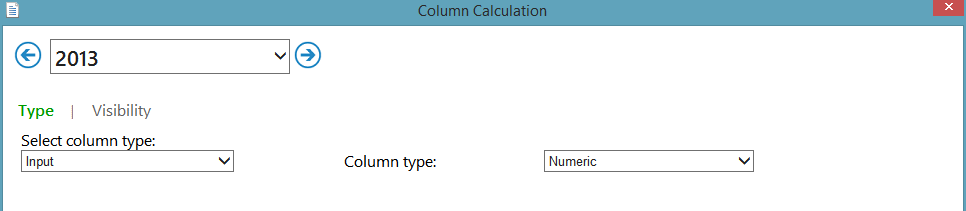
Saisie
| Champ | Description |
|---|---|
| Type de colonne | Le format des valeurs qui seront saisies dans la colonne. Il peut s'agir soit de chiffres , soit de caractères alphanumériques. |
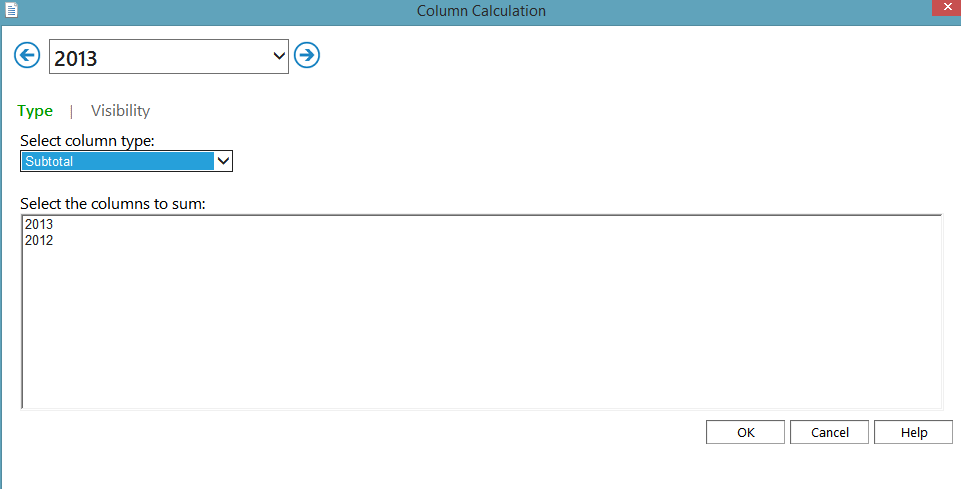
Sous-total
| Champ | Description |
|---|---|
| Rubriques | Ce champ répertorie les colonnes pouvant être incluses dans le sous-total. Utilisez Ctrl + clic pour sélectionner les colonnes à inclure. |
Cartographie des liens / Calcul du regroupement
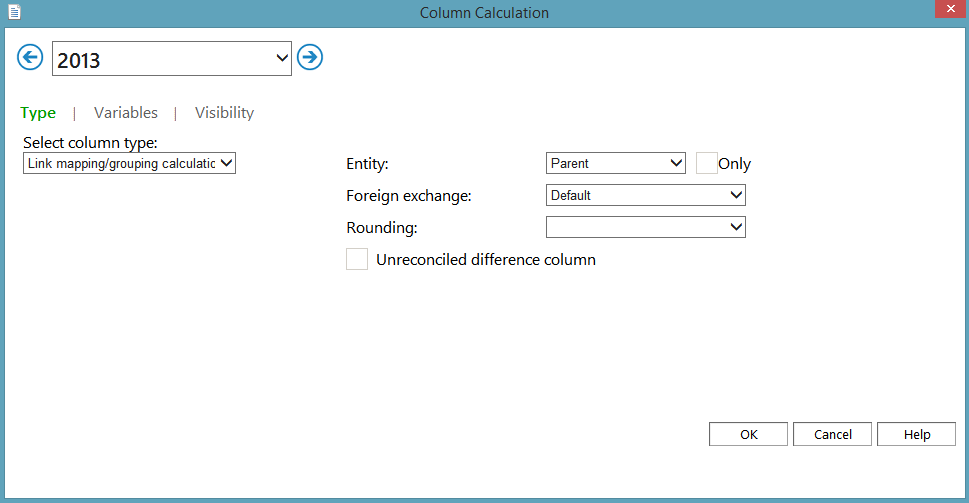
Les champs suivants sont disponibles dans l'onglet Type :
| Champ | Description | ||||||||||||
|---|---|---|---|---|---|---|---|---|---|---|---|---|---|
|
Entité |
La source des données issues de la structure de consolidation. Sélectionnez l'une des options suivantes dans le menu déroulant :
|
||||||||||||
| Marché des changes |
Indiquez si vous souhaitez multiplier le solde du compte par le taux de change ou afficher le taux uniquement pour un numéro de regroupement spécifique. Sélectionnez l'une des options suivantes dans le menu déroulant :
|
||||||||||||
| Arrondi |
La règle d'arrondi appliquée à un solde. Sélectionnez l'une des options suivantes dans le menu déroulant :
|
||||||||||||
| Rubrique « Différences non résolues » | Appliquez uniquement la mise en forme des écarts non rapprochés (texte en rouge) à la colonne. Cette colonne peut alors être configurée pour se comporter comme la ligne des écarts non rapprochés. | ||||||||||||

Calcul personnalisé
| Champ | Description |
|---|---|
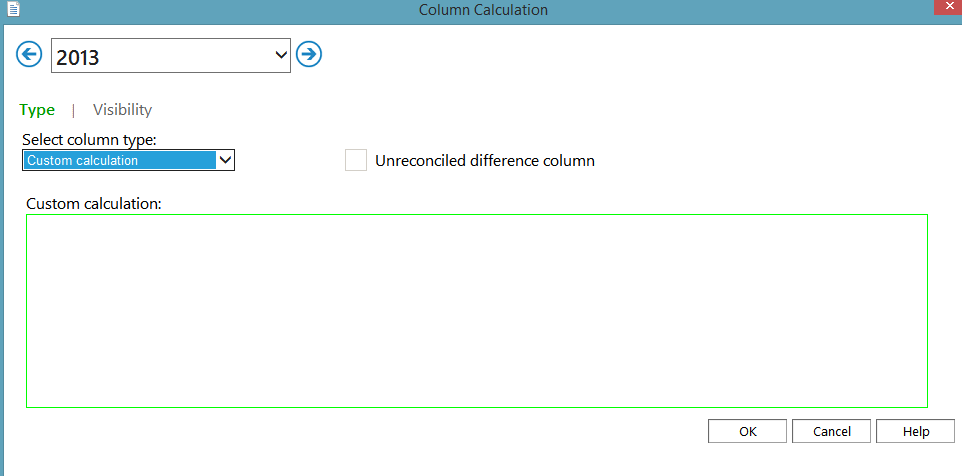
| Rubrique « Différences non résolues » | Applique uniquement la mise en forme des écarts non rapprochés (texte en rouge) à la colonne. Cette colonne peut alors être configurée pour se comporter comme la ligne des écarts non rapprochés. |
| Calcul personnalisé |
Saisissez le calcul que vous souhaitez utiliser. Un calcul valide est surligné en vert, tandis qu'un calcul non valide est surligné en rouge. Si vous passez la souris sur ce champ, une info-bulle s'affiche pour vous indiquer le résultat de ce calcul. L'utilisation de ce calcul personnalisé nécessite une bonne compréhension des formules CaseView. Pour plus d'informations, consultez la rubrique d'aide de CaseView À propos des calculs de cellule. |
Ensembles d'icônes
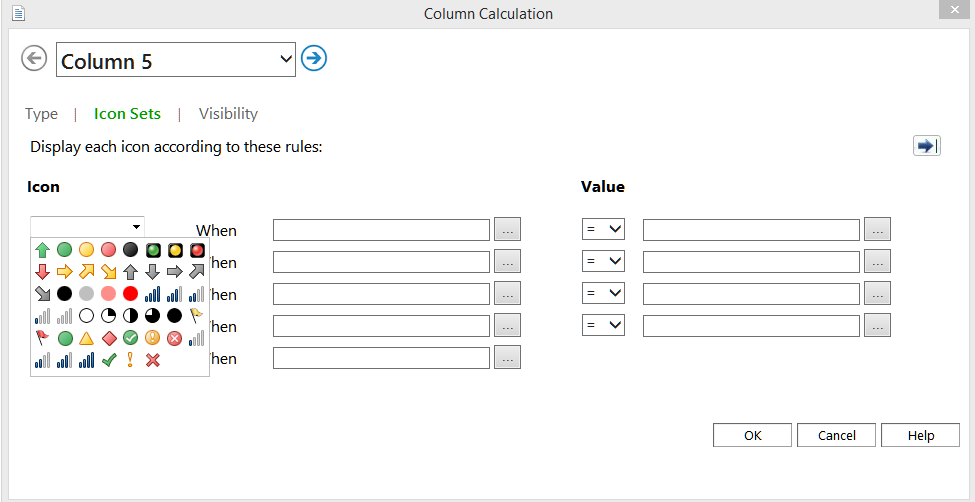
| Champ | Description |
|---|---|
| Icône | Sélectionnez une icône dans la bibliothèque d'icônes. |
| Valeur |
Entrez une expression pour définir quand l'icône doit s'afficher. Une icône apparaîtra à droite de la valeur. ( |

Onglet Variables
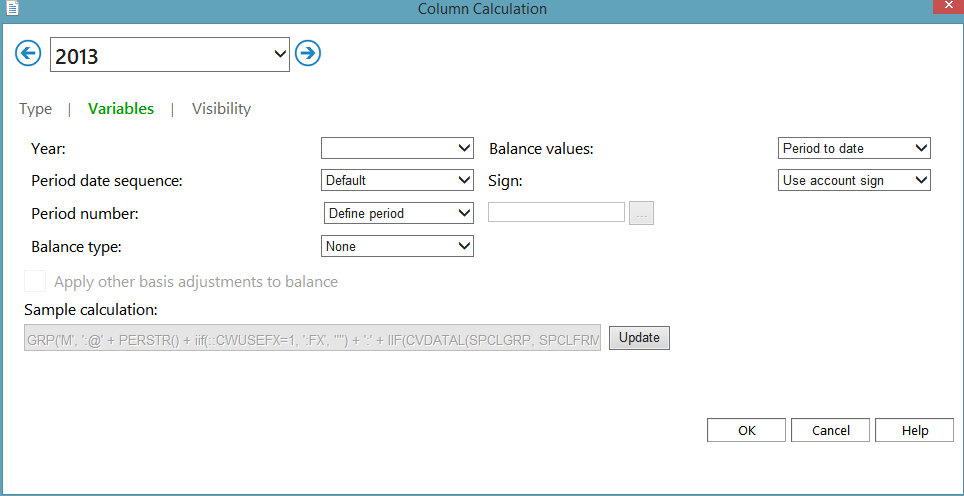
| Champ | Description | ||||||||||
| Année | L'exercice à prendre en compte, tel qu'il apparaît dans la balance de vérification. L'année 0 correspond à l'année en cours, l'année 1 à l'année précédente, et ainsi de suite. Si le Type de solde est défini sur Solde prévisionnel, toutes les années, à l'exception de l'année 0, correspondent à des années futures et non à des années antérieures. | ||||||||||
| Séquence de dates | La période de référence (tranche) à utiliser. L'option Par défaut utilise la séquence de dates de période actuelle et la période active définie dans Working Papers. | ||||||||||
| Numéro de période |
Comment obtenir le numéro de période. Les options suivantes sont disponibles :
|
||||||||||
| Type de solde |
Le type de solde à utiliser. Si cette option est définie sur None, le type de bilan par défaut de CaseView est utilisé, à savoir le bilan consolidé (normal + reclassement + élimination). En sélectionnant Spécifier le calcul , vous pouvez saisir la valeur manuellement. La saisie doit être effectuée entre guillemets. Le champ de saisie est surligné en vert pour les calculs valides et en rouge pour les calculs non valides. |
||||||||||
| Appliquer d'autres ajustements de base pour équilibrer | Cochez cette case pour appliquer d'autres ajustements de base au solde. Cette case ne peut pas être cochée si le Type de solde est défini sur Aucun. | ||||||||||
| Valeurs du solde |
Choisissez comment personnaliser davantage les valeurs de regroupement à inclure dans le calcul d'une colonne :
|
||||||||||
| S'inscrire |
Comment traiter un signe lors du calcul. Veuillez sélectionner l'un des boutons d'option suivants :
|
||||||||||
| Exemple de calcul | Affichez le résultat du calcul de l'ensemble des sélections effectuées dans cette boîte de dialogue. Pour mettre à jour ce champ et enregistrer les modifications que vous avez apportées, cliquez sur Mettre à jour. |
Onglet « Visibilité »
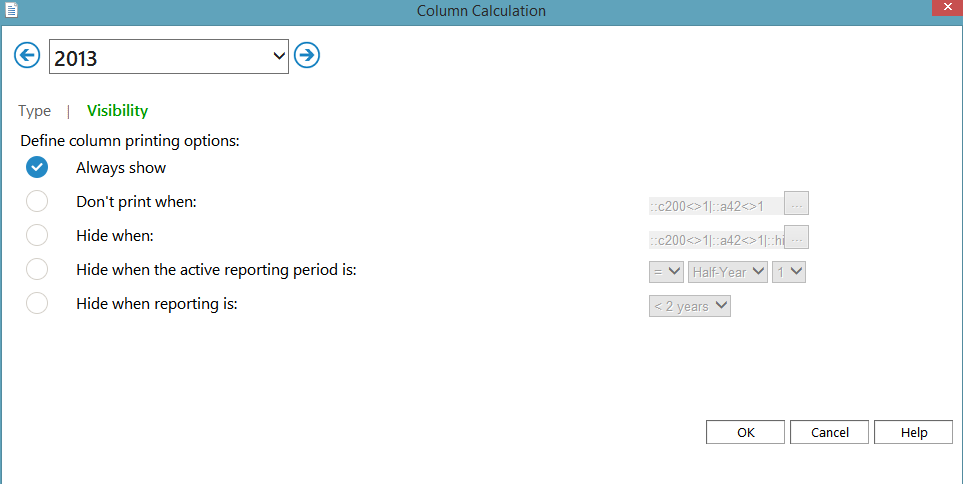
| Champ | Description | ||||||||||||
|---|---|---|---|---|---|---|---|---|---|---|---|---|---|
| Onglet « Visibilité » |
Indiquez quand la colonne sera imprimée et affichée. Les options de visibilité suivantes sont disponibles :
|