Ajout de documents externes
Il peut s'avérer nécessaire d'inclure des documents PDF, Word ou Excel dans vos états financiers.
La section Insérer | Autre | Document externe des états financiers vous permet de créer une entrée dans la table des matières en ajoutant un espace réservé pour un document externe dans les états financiers. Ces documents externes figureront dans la table des matières, seront imprimés avec les états financiers et bénéficieront d'une numérotation de pages correcte, même s'il s'agit de documents externes.
Procédure
- Cliquez sur la zone de vos états financiers où vous souhaitez ajouter la section « Documents externes ».
- Dans l'onglet Insertion , dans le groupe Zones , cliquez sur Autre | Section de document externe.
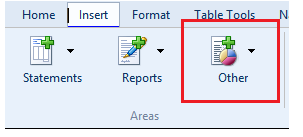
- La boîte de dialogue Section des documents externes s'affichera. Veuillez saisir le nom de la nouvelle section à ajouter.
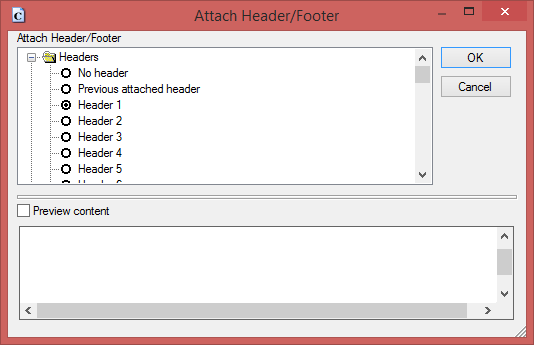
- On vous demandera si vous souhaitez ajouter un en-tête ou un pied de page au nouveau document. Pour ajouter un en-tête et/ou un pied de page, cliquez sur Oui, sélectionnez les options appropriées dans la boîte de dialogue « Ajouter un en-tête/pied de page », puis cliquez sur OK.
 .
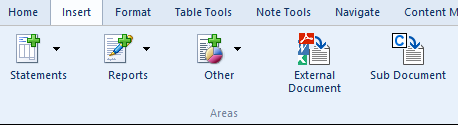
- Dans l'onglet Insertion , dans le groupe Zones , cliquez sur Document externe pour ajouter un document externe ou cliquez sur Sous-document pour ajouter un sous-document.
-
Veuillez sélectionner l'une des options suivantes :
- Gestionnaire de documents si le document externe se trouve dans le Gestionnaire de documents de Working Papers. Développez les dossiers pour localiser et sélectionner le fichier.
- Fichier si le fichier se trouve en dehors de Working Papers. Saisissez le chemin d'accès au fichier, entre guillemets.
- Cliquez sur OK pour ajouter le document à la section des documents externes.
Résultats
Le document externe a été ajouté à la section des documents externes et sera désormais imprimé avec le document.
Remarques
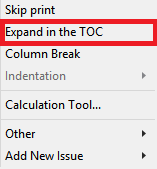
Vous pouvez développer les sous-documents dans le format de table des matières 4 en cliquant avec le bouton droit de la souris sur la section du document externe dans la table des matières, puis en sélectionnant l'option Développer dans la table des matières .