
Définition et affichage de l'arrondi
Dans les états financiers, vous pouvez indiquer que les valeurs doivent être arrondies au millier ou au million le plus proche. Vous pouvez également indiquer les descriptions d'arrondi à afficher dans l'en-tête de la zone d'extrait ou dans la ligne d'en-tête du tableau, au-dessus des soldes des colonnes ou au-dessus de la colonne de description.
Procédure
- Ouvrez le document États financiers et sélectionnez l'onglet Paramètres généraux
-
Dans l'onglet Paramètres généraux , repérez le menu déroulant Arrondi . Ce menu déroulant se trouve dans la section Soldes de l'onglet.

-
Dans le menu déroulant Arrondi , sélectionnez le mode d'arrondi à utiliser.
Option Description 1 Ne pas arrondir les valeurs numériques. des milliers Arrondissez les valeurs numériques au millier le plus proche. des millions Arrondissez les valeurs numériques au million le plus proche. La boîte de dialogue Terminologie d'arrondi & Affichage s'affiche automatiquement. Vous pouvez choisir où afficher les informations relatives à l'arrondi dans les relevés. Les options disponibles sont l'en-tête de la zone de relevé, l'en-tête de colonne ou la colonne de description.
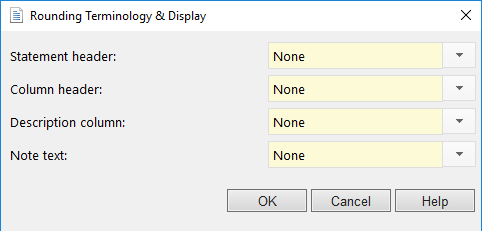
Remarque : En cliquant sur le bouton
 Titres et termes dans l'onglet, vous ouvrez la même boîte de dialogue.
-
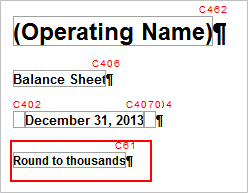
Dans le menu déroulant En-tête de l'instruction , sélectionnez ou saisissez le texte à afficher dans l'en-tête de l'instruction pour indiquer qu'un arrondi a été spécifié. Les options disponibles dépendront de l'arrondi que vous avez sélectionné à l'étape 2. Ce menu déroulant n'est pas disponible si vous avez défini la valeur 1 dans le menu déroulant Arrondi .
-
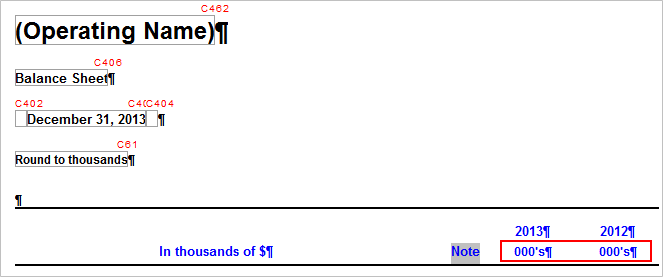
Dans le menu déroulant En-tête de colonne , sélectionnez ou saisissez le texte à afficher dans les en-têtes de colonne pour indiquer qu'un arrondi a été défini. Les options disponibles dépendront de l'arrondi que vous avez sélectionné à l'étape 2. Ce menu déroulant n'est pas disponible si vous avez défini la valeur 1 dans le menu déroulant Arrondi .
-
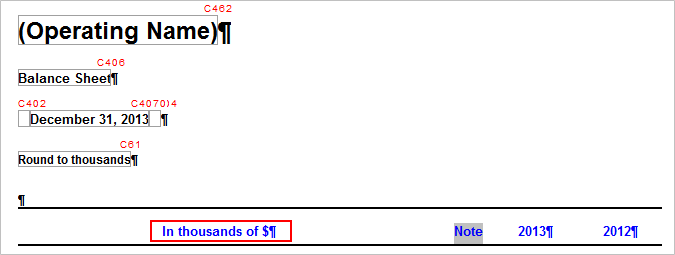
Dans le menu déroulant de la colonne Description , sélectionnez ou saisissez le texte à afficher dans l'en-tête de la colonne Description pour indiquer qu'un arrondi a été défini. Les options disponibles dépendront de l'arrondi que vous avez sélectionné à l'étape 2.
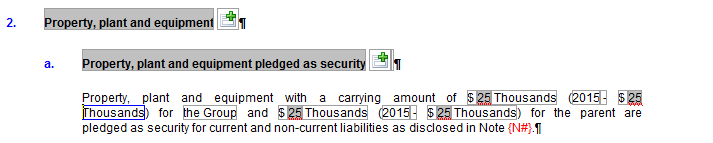
- Dans la colonne Texte de la note , sélectionnez l'option permettant d'afficher le texte d'arrondi choisi, tel que « milliers » ou « millions », avant ou après le symbole monétaire, en fonction du paramètre Affichage défini dans la note.
- Cliquez sur OK pour fermer la boîte de dialogue Affichage de la terminologie d'arrondi & .
- Si la boîte de dialogue Paramètres des rapports s'affiche, définissez les paramètres à utiliser dans les rapports. Une fois les paramètres définis, cliquez sur OK pour fermer cette boîte de dialogue.
Résultats
Les règles d'arrondi indiquées seront appliquées dans les états financiers.