
Ajouter et modifier des relations d'arrondi
Dans le document de bilan, vous pouvez utiliser la fonctionnalité de règles d'arrondi pour comparer les soldes de deux cellules et enregistrer la différence dans une troisième cellule spécifiée (appelée cellule de compensation). Vous pouvez également utiliser les relations d'arrondi dans les documents Rapports de gestion et Commentaire de la direction & Analyse (MD&A).
Pour appliquer les règles d'arrondi :
-
Ouvrez le document États financiers .
-
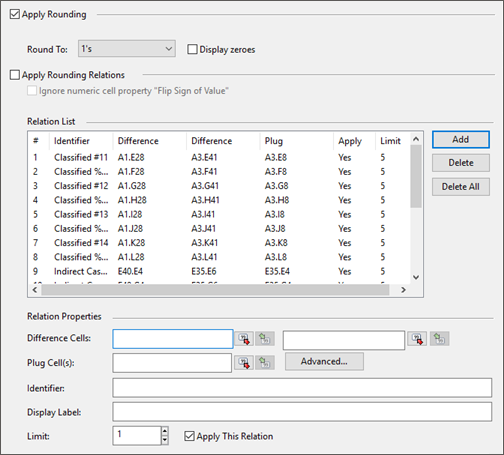
Dans le ruban, cliquez sur Configuration générale | Appliquer les relations. La boîte de dialogue Arrondi s'affiche.
-
Pour ajouter une nouvelle relation d'arrondi, cliquez sur Ajouter.
Remarque : Pour modifier une relation d'arrondi existante, sélectionnez-la dans la Liste des relations, puis modifiez les Propriétés de la relation. -
Remplissez les champs dans la section Propriétés de la relation.
- Cellules de différence : Dans le premier champ, saisissez la première cellule (cellule A) à prendre en compte dans la relation d'arrondi. Cliquez sur l'icône Sélectionner une cellule pour sélectionner une cellule en cliquant dessus dans le document. Dans le deuxième champ, saisissez la deuxième cellule (cellule B) à comparer.
- Cellule(s) à brancher : Indiquez la cellule dans laquelle la différence entre la cellule A et la cellule B sera enregistrée. Cliquez sur l'icône Sélectionner une cellule pour sélectionner une cellule en cliquant dessus dans le document. Si nécessaire, créez des cellules de connexion conditionnelles. >>Comment faire ?
- Identifiant : Veuillez saisir une brève description de la nouvelle règle d'arrondi.
- Libellé d'affichage: Saisissez une description qui s'affichera dans la boîte de dialogue Erreur de recalcul lorsqu'une erreur d'arrondi se produit. Cette mention vous aide à localiser l'endroit du document où se trouve l'erreur.
- Limite : Entrez la limite d'arrondi. Les écarts d'arrondi qui dépassent cette limite ne seront pas arrondis. Si cela se produit, un message d'erreur indiquant une erreur de relation d'arrondi s'affichera.
-
Cliquez sur OK.
Vous avez appliqué la règle d'arrondi.