
Spécification du soulignement
Vous pouvez définir le style de soulignement à utiliser dans les lignes et les en-têtes du tableau.

Conditions préalables
Pour définir le soulignement, vous devez ouvrir le document États financiers et sélectionner l'onglet Format ou l'onglet Accueil .
Définition de la bordure de l'en-tête
Vous pouvez définir l'apparence des bordures des lignes d'en-tête dans n'importe quel tableau.
Procédure
-
Ouvrez le document États financiers et sélectionnez l'onglet Format .
-
Dans les états financiers, cliquez dans le tableau dont vous souhaitez modifier la bordure de la ligne d'en-tête.
-
Sélectionnez
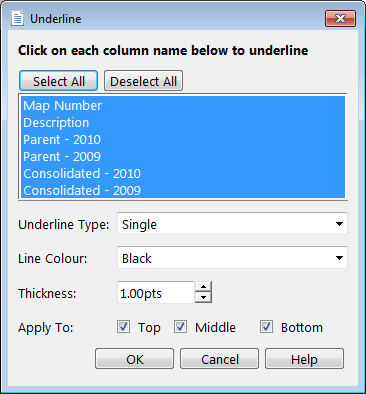
 (En-tête). La boîte de dialogue « Soulignement » s'affiche.
-
Cliquez sur Tout sélectionner pour définir une bordure pour tous les en-têtes de colonne, ou cliquez sur les colonnes pour lesquelles vous souhaitez définir une bordure d'en-tête. Les colonnes non sélectionnées n'auront pas de bordures d'en-tête.
-
Dans le menu déroulant Type de soulignement , sélectionnez le type de bordure de titre à utiliser.
-
Dans la boîte de dialogue Couleur de ligne , sélectionnez la couleur des bordures des en-têtes.
-
Dans la boîte de dialogue Épaisseur , sélectionnez l'épaisseur des bordures de l'en-tête.
- Cochez la case Haut pour définir une bordure en haut de l'en-tête.
- Cochez la case Middle pour ajouter une bordure entre les lignes d'en-tête. Remarque : Le bouton Milieu n'a aucun effet sur les sections qui ne comportent pas plusieurs lignes d'en-tête.
-
Cochez la case Bas pour définir une bordure au bas de l'en-tête.
-
Cliquez sur OK.
Résultats
Les bordures des en-têtes sont mises à jour.
Souligner une ligne
Dans tous les tableaux, vous pouvez ajouter un soulignement à n'importe quelle ligne.
Procédure
- Ouvrez le document États financiers et sélectionnez l'onglet Format .
- Dans les états financiers, cliquez sur la ligne que vous souhaitez souligner.
-
Sélectionnez
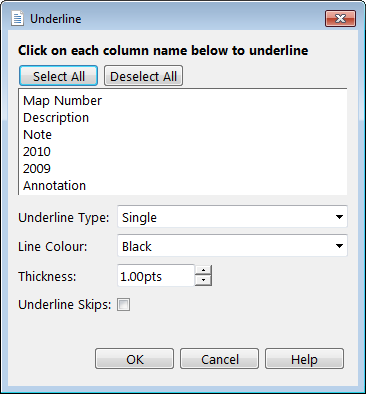
 (Ligne). La boîte de dialogue « Soulignement » s'affiche.
-
Cliquez sur Tout sélectionner pour définir un soulignement pour toutes les colonnes, ou cliquez sur les colonnes pour lesquelles vous souhaitez définir un soulignement. Les colonnes non sélectionnées ne seront pas soulignées.
- Dans le menu déroulant Type de soulignement , sélectionnez le type de soulignement que vous souhaitez utiliser.
- Dans le menu déroulant Couleur de la ligne , sélectionnez la couleur du soulignement.
-
Dans la liste Épaisseur , sélectionnez l'épaisseur du soulignement.
-
Cochez la case Sous-ligner les lignes sautées si vous souhaitez que le soulignement apparaisse même si la ligne est sautée. Cela s'avère utile lorsque la ligne ignorée est celle qui précède immédiatement un sous-total ou un total.
-
Cliquez sur OK.
Résultats
Le soulignement indiqué est appliqué à la ligne.