
Modification des styles
Dans Financials, les thèmes permettent à l'auteur du modèle de contrôler l'apparence des états financiers générés à partir du dossier de votre client. Chaque thème comprend plusieurs styles. Chaque style détermine l'apparence d'un ou de plusieurs éléments des états financiers.
Conditions préalables
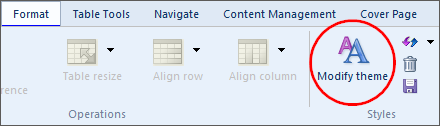
Pour modifier les modèles, vous devez connaître le format et la mise en page que votre organisation ou votre client privilégie pour ses états financiers. Vous devez également ouvrir le document États financiers et sélectionner l'onglet Format .
Modifier un style
Dans Financials, la mise en forme s'effectue à l'aide de thèmes qui déterminent l'aspect et la présentation des états financiers. L'auteur du modèle aura adapté les thèmes afin qu'ils répondent aux normes de votre organisation. Vous pouvez modifier les styles utilisés dans les états financiers ou mettre en forme n'importe quel paragraphe de ces derniers. Les modifications apportées aux états financiers ne sont pas prises en compte dans les thèmes principaux.
Procédure
- Ouvrez le document États financiers et sélectionnez l'onglet Format .
- Dans les états financiers, cliquez sur le paragraphe à modifier.
-
Sélectionnez
 (Modifier le thème). La boîte de dialogue « Styles et mise en forme » s'ouvre.
-
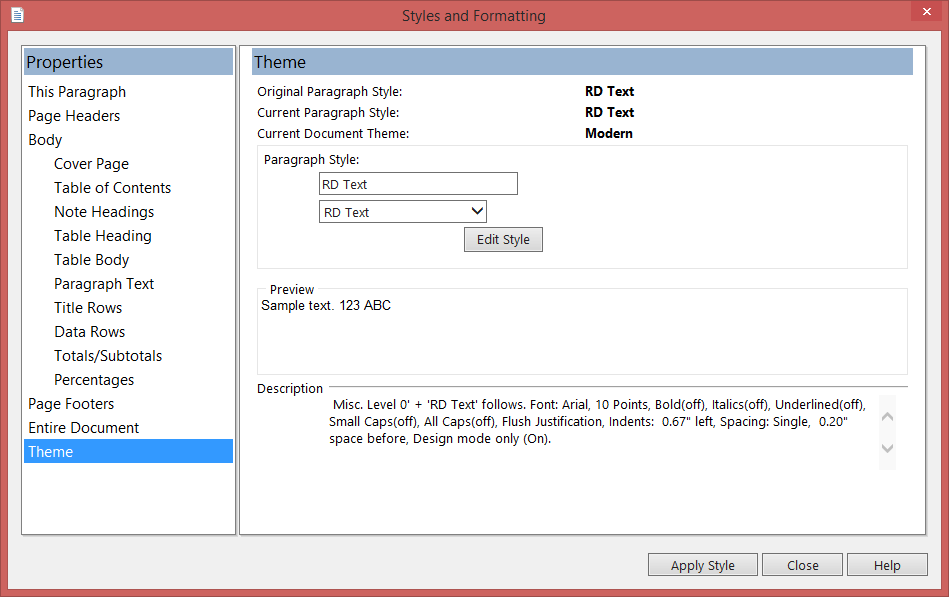
Dans le volet Propriétés , cliquez sur Thème. Le volet Thème s'affiche.
-
Cliquez sur Modifier le style. Cela ouvre la boîte de dialogue Style de format , qui vous permet de modifier le style.
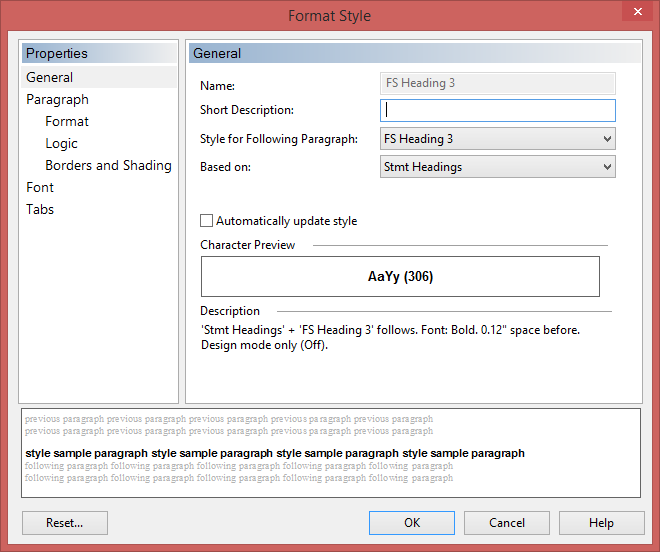
- Cliquez sur OK pour enregistrer vos modifications apportées au style.
- Cliquez sur Appliquer le style.
Résultats
Les modifications de style sont appliquées au style. Ces modifications mettront à jour le paragraphe que vous avez sélectionné ainsi que tous les autres paragraphes utilisant ce style dans cette section des états financiers.
Certaines options de rafraîchissement de l'onglet Accueil peuvent réinitialiser vos styles personnalisés et rétablir les paramètres par défaut définis par l'auteur du modèle. De plus, si vous cliquez sur l'option Recharger les thèmes dans l'onglet Format , vos personnalisations seront réinitialisées et reviendront aux paramètres par défaut.
Rechargement des thèmes
Si l'auteur du modèle a mis plusieurs thèmes à disposition dans le fichier client, vous pouvez sélectionner ceux que vous souhaitez utiliser pour les états financiers.
Procédure
- Ouvrez le document États financiers et sélectionnez l'onglet Format .
- Dans le menu déroulant
 (Recharger le thème), sélectionnez les thèmes que vous souhaitez utiliser.Remarque: Lors du rechargement, le système vous demandera si vous souhaitez conserver les propriétés personnalisées de vos paragraphes. Si vous souhaitez conserver ces propriétés, cliquez sur Oui. Sinon, cliquez sur Non. Pour interrompre la procédure, cliquez sur Annuler.
La liste des thèmes disponibles aura été fournie par l'auteur du modèle.
Résultats
Les états financiers s'affichent selon les thèmes que vous avez sélectionnés.
Suppression des styles inutilisés
Vous pouvez supprimer tous les styles qui ne sont pas utilisés dans vos états financiers. Cette fonction est utile si vous souhaitez nettoyer la liste des styles ; elle peut également contribuer à améliorer les performances de vos états financiers si vous travaillez avec un fichier volumineux.
Procédure
-
Ouvrez le document États financiers et sélectionnez l'onglet Format .
-
Cliquez sur
 (Supprimer les styles inutilisés). Le système vous demandera de confirmer cette action.
Résultats
Les styles inutilisés sont supprimés. Si vous rechargez la feuille de style après avoir effectué une purge, le système vous invitera à répéter l'opération.
Enregistrer un thème
Vous pouvez enregistrer les styles actuellement utilisés dans les états financiers dans un fichier de styles (.sty) qui pourra être réutilisé ultérieurement.
Procédure
-
Ouvrez le document États financiers et sélectionnez l'onglet Format .
-
Cliquez sur
 (Enregistrer le thème).
Résultats
Le thème est enregistré et peut être rechargé en cliquant sur Recharger ( ) et en sélectionnant Autre dans la liste déroulante.