
Mise à niveau à partir d'une version antérieure
Caseware International ne prend en charge que les deux versions précédentes du modèle. En règle générale, les versions antérieures à celle-ci ne peuvent pas être mises à jour via la procédure habituelle de mise à jour par correctif. La version 17.00 de Financials prend en charge les mises à jour à partir de la version 15.00 de Financials.
Les instructions ci-dessous vous expliquent comment mettre à jour vos anciens modèles et fichiers clients. Veuillez suivre les instructions correspondant à la situation qui s'applique à votre organisation.
Personnalisations mineures ou aucune personnalisation du modèle
Votre organisation utilise le modèle tel quel et n'y a pas ajouté de nouveau contenu ou n'y a apporté que des modifications mineures de mise en forme.
Dans ce cas, vous allez recréer vos fichiers clients existants ; vous ne perdrez aucune donnée.
Mise à jour de la fiche de l'entreprise
- Téléchargez la dernière version complète du modèle sur MyCaseware. Veuillez noter que l'installation de la version complète du modèle écrasera toutes les modifications que vous avez apportées.
- Demandez à l'auteur du modèle d'installer le modèle complet.
- Un message vous indiquera que l'installation précédente sera écrasée ; cliquez sur OK pour continuer.
- Réintégrez tous les documents que vous avez éventuellement ajoutés et réappliquez les légères modifications apportées au modèle principal.
- Veuillez reconditionner le modèle et le redistribuer à l'ensemble du personnel.
Mise à jour des dossiers clients existants au début de la mission
- Avant le début de la mission, procédez à la clôture de l'exercice sur le dossier de l'année précédente.
- Fermez le nouveau fichier.
- Dans Working Papers, sélectionnez Fichier | Nouveau.
- Dans le champ Nom du nouveau fichier , saisissez le nom du nouveau fichier. Les noms de fichiers peuvent comporter entre 1 et 100 caractères et peuvent inclure des espaces.
- Sélectionnez Fichier existant puis Créer et importer les données.
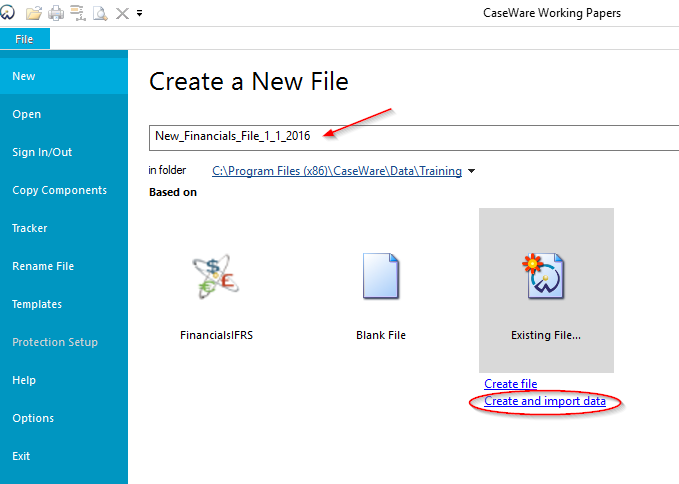
- Dans la boîte de dialogue Nouveau fichier à partir des données client , sélectionnez Fichier existant.
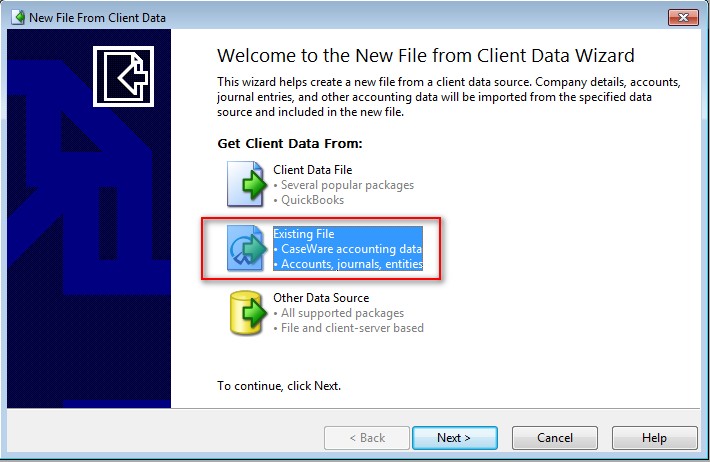
- Dans la fenêtre Rechercher un fichier existant , sélectionnez le fichier créé à l'étape 1 dans le cadre du processus de clôture de l'exercice. Cliquez sur Suivant.
- Cliquez sur Terminer.
Réintégrer le contenu personnalisé dans le fichier
Le nouveau fichier contient désormais le modèle mis à jour ainsi que la balance de vérification du client, prête à être importée pour l'exercice en cours. Les prochaines étapes consistent à réintégrer tous les documents de travail spécifiques au client qui figuraient dans le dossier et qui doivent être inclus dans le dossier de l'année en cours.
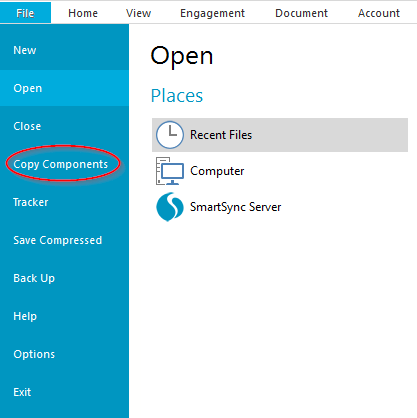
- Dans le fichier nouvellement créé, sélectionnez Fichier | Copier les composants.
- Dans l'assistant Copier des composants , sélectionnez Copier dans ce fichier , puis cliquez sur Suivant.
- Dans la fenêtre Sélectionner la source , cliquez sur l'onglet Fichier , sélectionnez le fichier créé à l'étape 1 de la section précédente, puis cliquez sur Suivant.
- Dans l'assistant Copier des composants , sélectionnez « Documents », puis Tout désélectionner.
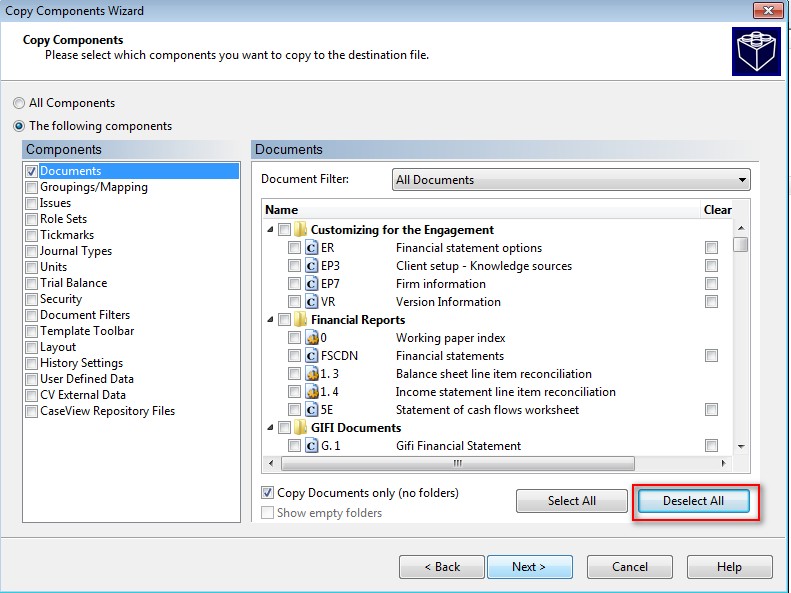
- Sélectionnez les documents à inclure dans le nouveau dossier, puis cliquez sur Suivant et Terminer.
- NE sélectionnez AUCUN document dans les dossiers suivants :
- Personnalisation pour la mission
- Rapports financiers (à moins que vous n'ayez ajouté d'autres documents ici)
- Personnalisation pour le cabinet
- Sélectionnez uniquement les documents que vous avez vous-même ajoutés au dossier du client, tels que les documents de travail justificatifs.
- NE sélectionnez AUCUN document dans les dossiers suivants :
- Vous devez maintenant comparer les états financiers contenus dans le nouveau dossier à ceux déjà publiés dans le dossier de l'exercice précédent. La première étape consisterait à comparer les paramètres indiqués dans le document des urgences. Le modèle a fait l'objet de nombreuses améliorations ; par conséquent, toutes les options ne seront pas identiques à celles de l'ancien fichier.
Mise à jour des dossiers clients existants – mission en cours
La procédure de mise à jour des dossiers des clients pour lesquels la mission est en cours est la suivante :
- Dans Working Papers, sélectionnez Fichier | Nouveau.
- Dans le champ Nom du nouveau fichier , saisissez le nom du nouveau fichier. Les noms de fichiers peuvent comporter entre 1 et 100 caractères et peuvent inclure des espaces.
- Sélectionnez le modèle « Financials » dans la section « Basé sur » , puis sélectionnez « Créer et importer les données ».
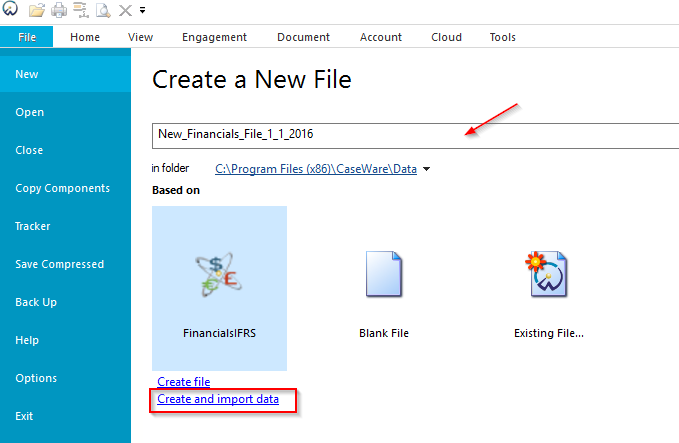
- Dans la boîte de dialogue Nouveau fichier à partir des données client , sélectionnez Fichier existant.
- Dans la fenêtre Rechercher un fichier existant , sélectionnez le dossier client en cours de traitement.
- Cliquez sur Terminer.
Réintégrer le contenu personnalisé dans le fichier
Les prochaines étapes consistent à réintégrer tous les documents de travail spécifiques au client qui figuraient dans le dossier et qui doivent être inclus dans le dossier de l'année en cours.
- Dans le fichier nouvellement créé, sélectionnez Fichier | Copier les composants.
- Dans l'assistant Copier des composants , sélectionnez Copier dans ce fichier , puis cliquez sur Suivant.
- Dans l'écran Sélectionner la source , cliquez sur l'onglet Fichier , sélectionnez le fichier en cours de traitement précédent, puis cliquez sur Suivant.
- Dans l'écran Copier des composants , sélectionnez Documents puis Tout désélectionner.
- Sélectionnez les documents à inclure dans le nouveau dossier, puis cliquez sur Suivant.
- NE sélectionnez AUCUN document dans les dossiers suivants :
- Personnalisation pour la mission
- Rapports financiers (à moins que vous n'ayez ajouté d'autres documents ici)
- Personnalisation pour le cabinet
- Sélectionnez uniquement les documents que vous avez vous-même ajoutés au dossier du client, tels que les documents de travail justificatifs.
- NE sélectionnez AUCUN document dans les dossiers suivants :
- Dans l'écran Composants de compensation , ne sélectionnez aucune option. Cela permettra de garantir que les annotations sous forme de notes et de coches seront conservées dans le nouveau dossier client. Cliquez ensuite sur Suivant, puis sur Terminer.
- Vous devez maintenant comparer les états financiers contenus dans le nouveau dossier à ceux déjà publiés dans le dossier de l'exercice précédent. La première étape consisterait à comparer les paramètres indiqués dans le document des urgences. Le modèle a fait l'objet de nombreuses améliorations ; par conséquent, toutes les options ne seront pas identiques à celles de l'ancien fichier.
Personnalisations des modèles
Plusieurs options s'offrent à vous, en fonction de l'ampleur des modifications apportées à votre modèle.
Deux mises à niveau
Pour conserver toutes vos personnalisations, vous pouvez mettre à jour votre modèle et vos fichiers client à deux reprises. Par exemple, si vous utilisez la version 10.25, vous pouvez mettre à jour les fichiers maître et client vers la version 11.00, puis répéter la procédure pour passer de la version 11.00 à la version 12.00. Vous ne pouvez pas rester sur la version 11.00, car vous aurez alors deux versions de retard.
Si vous optez pour cette solution, notre équipe d'assistance pourra vous accompagner tout au long de cette procédure.
Recréer la personnalisation du contenu
Vous pouvez également choisir de recréer vos personnalisations de contenu dans le nouveau modèle. Même si ce n'est pas l'idéal, cela pourrait s'avérer plus avantageux à long terme que de procéder à deux mises à niveau, car vos utilisateurs finaux n'auront pas à mettre à jour leurs fichiers clients à deux reprises.
Si vous choisissez cette option, vous devez suivre les étapes décrites dans la section Modifications mineures ou aucune modification du modèle pour vos fichiers maître et client.
Bonnes pratiques
Afin de vous assurer de disposer des contenus et fonctionnalités les plus récents, d'éviter tout travail supplémentaire inutile et de garantir la compatibilité avec les versions les plus récentes de Working Papers, Caseware vous recommande vivement de mettre à jour vos modèles et vos fichiers clients dès la sortie de nouvelles versions.