
Bibliothèque de l'entreprise - Utilisation des sous-totaux dans les tableaux
- Ajouter des sous-totaux
- Suppression des sous-totaux
- Soustraire les sous-totaux du total
- Tri par groupe de sous-totaux
Ajouter des sous-totaux
Dans le contenu que vous avez ajouté pour une section de l'état financier, vous pouvez ajouter de nouveaux sous-totaux à un tableau.
Conditions préalables
Pour pouvoir utiliser les sous-totaux, vous devez d'abord avoir défini le contenu de la zone d'état financier. Pour plus de détails, consultez la section Ajouter et organiser du contenu .
Procédure
- Dans le document de la bibliothèque de l'entreprise consacré aux états financiers, cliquez dans la section du tableau où le sous-total doit être ajouté.
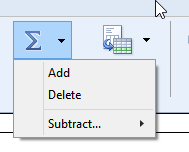
- Dans l'onglet Outils de tableau , dans le groupe Opérations, sélectionnez Sous-totaux |Ajouter un sous-total.
-
Dans la boîte de dialogue Sélectionner, sélectionnez les lignes à inclure dans le sous-total. Les lignes sélectionnées doivent être consécutives.
Remarque : Si vous sélectionnez des lignes non consécutives, le système vous demandera si vous souhaitez inclure toutes les lignes situées entre les lignes sélectionnées. - Sélectionnez l'option Créer une section repliable pour insérer une ligne de titre au-dessus des lignes sélectionnées, accompagnée d'un signe +/-. Le signe « - » permet de réduire la section et de masquer les lignes sélectionnées. Seul le sous-total s'affiche avec la description de la ligne d'en-tête. Le signe « + » permet de développer la section et d'afficher toutes les lignes qui la composent.
- Désélectionnez Appliquer les styles de titre et de sous-total si vous ne souhaitez pas utiliser les styles de titre et de sous-total par défaut.
- Cliquez sur OK. Le sous-total est calculé.
- Dans le champ « Description », saisissez une description pour le sous-total.
Résultats
Le sous-total est ajouté au tableau.
Remarque : Pour insérer rapidement un sous-total, vous pouvez également sélectionner plusieurs lignes dans un tableau, cliquer sur  , puis choisir si vous souhaitez ou non une section repliable.
Suppression des sous-totaux
Vous pouvez supprimer un sous-total que vous avez créé.
Conditions préalables
Pour pouvoir utiliser les sous-totaux, vous devez d'abord avoir défini le contenu de la zone d'état financier. Pour plus de détails, consultez la section Ajouter et organiser du contenu .
Procédure
- Dans le document de la bibliothèque de l'entreprise consacré aux états financiers, sélectionnez les sous-totaux à supprimer.
- Dans l'onglet Outils de tableau , dans le groupe Opérations , cliquez sur Sous-total , puis sur Supprimer.
- Dans la boîte de dialogue qui vous demande de confirmer que vous souhaitez supprimer le sous-total, cliquez sur Oui.
Résultats
Le sous-total est supprimé.
Remarque : La suppression de toutes les lignes composant un sous-total entraîne également la suppression de ce sous-total et, le cas échéant, de la section repliable.
Soustraire les sous-totaux d'un total
Vous pouvez indiquer qu'un sous-total doit être soustrait d'un total au lieu d'y être ajouté.
Conditions préalables
Pour configurer les lignes d'un tableau dans une zone de reporting financier, vous devez avoir chargé du contenu dans cette zone. Pour plus de détails, consultez la section Ajouter et organiser du contenu .
Procédure
Pour soustraire des sous-totaux d'un total :
-
Dans le document de la bibliothèque du cabinet concernant la section des états financiers, cliquez dans le tableau dans lequel les sous-totaux doivent être soustraits.
- Dans l'onglet Outils de tableau , sélectionnez Sous-totaux | Soustraire...| par lignes.
-
Dans la boîte de dialogue « Sélectionner les lignes », sélectionnez les sous-totaux à soustraire du total.
- Cliquez sur OK. Les sous-totaux sont déduits du total.
Pour annuler la soustraction des sous-totaux d'un total :
-
Dans le document de la bibliothèque du cabinet consacré aux états financiers, cliquez dans le tableau dans lequel les sous-totaux sont soustraits.
- Dans l'onglet Outils de tableau , sélectionnez Sous-totaux | Soustraire...| par sous-total..
-
Dans la boîte de dialogue « Sélectionner les lignes », sélectionnez les sous-totaux qui ne doivent pas être déduits du total.
- Cliquez sur OK. Les sous-totaux ne sont pas déduits du total.
Résultats
Les sous-totaux peuvent être définis de manière à s'ajouter ou à se soustraire d'un sous-total, selon l'option sélectionnée ci-dessus.
Trier un groupe de sous-totaux
Si vous avez créé un sous-total dans une zone d'état financier, vous pouvez trier les lignes qui le composent.
Conditions préalables
Pour pouvoir utiliser les sous-totaux, vous devez d'abord avoir défini le contenu de la zone d'état financier. Pour plus de détails, consultez la section Ajouter et organiser du contenu .
Procédure
- Dans le document de la bibliothèque de l'entreprise pour le domaine des états financiers, cliquez sur le sous-total dont vous souhaitez trier les lignes.
- Dans l'onglet Outils de tableau , dans le groupe Opérations , cliquez sur Trier , puis sur Trier les groupes de sous-totaux.
-
Dans la boîte de dialogue « Tri des sections » du manuel, dans la colonne Section n° , sélectionnez une ligne à trier.
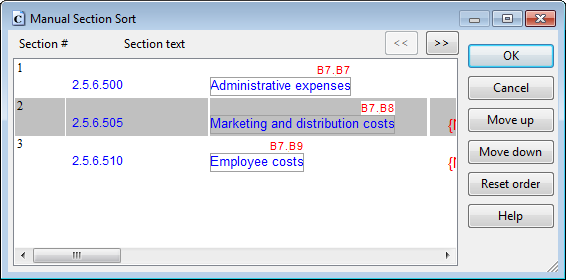
- Cliquez sur Déplacer vers le haut pour déplacer la ligne sélectionnée vers le haut, ou cliquez sur Déplacer vers le bas pour la déplacer vers le bas.
- Répétez les étapes 3 et 4 pour les autres lignes du groupe qui doivent être triées.
- Cliquez sur OK.
Résultats
Les lignes du sous-total sont triées.