
Bibliothèque de l'entreprise - Utilisation des tableaux
La majeure partie du contenu de la section « Finances » est présentée sous forme de tableaux. La section « Financials » permet aux auteurs de modèles de personnaliser leurs tableaux en fonction des besoins de leur organisation, notamment en ajoutant ou en supprimant des lignes et des colonnes, en ajoutant ou en supprimant des sous-totaux, et en définissant les lignes à imprimer.

- Insérer ou supprimer des lignes
- Insérer un paragraphe avant ou après un tableau
- Modification de l'en-tête du tableau
- Afficher et masquer les en-têtes
- Tri des lignes
- Configuration du mappage et du regroupement d'un tableau
Insérer ou supprimer des lignes
Vous pouvez insérer une ou plusieurs lignes dans n'importe quel tableau des états financiers.
Procédure
- Dans le document de la bibliothèque de l'entreprise relatif aux états financiers, cliquez sur la ligne après laquelle vous souhaitez ajouter la nouvelle ligne.
- Dans l'onglet Outils de tableau , dans le groupe Opérations , cliquez sur
 (Insérer) et sélectionnez Lignes.
- Dans la boîte de dialogue Insérer des lignes , choisissez parmi les options suivantes :
| Champ | Description |
|---|---|
|
Nombre de lignes à insérer |
Sélectionnez ou saisissez le nombre de lignes vides à insérer dans le tableau. |
|
Définir les numéros de carte/de groupe |
Saisissez un numéro de carte ou de groupe, ou une partie de ce numéro, dans le champ situé à droite afin de filtrer le volet de la structure des cartes et des groupes ci-dessous. Dans le volet de structure des cartes/groupes, sélectionnez les numéros à insérer dans le tableau. Par exemple, si vous sélectionnez trois numéros de carte, trois lignes seront insérées et automatiquement renseignées avec ces numéros. Remarque : Le nombre de lignes insérées, en fonction des sélections effectuées sur la carte ou dans le groupe, s'affiche sous la structure de la carte ou du groupe. Si le nombre de lignes insérées dépasse la limite maximale de la table, seules les lignes restantes jusqu'à cette limite seront insérées. |
|
Copier le contenu |
Si cette option est sélectionnée, les nouvelles lignes seront configurées avec les mêmes propriétés que la ligne sur laquelle se trouve le curseur. Cela inclura également la sélection de la carte ou du groupe lorsque l'option Nombre de lignes à insérer est sélectionnée. |
|
Créer un sous-total |
Créer automatiquement une ligne de sous-total qui inclut toutes les lignes insérées. |
|
Créer une section repliable |
Lorsque vous créez un sous-total, sélectionnez l'option permettant d'insérer une ligne de titre en haut de la section, accompagnée d'un signe +/-. Cliquez sur le signe « - » pour réduire la section et masquer les lignes insérées. Seul le sous-total s'affiche avec la description de la ligne d'en-tête. Cliquez sur le signe + pour développer la section et afficher toutes les lignes de celle-ci. |
|
Appliquer les styles d'en-tête et de sous-total |
Sélectionnez cette option pour utiliser les styles par défaut pour les titres et les sous-totaux. |
Résultats
Les nouvelles lignes sont ajoutées à l'emplacement indiqué. Pour supprimer une ligne, il suffit de sélectionner la ligne que vous souhaitez supprimer, puis, dans l'onglet « Outils de tableau », dans le groupe Opérations , cliquez sur  (Supprimer).
Insérer un paragraphe avant ou après un tableau
Données financières propose des options qui vous permettent de configurer les tableaux dans la section des états financiers.
Vous pouvez insérer un paragraphe de texte avant ou après n'importe quel tableau.
Conditions préalables
Vous pouvez configurer n'importe quel tableau après avoir ajouté du contenu à une section d'états financiers. Pour plus de détails, consultez la section Ajouter et organiser du contenu .
Procédure
- Dans le document de la bibliothèque de l'entreprise consacré aux états financiers, cliquez sur le tableau avant ou après lequel le paragraphe doit être ajouté.
- Dans le menu Section , sélectionnez Nouveau paragraphe avant le tableau pour ajouter un paragraphe avant le tableau, ou sélectionnez Nouveau paragraphe après le tableau pour ajouter un paragraphe après le tableau.
Résultats
Le paragraphe de texte est inséré soit avant, soit après le tableau.
Modification de l'en-tête du tableau
Dans un tableau figurant dans la section des états financiers, vous pouvez ajouter et configurer des lignes de titre et des en-têtes.
Lorsque vous modifiez le contenu d'une section d'états financiers, vous pouvez modifier n'importe quel texte d'en-tête dans un tableau.
Conditions préalables
Des lignes de titre et des en-têtes peuvent être ajoutées aux tableaux une fois que le contenu a été inséré dans la zone des états financiers. Pour plus de détails, consultez la section Ajouter et organiser du contenu .
Procédure
- Dans le document de la bibliothèque du cabinet concernant la section des états financiers, cliquez avec le bouton droit de la souris sur le texte de l'en-tête que vous souhaitez modifier.
- Sélectionnez Modifier l'en-tête de colonne.
- Saisissez le nouveau texte du titre.
Pour revenir au texte d'en-tête d'origine, cliquez avec le bouton droit de la souris sur le texte de l'en-tête et désélectionnez Modifier l'en-tête de colonne.
Résultats
Le texte de l'en-tête du tableau a été modifié.
 indique où ces modifications peuvent être effectuées. Les auteurs de modèles peuvent également gérer les conditions de saut de paragraphe et de masquage des en-têtes de tableau. Il convient de faire preuve de prudence lors de la gestion des conditions de « skip and hide », car ces conditions sont liées aux options des états financiers.
Afficher ou masquer les en-têtes
Dans un tableau figurant dans la section des états financiers, vous pouvez ajouter et configurer des lignes de titre et des en-têtes.
Lorsque vous modifiez le contenu d'une section d'états financiers, vous pouvez indiquer si les en-têtes de tableau doivent être imprimés. Vous pouvez indiquer qu'ils doivent toujours être imprimés, ne jamais être imprimés ou être imprimés uniquement lorsque le tableau contient des valeurs différentes de zéro.
Cette fonctionnalité est couramment utilisée lorsque vous combinez plusieurs tableaux « à créer soi-même » pour générer un relevé ou un calendrier. Chaque tableau « À créer soi-même » comporte un en-tête qui ne peut pas être supprimé ; il est donc préférable de configurer les en-têtes de manière à ce qu'ils ne s'impriment pas.
Conditions préalables
Des lignes de titre et des en-têtes peuvent être ajoutées aux tableaux une fois que le contenu a été inséré dans la zone des états financiers. Pour plus de détails, consultez la section Ajouter et organiser du contenu .
Procédure
-
Cliquez avec le bouton droit de la souris sur la section que vous ne souhaitez pas imprimer, sélectionnez Afficher/masquer l'en-tête , puis choisissez l'une des options suivantes :
- Afficher l'en-tête du tableau avec les données - imprimer l'en-tête du tableau si celui-ci contient des valeurs non nulles
- Toujours afficher l'en-tête du tableau - affiche l'en-tête du tableau même si celui-ci ne contient aucune valeur différente de zéro
- Ne jamais afficher l'en-tête du tableau - ne jamais imprimer l'en-tête du tableau
Résultats
Les en-têtes sont masqués ou affichés selon les paramètres définis dans l'option sélectionnée.
Tri des lignes
Lorsque vous modifiez le contenu d'une section d'un état financier, vous pouvez trier les lignes d'une section du tableau. Le tri peut s'effectuer en fonction des valeurs de n'importe quelle colonne du tableau, ou être réalisé manuellement.
Conditions préalables
Pour configurer les lignes d'un tableau dans une zone de reporting financier, vous devez avoir chargé du contenu dans cette zone. Pour plus de détails, consultez la section Ajouter et organiser du contenu .
Procédure
-
Dans le document de la bibliothèque de l'entreprise consacré aux états financiers, dans la section que vous souhaitez trier, cliquez sur la colonne que vous souhaitez utiliser comme critère de tri, ou cliquez sur n'importe quelle colonne si vous souhaitez trier les lignes vous-même.
-
Dans l'onglet Outils de table, dans le groupe Opérations, cliquez sur Trier , puis sur Lignes et sélectionnez l'une des options suivantes :
- Par ordre croissant - Par cette colonne - trier la section par ordre croissant, en utilisant la colonne sur laquelle vous avez cliqué comme critère de tri
- Par ordre décroissant - Par cette colonne - trie la section par ordre décroissant, en utilisant la colonne sur laquelle vous avez cliqué comme critère de tri
- Manuellement - trier la section manuellement
-
Si vous avez sélectionné Manuellement, la boîte de dialogue « Tri manuel des sections » s'affiche.
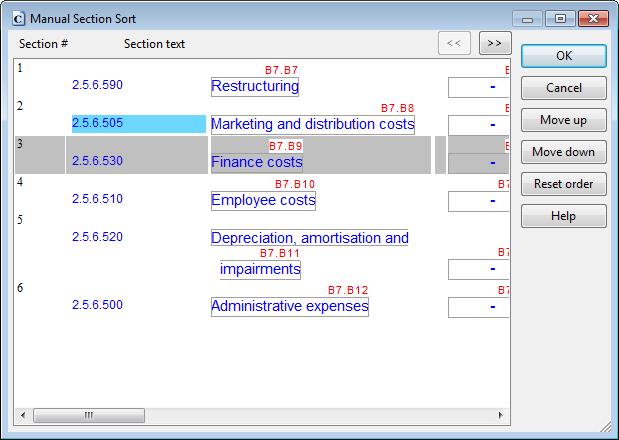
Sélectionnez la ligne à trier.
- Cliquez sur Déplacer vers le haut pour faire remonter la ligne dans le classement, ou cliquez sur Déplacer vers le bas pour la faire descendre. Cliquez sur Réinitialiser l'ordre pour rétablir l'ordre de tri d'origine.
- Répétez les étapes 3 et 4 jusqu'à ce que toutes les lignes soient triées.
- Cliquez sur OK.
Résultats
Les lignes sont triées comme indiqué.
Définition du mappage ou du regroupement d'une table
Par défaut, tous les tableaux utilisent le mappage ou le regroupement spécifié dans le menu déroulant Regroupement utilisé pour générer les instructions de la section « Paramètres généraux » du document « Normes d'organisation CL ». Les modifications apportées au regroupement par défaut de la ligne seront mises en évidence en bleu, tandis que celles apportées au tableau seront mises en évidence en rose.
Lorsque vous modifiez le contenu d'une section d'états financiers, vous pouvez définir le mappage ou le regroupement à appliquer à l'ensemble d'un tableau ou à une seule ligne de celui-ci.
Conditions préalables
Pour modifier les informations de mappage ou de regroupement d'un tableau, vous devez d'abord ajouter le contenu dans la zone des états financiers. Pour plus de détails, consultez la section Ajouter et organiser du contenu .
Procédure
- Dans le document de la bibliothèque de l'entreprise consacré aux états financiers, cliquez sur le tableau dont vous souhaitez modifier le mappage ou le regroupement.
-
Dans l'onglet Outils de tableau , cliquez sur
 Modifier, sélectionnez Regroupement de tableaux , puis le mappage ou le regroupement que vous souhaitez utiliser.
La colonne du numéro de carte change de couleur, indiquant que le mappage ou le regroupement a été modifié.
- Pour chaque ligne du tableau, dans la colonne « Numéro de correspondance », sélectionnez la correspondance à utiliser. Lorsque vous modifiez le mappage, le champ de description change également.
Résultats
Le mappage sélectionné s'affiche dans chaque ligne du tableau. Le texte de la colonne « Description » est mis à jour pour refléter la nouvelle correspondance.