
Bibliothèque de l'entreprise - Définition de l'apparence du tableau
Financials propose des options qui vous permettent de contrôler l'apparence des tableaux ou des lignes dans le tableau.
Conditions préalables
Pour modifier l'apparence d'un tableau, vous devez d'abord ajouter du contenu dans une zone d'états financiers. Pour plus de détails, consultez la section Ajouter et organiser du contenu .
- Augmenter et réduire les niveaux de style
- Redimensionner un tableau
- Définition de l'alignement vertical
Augmenter et réduire les niveaux de style
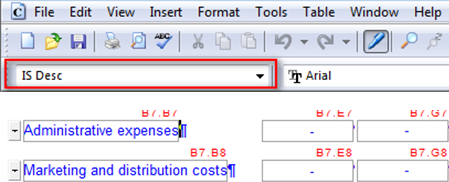
Dans une zone d'état financier, vous pouvez définir le niveau de mise en forme du champ de description d'une ligne. Ce niveau de style détermine le retrait de la description. Le style appliqué au champ de description à partir des thèmes est modifié pour refléter le style en retrait.
Voici, par exemple, un exemple de style avant l'indentation :
Et voici le style après l'indentation :
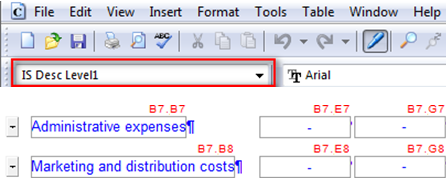
Toute modification souhaitée du style appliqué, telle que la taille de la police, doit être effectuée dans les thèmes. Les modifications de mise en forme effectuées directement dans le fichier de bibliothèque ne seront pas conservées et ne seront pas répercutées dans les fichiers clients. Pour plus de détails, veuillez vous reporter à la section Personnalisation des styles .
Procédure
- Dans le document de la bibliothèque de l'entreprise consacré aux états financiers, cliquez sur la description dont vous souhaitez augmenter ou réduire le niveau de style.
- Pour augmenter le niveau de style, cliquez sur Augmenter le niveau (
 ) dans le groupe Opérations de l'onglet Format . Si possible, on augmente le retrait de la description.
- Pour réduire le niveau de style, cliquez sur Réduire le niveau (
 ) dans le groupe Opérations de l'onglet Format . Si possible, le retrait de la description est réduit.
Résultats
Le niveau de style est augmenté ou diminué comme indiqué.
Redimensionner un tableau
Dans la section des états financiers, les tableaux peuvent s'afficher en trois tailles : grande (par défaut), moyenne ou petite. Chaque taille est inférieure de 10 % et d'un point à la taille immédiatement supérieure. Le tableau redimensionné conservera sa nouvelle taille même si le thème est rechargé.
Procédure
- Dans le document de la bibliothèque de l'entreprise consacré aux états financiers, cliquez dans le tableau dont vous souhaitez modifier la taille.
-
Dans l'onglet Format , dans le groupe Opérations , cliquez sur
 Redimensionner le tableau et sélectionnez l'une des options suivantes :
- Par défaut - la taille maximale du tableau
- Petit - une taille en dessous de la taille par défaut
- Plus petit - une taille en dessous de la taille S
Résultats
Le tableau est défini selon les dimensions indiquées.
Définition de l'alignement vertical
Dans la zone des états financiers, vous pouvez définir l'alignement vertical de n'importe quelle ligne ou colonne d'un tableau. Cela s'avère utile lorsque la hauteur de la ligne a été augmentée parce que la description est trop longue pour tenir dans sa colonne.
Procédure
- Dans le document de la bibliothèque d'entreprise consacré aux états financiers, cliquez sur une cellule de la ligne ou de la colonne dont vous souhaitez définir l'alignement vertical.
- Dans l'onglet Format , dans le groupe Opérations , cliquez sur Aligner la ligne ou la colonne , puis sélectionnez Haut, Centreou Bas
Résultats
L'alignement vertical de la ligne ou de la colonne est modifié conformément à l'option sélectionnée.