
Remarques sur la configuration
Une fois que vous avez ajouté des notes au document « Notes de la société relatives aux états financiers » ou à tout autre document contenant des notes, vous pouvez configurer ces notes.
- Configuration des options de note
- Modification des options de la bibliothèque de connaissances
- Insérer un saut
Configuration des options de note
Conditions préalables
Pour configurer une note, vous devez d'abord ouvrir le document de la bibliothèque d'entreprise correspondant à la zone de note.
Procédure
- Ouvrez le document « Bibliothèque de l'entreprise » pour la zone de notes
- Cliquez avec le bouton droit de la souris sur l'en-tête de la note concernée, sélectionnez Configurer , puis choisissez l'une des options suivantes :
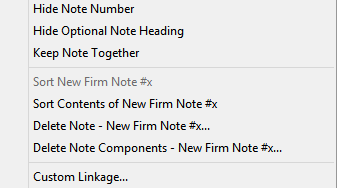
Option Description Masquer le numéro de la note Cliquez ici pour masquer le numéro de la note. Le retrait de la note dans le document est automatiquement mis à jour. Pour afficher le numéro d'une note, ou plus précisément pour afficher le numéro d'une note qui a été masqué, cliquez avec le bouton droit de la souris sur l'en-tête, puis sélectionnez Configurer et Afficher le numéro de la note. Masquer l'en-tête de la note facultative Cochez cette case pour masquer l'en-tête d'une note. Le titre passe du noir au bleu, indiquant qu'il n'est plus affiché, et l'indentation de la note dans le document est mise à jour. Pour afficher un en-tête qui a été masqué, cliquez avec le bouton droit de la souris sur l'en-tête, puis sélectionnez Configurer et Afficher l'en-tête de note facultative.
Remarque : Les rubriques des notes sont désormais ignorées lorsqu'elles sont intégrées aux états financiers si elles ont été ignorées dans la bibliothèque de notes.Gardez vos notes à portée de main Indiquez le comportement à adopter lorsque le contenu d'une note dépasse les limites de la page. Cochez cette case pour déplacer l'intégralité de la note sur une nouvelle page, ou décochez-la pour imprimer la note sur deux pages. Trier [titre] Cochez cette case pour trier toutes les sections de notes en fonction de l'en-tête de la note. La boîte de dialogue « Tri manuel des sections » s'affiche. Pour réorganiser l'ordre d'une section, sélectionnez-la, puis cliquez sur Déplacer vers le haut ou Déplacer vers le bas. Trier le contenu de [titre] Cochez cette case pour trier toutes les sections de la note au niveau situé sous l'en-tête de la note. La boîte de dialogue « Tri manuel des sections » s'affiche. Pour réorganiser l'ordre d'une section, sélectionnez-la, puis cliquez sur Déplacer vers le haut ou Déplacer vers le bas. Supprimer la note [titre] Supprimez la note sélectionnée. Pour plus d'informations, consultez la section « Ajouter et supprimer des notes ». Supprimer les composants de la note Supprimer un élément d'une note qui en contient plusieurs. Pour plus d'informations, consultez la section « Ajouter et supprimer des notes ». Lien personnalisé Définissez un lien personnalisé vers une note. Pour plus d'informations, consultez la section « Création de liens personnalisés ».
Modification des titres de la bibliothèque de connaissances
Procédure
- Cliquez avec le bouton droit de la souris sur l'en-tête que vous souhaitez modifier.
- Dans le menu contextuel, sélectionnez Bibliothèque de connaissances puis Modifier l'intitulé et saisissez le nouveau nom.
- Dans l'onglet Gestion de contenu , sélectionnez Mettre à jour les titres dans la bibliothèque de connaissances s'il n'est pas déjà sélectionné. (Si une coche apparaît à côté de Mettre à jour les rubriques de la bibliothèque de connaissances, cela signifie que cette option est déjà sélectionnée.) Dans la note à modifier, saisissez le nouveau nom de la note dans le champ de saisie.
Résultats
La rubrique de la bibliothèque de connaissances a été mise à jour.
Insérer des sauts
Procédure
- Pour définir le Saut vers dans la note, cliquez avec le bouton droit de la souris sur l'en-tête de la note, sélectionnez Saut vers , puis Insérer une instruction de saut vers. From the Insert Jump dialog, select the statement(s) to relate to the note/policy and click OK.
- Pour définir le Lien vers dans l'écriture, cliquez avec le bouton droit de la souris sur la ligne concernée, sélectionnez Lien vers , puis choisissez Insérer un lien vers les notes annexes aux états financiers. Dans la fenêtre Sélectionner le contenu de base, sélectionnez la ou les notes définies à l'étape précédente, puis cliquez sur OK. Répétez cette étape pour créer le lien Aller à vers la méthode comptable correspondante.
Résultats
Un saut a été inséré.