
Options de gestion de contenu
Lorsque vous créez ou modifiez une note dans un document de la bibliothèque du cabinet, le volet « Gestion du contenu » vous permet de définir les attributs de la note.
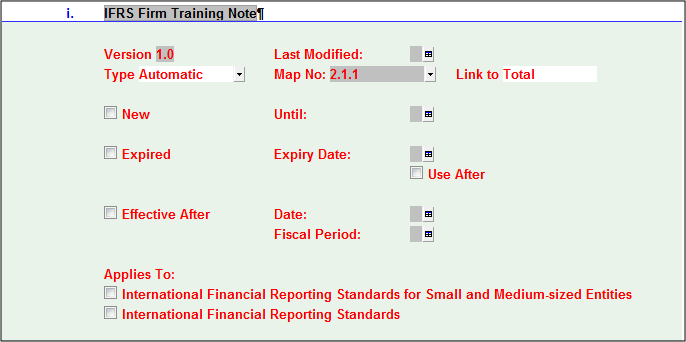
Pour afficher le volet « Gestion du contenu », cliquez n'importe où dans la note, puis, dans le menu Document , sélectionnez Gestion du contenu et ensuite Afficher les options de gestion du contenu.
Les champs suivants sont définis dans le volet « Gestion de contenu » :
| Champ | Description |
|---|---|
| Version | Le numéro de version de la note. Il est nécessaire de mettre à jour le numéro de version pour déclencher la mise à jour dans le fichier client. |
| Dernière modification | La date de la dernière modification de la note. Cette date est automatiquement mise à jour lorsque la version est augmentée. |
| Type |
La module « Financials » permet de relier la note aux postes des états financiers. Le champ Type définit la manière dont la note sera reliée à la ligne correspondante lorsqu'elle sera insérée dans les états financiers. Le fait de relier les notes à l'annexe ou aux tableaux permet de s'assurer qu'il n'y a pas de différences dues à l'arrondi. Les types de liaison sont les suivants :
|
| Carte n° | Une liste déroulante des correspondances/regroupements utilisés dans le modèle. La liste s'affiche selon les paramètres par défaut définis dans le volet « Paramètres généraux » du document « Normes de l'organisation » de CL. Lorsque le champ Type est défini sur Automatique, la note sera automatiquement liée aux postes individuels pour lesquels il existe un solde correspondant au numéro de carte/groupe sélectionné dans ce champ. |
| Lien vers | Double-cliquez sur ce champ pour afficher la liste des totaux et sous-totaux de la note pouvant être associés à la ligne du relevé ou de l'annexe. Lorsque la note sélectionnée est basée sur un tableau personnalisé, cela ouvre la fenêtre de définition des liaisons. |
| Nouveau | Marquez la note comme nouvelle. Vous pouvez indiquer une date à partir de laquelle la note sera considérée comme nouvelle. Dans le dossier client, une vue distincte peut être utilisée pour afficher toutes les notes associées à ces attributs. Cela peut aider les utilisateurs finaux à consulter les notes marquées comme « nouvelles », afin qu'ils puissent prendre rapidement connaissance des nouvelles exigences en matière de divulgation ou des modifications apportées à la formulation ou à la mise en page du document. |
| Périmé |
Les notes peuvent être marquées comme expirées et une date peut être indiquée pour le moment où la note est considérée comme expirée. Les notes marquées comme périmées peuvent être mises en évidence dans le dossier du client. Cela permet d'identifier les notes figurant dans un état financier existant qui pourraient devoir être supprimées ou remplacées en raison de modifications apportées aux directives faisant autorité ou aux normes de la société. Les billets périmés peuvent être marqués comme utilisables après leur date d'expiration. Cela permet d'utiliser ces notes dans le cadre de missions où leur contenu peut encore présenter un intérêt. Par exemple, si une note a expiré en raison d'une date d'exercice comptable, vous souhaiterez peut-être qu'elle reste disponible au niveau de la mission afin de tenir compte des missions qui ne sont pas encore terminées. |
| En vigueur à compter du | Veuillez indiquer que la note prendra effet après une date ou un exercice comptable donné. |
| S'applique à | Le cadre de reporting auquel s'applique la présente note. Remarque : Cette section n'est pas disponible dans certains produits Financials . Le fait de sélectionner un cadre pour la note filtrera la liste des notes disponibles dans les dossiers clients lorsque ce cadre est sélectionné dans le dossier client. |