
Remplir les informations relatives à l'entreprise
Conditions préalables
La saisie des informations relatives à l'entreprise constitue généralement la première étape du processus Financials . Les informations fournies dans cette section sont utilisées dans les rapports inclus dans les états financiers générés.
Pour compléter les informations relatives à l'entreprise, vous devez avoir installé Financials sur votre système.
Remplir les informations relatives à l'entreprise
Procédure
- Dans le Gestionnaire de documents, ouvrez le document CQ - Paramètres de l'organisation .
- Dans le volet « Paramètres de l'organisation », sélectionnez Informations sur l'entreprise.
-
Cliquez sur le lien Remplir les informations sur l'entreprise .
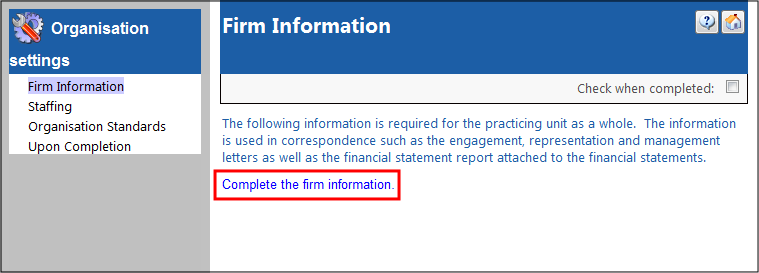
Le document « Informations sur le cabinet » s'affiche.
-
Dans la section Informations sur l'entreprise , saisissez les coordonnées dans les champs prévus à cet effet.
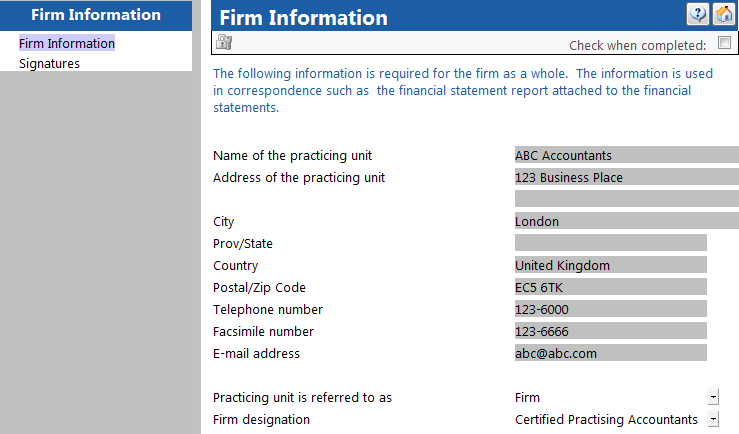
- Pour vous assurer que les utilisateurs ne puissent modifier aucun des champs relatifs aux informations sur l'entreprise, cliquez sur l'icône de verrouillage
 .
- Cochez la case Vérifier une fois terminé .
Résultats
Les informations relatives à la société sont complètes et peuvent être utilisées dans les états financiers.
Signatures à compléter
Vous pouvez indiquer les rapports dans lesquels le nom et la raison sociale de l'entreprise doivent figurer sous la signature. Selon votre produit Financials , vous pouvez également choisir d'afficher les signatures des partenaires dans certains rapports.
Procédure
- Dans le Gestionnaire de documents, ouvrez le document « CQ - Paramètres de l'organisation ».
- Dans le volet « Paramètres de l'organisation », sélectionnez Informations sur l'entreprise.
- Cliquez sur le lien Remplir les informations sur l'entreprise .
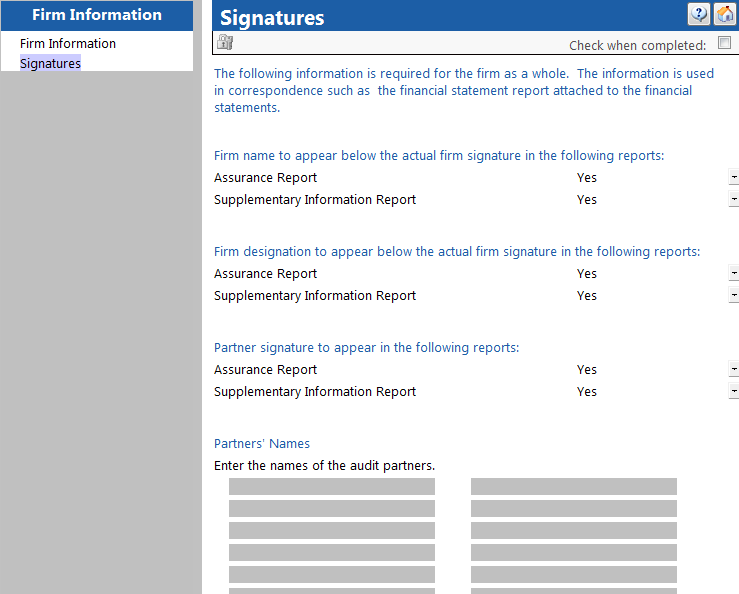
- Dans le volet Informations sur le cabinet , sélectionnez Signatures.
- Dans la section Nom du cabinet à faire apparaître sous la signature effective du cabinet dans les rapports suivants , pour chaque rapport sur lequel vous souhaitez que le nom du cabinet apparaisse, sélectionnez Oui dans le menu déroulant situé à côté du nom du rapport.
- Dans la section Désignation de la société à faire figurer sous la signature effective de la société dans les rapports suivants , pour chaque rapport sur lequel vous souhaitez que la désignation de la société apparaisse, sélectionnez Oui dans le menu déroulant situé à côté du nom du rapport.
- Si la section Signature du partenaire à afficher dans les rapports suivants est disponible, pour chaque rapport dans lequel vous souhaitez qu'une signature du partenaire apparaisse, sélectionnez Oui dans le menu déroulant situé à côté du nom du rapport. Si vous avez sélectionné Oui dans l'un de ces menus déroulants, saisissez les noms des associés chargés de l'audit dans les champs qui s'affichent.
- Pour vous assurer que les utilisateurs ne puissent modifier aucun des champs de la signature, cliquez sur l'icône de verrouillage .
- Cochez la case Vérifier une fois terminé .
Résultats
Ces signatures peuvent être utilisées dans les rapports indiqués.