
Sélectionner le contenu à mettre à la disposition des utilisateurs
En tant qu'auteur du modèle, le contenu que vous ajoutez est conservé dans la bibliothèque de l'entreprise. Il existe toutefois deux bibliothèques supplémentaires : Caseware International et ses distributeurs. L'une ou l'autre de ces deux bibliothèques sert de base au contenu de la bibliothèque de l'entreprise. Une fois que vous avez personnalisé le contenu dans la bibliothèque de l'entreprise, vous estimerez peut-être qu'il n'est plus nécessaire que la version Caseware ou Distributeur de ce contenu figure dans l'index de la bibliothèque de connaissances. Vous pouvez choisir de désactiver cette fonctionnalité de contenu en double afin de ne pas semer la confusion chez les utilisateurs finaux lorsqu'ils ajoutent du contenu à leurs états financiers.
La boîte de dialogue Sélectionner le contenu disponible permet de désactiver tout contenu, y compris le contenu personnalisé, qui ne doit pas être visible par les utilisateurs finaux.
Conditions préalables
Pour sélectionner du contenu et le mettre à la disposition des utilisateurs pour un domaine de reporting financier, vous devez d'abord ouvrir le document de la bibliothèque de l'entreprise correspondant à ce domaine. Pour plus de détails sur la procédure à suivre, veuillez consulter la section Accès à la zone des états financiers .
Procédure
- Ouvrez le document de la bibliothèque du cabinet correspondant à cette région. Pour plus de détails sur la procédure à suivre, veuillez consulter la section Accès à la zone des états financiers .
-
Dans le document de la bibliothèque du cabinet, sous l'onglet Gestion de contenu , dans le groupe Opérations , cliquez sur Contenu disponible.

- La boîte de dialogue Sélectionnez le contenu à rendre disponible s'affiche. Repérez le contenu que vous souhaitez mettre à la disposition des utilisateurs et cochez la case correspondante. Répétez l'opération jusqu'à ce que tout le contenu souhaité ait été ajouté. Désélectionnez les cases correspondant aux éléments que vous ne souhaitez pas inclure.
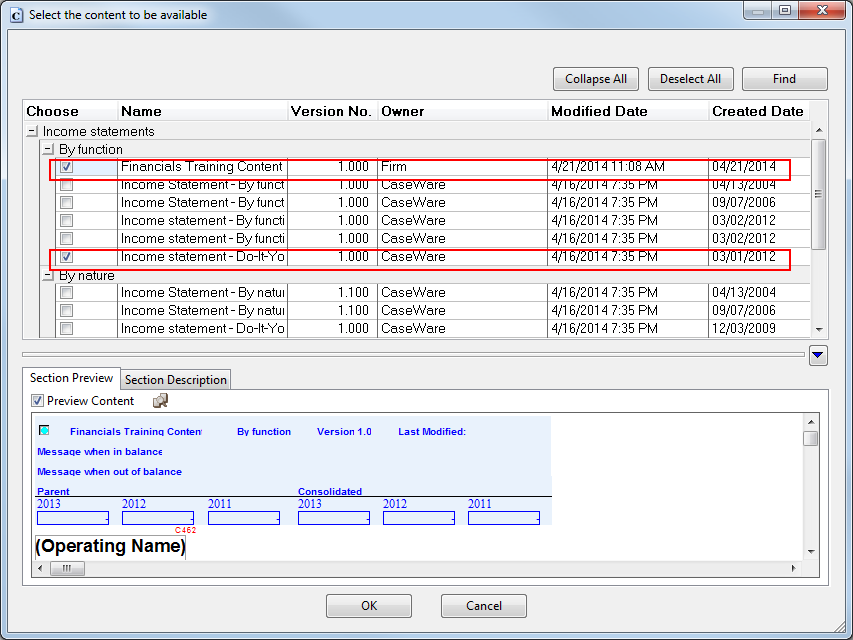
- Cliquez sur OK pour indiquer le contenu à inclure.
- Dans le document de la bibliothèque de l'entreprise, cliquez sur
 pour revenir au document « CL - Normes organisationnelles ».
Résultats
Le contenu est mis à la disposition des utilisateurs.