
Ajouter un calendrier
Vous pouvez ajouter un nouveau modèle aux documents de la bibliothèque de modèles du cabinet dans l'une des deux catégories suivantes : Modèles génériques ou Formats. Un calendrier ajouté à la catégorie Calendriers génériques peut être inséré plusieurs fois dans les états financiers. Étant donné qu'il n'y a pas de relation biunivoque, le calendrier inséré ne peut pas être mis à jour automatiquement dans les états financiers si des modifications sont apportées au contenu de la bibliothèque. Il faut supprimer manuellement le planning, puis le réinsérer. Un calendrier ajouté à la catégorie Formats ne peut être inséré qu'une seule fois dans les états financiers. Cela permet au calendrier inséré de se mettre à jour automatiquement en cas de modification du contenu.
Conditions préalables
Pour ajouter du contenu à la section des états financiers des annexes, vous devez d'abord ouvrir le document de la bibliothèque des annexes à partir du modèle de base.
Procédure
- Dans le Gestionnaire de documents, ouvrez le document « CL - Normes de l'organisation ».
-
Dans le volet Bibliothèque de connaissances , dans la section Contenu de l'entreprise , cliquez sur l'un des liens « Calendriers ». Un document de la bibliothèque des plannings est ouvert.
Remarque : Pour faciliter l'organisation des nouveaux contenus relatifs aux plannings, utilisez un dossier de la bibliothèque pour les plannings génériques et un autre pour les modèles (par exemple, les plannings 2).
-
Dans l'onglet Accueil , cliquez sur Ajouter un nouveau contenu d'entreprise. La boîte de dialogue Sélectionner le contenu de base s'affiche. La fenêtre affiche tous les formats de base ajoutés par Caseware International ainsi que tout contenu existant propre au cabinet.
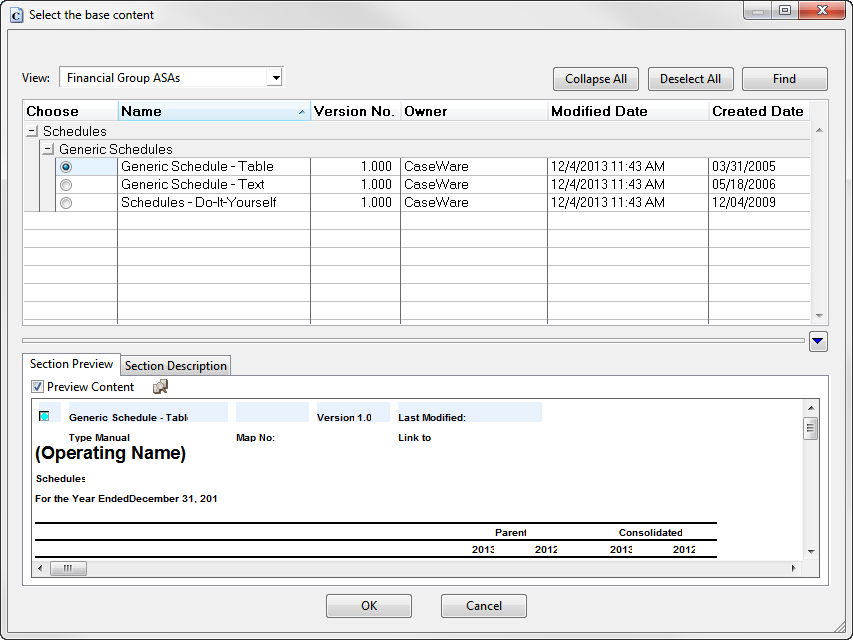
- Dans le volet inférieur de la boîte de dialogue Sélectionner le contenu de base , cliquez sur l'onglet Aperçu de la section , puis cochez la case Aperçu du contenu . Cela vous permet de prévisualiser tout contenu sélectionné.
- Dans le volet supérieur de la boîte de dialogue Sélectionner le contenu de base , recherchez un calendrier existant sur lequel vous souhaitez baser le nouveau calendrier, puis cliquez sur son bouton. Un aperçu du contenu sélectionné s'affiche dans le volet inférieur de la boîte de dialogue.
- Cliquez sur OK.
- Dans la boîte de dialogue Choisissez la catégorie , sélectionnez la catégorie Formats ou Calendriers génériques .
- Cliquez sur OK pour créer le nouveau planning.
Résultats
Le nouvel horaire apparaît dans le document de la bibliothèque et peut désormais être modifié.