
Création et attribution d'un en-tête de section
La fonctionnalité « En-tête de section » a pour but de permettre aux sections d'un document CaseView de contenir des informations d'en-tête qui resteront visibles à l'écran lorsque l'on fait défiler le document vers le bas, sans qu'il soit nécessaire d'utiliser une barre de fixation ou un séparateur horizontal. Veuillez noter qu'il s'agit uniquement d'un paramètre d'affichage qui n'apparaîtra pas sur la copie imprimée.
La fonctionnalité « En-tête de section » facilite la lecture et la navigation dans le document en affichant, en haut de l'écran, des informations relatives à la section la plus haute.
Créer un en-tête de section
Pour désigner une ligne de tableau, un paragraphe ou toute autre partie du document comme en-tête de section, vous devez d'abord le configurer comme une section nommée ordinaire.
- Sélectionnez le contenu qui servira d'en-tête.
-
Dans l'onglet Accueil , cliquez sur Section, puis sur l'onglet Étiquette .
- Dans le champ « Étiquette de section », saisissez un nom pour l'en-tête.
-
Cliquez sur OK.
Aucune autre étape n'est nécessaire ; cette section peut désormais servir d'en-tête pour d'autres sections.
Attribuer un en-tête à une section
Pour attribuer un en-tête à une section, il faut d'abord configurer la ligne comme une section à part entière.
- Sélectionnez la zone à laquelle vous souhaitez appliquer l'en-tête.
-
Dans l'onglet Accueil , cliquez sur Section.
- Dans l'onglet Section , sous En-tête de section, sélectionnez le nom de la section d'en-tête dans la liste déroulante Libellé de section .
- Pour afficher un séparateur, cochez la case Afficher le séparateur .
-
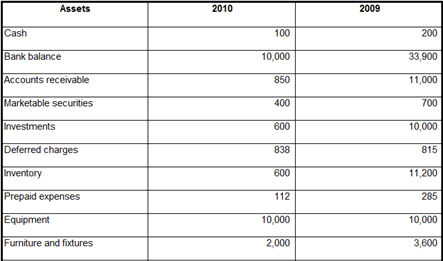
Lorsque le document est affiché en mode Formulaire ou en mode Formulaire avec modification activée, le contenu de l'en-tête reste en place pendant le défilement du document.
En tête du classement:
Au milieu du tableau:
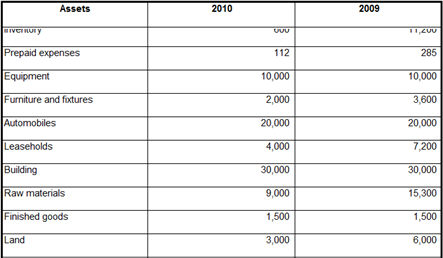
Une fois les lignes d'en-tête configurées pour les différents tableaux du document, l'utilisateur peut se déplacer rapidement dans le document et voir d'un seul coup d'œil quelles informations sont actuellement affichées.
Remarques
- La meilleure pratique consiste à inclure la section d'en-tête en tant que sous-section de la section destinataire. Cela permettra de garantir que la ligne d'en-tête reste à l'écran lorsque l'on fait défiler le haut du tableau vers le haut de l'écran. Sinon, la ligne d'en-tête risque de disparaître de l'écran, puis de réapparaître lorsque le tableau situé en dessous atteint le haut de la page.