
Onglet « Propriétés des lignes » - Boîte de dialogue « Propriétés du tableau »
Hauteur minimale de la rangée
Sélectionnez cette option et indiquez la hauteur minimale souhaitée pour chaque rangée. Vous pouvez utiliser cette option pour régler la hauteur de l'ensemble du tableau, en définissant la hauteur de chaque ligne.
Menu contextuel
Pour rendre un menu existant accessible à partir de cette ligne du tableau, sélectionnez son nom dans la liste.
Modifier les menus
Cliquez sur le bouton pour ajouter, copier, renommer ou supprimer un menu contextuel.
Autoriser l'étendue d'une ligne sur plusieurs pages
Cochez cette case pour autoriser les sauts de page naturels au milieu d'une ligne. Si cette case n'est pas cochée, les sauts de page s'insèrent soit après, soit avant la ligne, ce qui permet à celle-ci de rester intacte.
Cette option est désactivée si des tableaux larges sont utilisés ou si une hauteur minimale de ligne a été définie.
Reporter la ligne d'en-tête/de pied de page
Définissez la ligne actuelle pour qu'elle se répète en tant qu'en-tête ou pied de page récurrent si le tableau s'étend sur plusieurs pages. Seules les lignes situées en haut d'un tableau peuvent être désignées comme lignes d'en-tête reportées, et elles doivent être contiguës. En d'autres termes, la ligne 1 peut être désignée comme ligne d'en-tête de report, ou bien les lignes 1, 2 et 3 prises ensemble. La ligne 1 et la ligne 3 ne peuvent pas être sélectionnées car elles ne sont pas contiguës, et la ligne 3 ne peut pas être sélectionnée seule car elle n'inclut pas les deux premières lignes.
La même logique s'applique au choix des en-têtes de report. Il est possible de sélectionner la dernière ligne, ou une série de lignes contiguës se terminant par la dernière ligne du tableau.
Remarques
- La limite entre l'en-tête de report et la partie principale d'un tableau correspond au bord inférieur de la dernière ligne visible de l'en-tête. Cela prend le pas sur la bordure supérieure de la ligne normale qui suit l'en-tête.
- La limite entre le pied de page reporté et la zone principale d'un tableau correspond au bord supérieur de la première ligne visible du pied de page. Cela prend le pas sur la bordure inférieure de la ligne standard qui précède le pied de page.
N'imprimer la ligne que lorsque le tableau est divisé
Cochez cette case pour ignorer la ligne désignée comme en-tête ou pied de page récurrent et ne l'afficher que sur la deuxième page (et les suivantes) sur lesquelles s'étend le tableau. Cette option permet de faire en sorte que le contenu de la ligne de report diffère de la première ou de la dernière ligne imprimée du tableau.
Autoriser la division des cases fusionnées
Si vous utilisez des cellules fusionnées pour servir d'en-tête à la ligne suivante et que vous avez configuré le tableau pour qu'il utilise l'impression en largeur, les cellules fusionnées doivent pouvoir être fractionnées lorsque la page se coupe entre les cellules du tableau qu'elles couvrent.
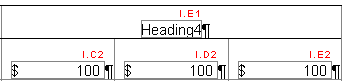
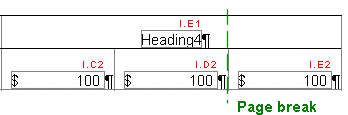
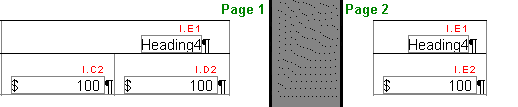
Cochez cette case pour permettre à ces cellules de tableau de « s'étendre » sur le saut de page, en apparaissant sur les deux pages et en répétant le premier paragraphe dans chaque partie de la division. Pour le tableau ci-dessus, on obtient les résultats suivants :
Ignorer et masquer les bordures supérieure et inférieure d'une ligne
Lorsqu'elle est sélectionnée, la bordure supérieure ou inférieure appliquée à une ligne sera ignorée ou masquée lorsque la ligne elle-même est ignorée ou masquée. Par défaut, CaseView s'efforce de conserver la bordure supérieure de la première ligne et la bordure inférieure de la dernière ligne, car celles-ci font généralement partie d'une bordure qui entoure l'ensemble du tableau. Par exemple, si la ligne 1 est configurée pour être ignorée et que vous souhaitez que la ligne 2 serve de bordure supérieure, CaseView fera de la ligne 1 la bordure supérieure, même si celle-ci était initialement configurée pour être masquée ou ignorée. Ainsi, en sélectionnant cette option, la ligne 1 sera ignorée et la ligne 2 servira de bordure supérieure.
Logique de saut
Définit la logique d'omission d'impression pour la ou les lignes sélectionnées.
Ne pas imprimer
Définit une condition d'impression avec saut automatique pour une ligne. Sélectionnez la condition souhaitée dans le menu déroulant.
|
Sélection |
Fonctionnement |
|
Aucun |
Ne saute pas. |
|
Si toutes les cellules des boutons radio et des cases à cocher contiennent des valeurs numériques, elles sont remises à zéro |
Saute lorsque toutes les cellules numériques de la ligne sont à zéro. |
|
Si toutes les cellules numériques sont à zéro |
Saute lorsque toutes les cellules numériques, à l'exception des éléments de contrôle (boutons radio, cases à cocher), sont à zéro. |
|
Si toutes les cellules sont vides |
Saute cette ligne si toutes les cellules de la ligne sont vides. |
|
Si toutes les cellules contenant des valeurs numériques, des boutons radio et des cases à cocher sont à zéro dans les colonnes non ignorées |
Le défilement est ignoré lorsque les cellules numériques, les boutons radio et les cases à cocher contiennent la valeur zéro dans les colonnes marquées comme « sans saut ». |
|
Si toutes les cellules numériques sont à zéro dans les colonnes non sautées |
Saute les cellules numériques contenant un zéro dans les colonnes marquées comme « sans saut ». |
|
Si toutes les cellules sont vides dans les colonnes non ignorées |
Saute les cellules numériques vides dans les colonnes marquées comme ne devant pas être sautées. |
|
Toujours |
Toujours |
Condition de saut
Les lignes peuvent être masquées. Saisissez une condition de saut logique pour empêcher l'impression de la ligne lorsque les critères de saut sont remplis. Cliquez sur  pour accéder à l'éditeur de calcul et créer une condition de saut.
Remarques
- La fonctionnalité de colonne relative est disponible dans les conditions de saut de ligne. À titre d'exemple, si la condition de saut de paragraphe pour la cellule ABC.A1 était RC(4)=1 , CaseView rechercherait alors la cellule ABC.E1 quatre colonnes plus à droite pour vérifier si sa valeur est égale à 1. Cette fonction nécessitait un point de départ pour déterminer quelle colonne devait être utilisée.
- Désormais que RC() peut être utilisé dans la condition de saut d'une ligne, la position de départ est considérée comme étant la première colonne de la ligne. À titre d'exemple, on pourrait saisir une condition de saut universelle de type RC(4)=1 pour chaque ligne, et la cellule de la colonne E de chaque ligne déterminerait si cette ligne doit être ignorée.
Masquer la logique
Définit la logique de masquage pour la ou les lignes sélectionnées.
Masquer uniquement si la ligne est ignorée
Cochez cette case pour que les critères de masquage ne s'appliquent que lorsque la ligne est définie comme devant être ignorée lors de l'impression.
Masquer l'action
Détermine les conditions d'affichage en mode formulaire si les critères d'exclusion pour la ligne sont remplis. Si les options de masquage ne sont pas utilisées en mode Formulaire, accédez à l'aperçu avant impression pour visualiser le document tel qu'il sera imprimé, en tenant compte de tous les sauts de ligne.
|
Sélection |
Fonction : |
|
Aucun |
Affiche la ligne en mode formulaire à tout moment. |
|
Masquer si le bouton « Afficher » n'est pas enfoncé |
Affiche la ligne ignorée en mode Formulaire si l'option « Texte ignoré » de l'onglet Affichage est cochée. |
|
Toujours masquer |
Masque en permanence la ligne de saut en mode Formulaire |
Masquer les conditions
Le cas échéant, saisissez une condition logique pour masquer cette ligne à l'utilisateur en mode formulaire. Cette option n'est applicable que si la case « Action en cas de saut » affiche « Masquer si la condition est vraie ». Vous pouvez utiliser n'importe quelle expression pour déterminer l'affichage de la ligne ignorée en mode formulaire. Par exemple, si c100=500, la ligne sautée est toujours masquée lorsque la cellule c100 contient la valeur 500.
Cliquez sur pour accéder à l'éditeur de calculs et créer une condition de masquage.