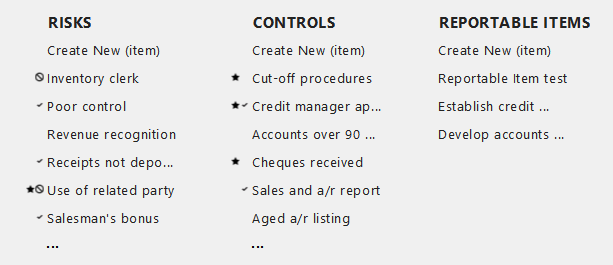
Nouvelle boîte de dialogue « Points à signaler »

| Section/Boutons | Description |
|---|---|
| Menu « Paillasson » des points à signaler |
Cliquez sur
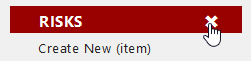
Vous pouvez également supprimer en bloc des risques, des contrôles et des points à signaler en cliquant sur le bouton Supprimer (x) situé à droite de l'en-tête.
|
| Titre |
Affiche la description saisie dans le champ Nom du nouveau point à signaler . |
| Boutons de navigation |
Afficher l'point à signaler précédent et suivant. L'ordre d'affichage des risques est défini dans le menu déroulant « Risques ». Ce champ n'est visible que si vous avez accédé à cette boîte de dialogue à partir d'un rapport sur les risques. |
| Point à signaler |
Nouveau nom de rubrique à déclarer Veuillez saisir une brève description de l'point à signaler. Cette brève description figure dans le document 360. - Rapport de la lettre de recommandations et, par le biais de ces lettres, les éléments spécifiques à déclarer. Remarque/Point faible Veuillez saisir une description de l'observation ou de la lacune pour laquelle cet point à signaler a été créé. Identifiant Saisissez un identifiant alphanumérique. Faiblesse Saisissez une description complémentaire concernant la faiblesse pour laquelle l'point à signaler a été créé. Autre point à signaler Cochez cette case si l'point à signaler n'est ni une constatation actuelle ni une constatation antérieure. Lorsque cette case à cocher est cochée, les champs « Contrôles associés », « Risques associés » et « Ajouter une recommandation » sont masqués. Source Cliquez ici pour ouvrir un lien vers le document source d'origine dans lequel l'point à signaler a été identifié dans la boîte de dialogue « Gestionnaire de documents ». La source/référence est automatiquement renseignée lors de l'ajout d'un point à signaler dans un document. Remarque : Vous pouvez associer une procédure spécifique à un point à signaler en cliquant sur Destinataire Cliquez ici pour ajouter un lien de référence vers l'endroit où les travaux d'audit ont été menés à bien afin de traiter le point à signaler. Statut Sélectionnez le statut de l'point à signaler afin de faciliter son suivi. |
| Recommandation et réponse |
Ajouter une recommandation Cliquez sur
Une fois que vous avez sélectionné les recommandations à ajouter à l'point à signaler, vous pouvez ensuite choisir les lettres qui doivent contenir cet élément ainsi que les recommandations. Réponse de la direction Veuillez indiquer en détail la réponse apportée par la direction ainsi que les mesures de contrôle mises en œuvre concernant le point à signaler. Motif Veuillez indiquer la raison pour laquelle vous avez choisi cette réponse pour l'point à signaler. Avancez Cochez cette case pour inclure l'point à signaler dans le dossier de l'année prochaine. Cette option est sélectionnée par défaut. |
| Structure d'une lettre | Année d'identification
Veuillez choisir entre l'année en cours et l'année précédente au cours de laquelle l'point à signaler a été identifié. Classification Sélectionnez le regroupement que vous souhaitez utiliser. Ce champ peut être laissé vide ou correspondre à n'importe quel cycle d'activité défini. Note Veuillez sélectionner la note à attribuer à cet point à signaler. L'auteur du document précise la liste des notes disponibles. Regroupement Sélectionnez le regroupement que vous souhaitez utiliser. Ce champ peut être laissé vide ou correspondre à n'importe quel cycle d'activité défini. |
| Associations |
Risques Cliquez sur
Commandes Cliquez sur
|